[작성자:] hosaea7

  • Tinkercad 모델 내보내기 5단계: STL 크기·단위 확인

    Tinkercad을 찾는 분이 가장 먼저 구분해야 할 기준부터 실제 순서까지 정리했습니다. Tinkercad 모델은 화면에서 보기 좋다는 이유만으로 바로 내보내면 실제 크기, 바닥 위치, 구멍 처리, 부품 간격이 의도와 다를 수 있습니다. STL을 만들기 전에 숫자 치수와 그룹 상태를 확인하고 다른 프로그램에서 다시 불러와 크기를 읽어야 합니다.

    읽는 시간 약 7분 · 가이드: 판단 기준 · 실행 순서 · 구매와 보관

    Tinkercad 문제 정의: 먼저 기준을 세워야 하는 이유

    Tinkercad 모델은 화면에서 보기 좋다는 이유만으로 바로 내보내면 실제 크기, 바닥 위치, 구멍 처리, 부품 간격이 의도와 다를 수 있습니다. STL을 만들기 전에 숫자 치수와 그룹 상태를 확인하고 다른 프로그램에서 다시 불러와 크기를 읽어야 합니다.

    크기 오류는 화면 확대 비율과 실제 치수를 혼동하거나 일부 객체만 선택한 채 내보낼 때 자주 생깁니다. 원본 디자인을 복제하고 치수, 정렬, 그룹, 내보내기 범위를 순서대로 한 항목씩 확인하면 수정 원인을 추적할 수 있습니다.

    첫 확인치수 3축 확인

    현실 차이: 겉으로 비슷해도 결과가 달라지는 지점

    화면 확대와 실제 치수의 차이

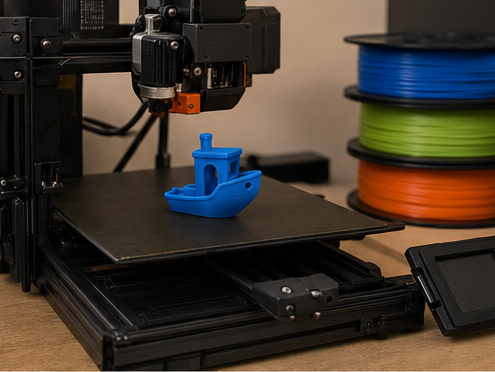
    모델이 크게 보이더라도 작업 평면의 숫자 치수가 작으면 내보낸 STL도 그 치수 기준으로 해석됩니다.
    Tinkercad article visual 01

    Tinkercad 모델 내보내기의 화면 확대와 실제 치수의 차이 단계에서는 Ruler로 가로, 세로, 높이를 숫자로 기록하세요. 이때 다른 조건은 유지해야 화면 확대와 실제 치수의 차이에서 생긴 차이를 분리해 확인할 수 있습니다.

    현실 관점의 판정 신호는 목표 치수 일치입니다. 화면 확대와 실제 치수의 차이의 실행 전후에 이 신호를 같은 위치에서 읽으면 추측 대신 관찰 결과로 판단할 수 있습니다.

    화면 확대와 실제 치수의 차이 확인은 Ruler로 가로, 세로, 높이를 숫자로 기록하세요. 이후 목표 치수 일치 상태를 기록하는 순서로 마칩니다. 이 주제의 다음 단계로 넘어가기 전에 화면 확대와 실제 치수의 차이 결과가 한 번 더 재현되는지 확인하세요.

    현실 확인목표 치수 일치

    개별 객체와 최종 그룹의 차이

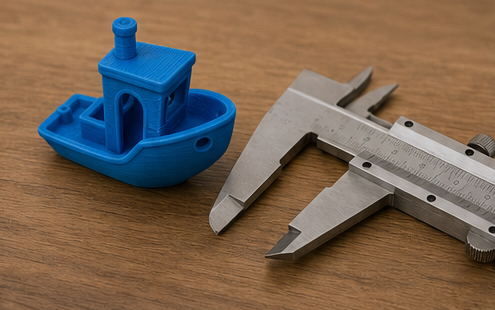
    겹친 솔리드와 hole이 최종 그룹으로 계산되지 않으면 구멍이 막히거나 불필요한 속 형상이 남을 수 있습니다.

    이 항목의 개별 객체와 최종 그룹의 차이 단계에서는 복제본에서 전체 그룹 결과와 분리 전 객체를 비교하세요. 이때 다른 조건은 유지해야 개별 객체와 최종 그룹의 차이에서 생긴 차이를 분리해 확인할 수 있습니다.

    현실 관점의 판정 신호는 그룹 결과 확인입니다. 개별 객체와 최종 그룹의 차이의 실행 전후에 이 신호를 같은 위치에서 읽으면 추측 대신 관찰 결과로 판단할 수 있습니다.

    개별 객체와 최종 그룹의 차이 확인은 복제본에서 전체 그룹 결과와 분리 전 객체를 비교하세요. 이후 그룹 결과 확인 상태를 기록하는 순서로 마칩니다. 이 주제의 다음 단계로 넘어가기 전에 개별 객체와 최종 그룹의 차이 결과가 한 번 더 재현되는지 확인하세요.
    Tinkercad article visual 02
    현실 확인그룹 결과 확인

    전체 디자인과 선택 내보내기의 차이

    선택한 객체만 내보내면 주변 부품이나 기준 형상이 빠질 수 있고 전체 내보내기는 숨은 객체까지 포함할 수 있습니다.

    이 항목의 전체 디자인과 선택 내보내기의 차이 단계에서는 내보내기 직전 선택 범위와 객체 수를 확인하세요. 이때 다른 조건은 유지해야 전체 디자인과 선택 내보내기의 차이에서 생긴 차이를 분리해 확인할 수 있습니다.

    현실 관점의 판정 신호는 내보낼 부품 일치입니다. 전체 디자인과 선택 내보내기의 차이의 실행 전후에 이 신호를 같은 위치에서 읽으면 추측 대신 관찰 결과로 판단할 수 있습니다.

    전체 디자인과 선택 내보내기의 차이 확인은 내보내기 직전 선택 범위와 객체 수를 확인하세요. 이후 내보낼 부품 일치 상태를 기록하는 순서로 마칩니다. 이 주제의 다음 단계로 넘어가기 전에 전체 디자인과 선택 내보내기의 차이 결과가 한 번 더 재현되는지 확인하세요.

    현실 확인내보낼 부품 일치

    Tinkercad 판단 기준 3가지

    기준 1 · 숫자 치수

    목표 가로, 세로, 높이와 부품 간 간격을 숫자로 확인해야 화면 확대와 실제 크기를 혼동하지 않습니다.

    Tinkercad 모델 내보내기의 기준 1 · 숫자 치수 단계에서는 Ruler 값을 기록하고 기준 부품과 함께 비교하세요. 이때 다른 조건은 유지해야 기준 1 · 숫자 치수에서 생긴 차이를 분리해 확인할 수 있습니다.

    Tinkercad article visual 03

    판단 관점의 판정 신호는 치수 3축 확인입니다. 기준 1 · 숫자 치수의 실행 전후에 이 신호를 같은 위치에서 읽으면 추측 대신 관찰 결과로 판단할 수 있습니다.

    기준 1 · 숫자 치수 확인은 Ruler 값을 기록하고 기준 부품과 함께 비교하세요. 이후 치수 3축 확인 상태를 기록하는 순서로 마칩니다. 이 주제의 다음 단계로 넘어가기 전에 기준 1 · 숫자 치수 결과가 한 번 더 재현되는지 확인하세요.

    판단 확인치수 3축 확인

    기준 2 · 정렬과 바닥

    객체가 작업 평면 아래에 있거나 중심이 어긋나면 내보낸 뒤 배치와 결합 위치가 달라질 수 있습니다.

    이 항목의 기준 2 · 정렬과 바닥 단계에서는 Align과 workplane 기준으로 바닥 높이와 중심선을 확인하세요. 이때 다른 조건은 유지해야 기준 2 · 정렬과 바닥에서 생긴 차이를 분리해 확인할 수 있습니다.

    판단 관점의 판정 신호는 바닥 Z 일치입니다. 기준 2 · 정렬과 바닥의 실행 전후에 이 신호를 같은 위치에서 읽으면 추측 대신 관찰 결과로 판단할 수 있습니다.

    기준 2 · 정렬과 바닥 확인은 Align과 workplane 기준으로 바닥 높이와 중심선을 확인하세요. 이후 바닥 Z 일치 상태를 기록하는 순서로 마칩니다. 이 주제의 다음 단계로 넘어가기 전에 기준 2 · 정렬과 바닥 결과가 한 번 더 재현되는지 확인하세요.

    판단 확인바닥 Z 일치

    기준 3 · 그룹과 구멍

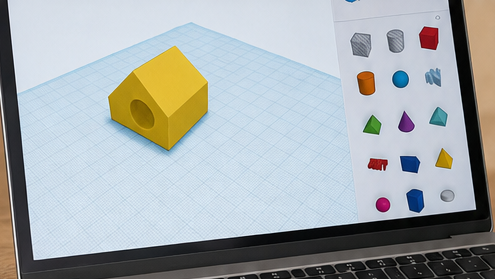
    솔리드와 hole의 겹침이 최종 그룹에 정확히 반영되어야 작은 구멍과 속 공간이 유지됩니다.
    Tinkercad article visual 04

    이 항목의 기준 3 · 그룹과 구멍 단계에서는 그룹 전후 외곽과 구멍을 여러 각도에서 확인하세요. 이때 다른 조건은 유지해야 기준 3 · 그룹과 구멍에서 생긴 차이를 분리해 확인할 수 있습니다.

    판단 관점의 판정 신호는 구멍 유지입니다. 기준 3 · 그룹과 구멍의 실행 전후에 이 신호를 같은 위치에서 읽으면 추측 대신 관찰 결과로 판단할 수 있습니다.

    기준 3 · 그룹과 구멍 확인은 그룹 전후 외곽과 구멍을 여러 각도에서 확인하세요. 이후 구멍 유지 상태를 기록하는 순서로 마칩니다. 이 주제의 다음 단계로 넘어가기 전에 기준 3 · 그룹과 구멍 결과가 한 번 더 재현되는지 확인하세요.

    판단 확인구멍 유지
    확인 항목권장 신호피할 신호
    기준 1 · 숫자 치수치수 3축 확인목표 가로, 세로, 높이와 부품 간 간격을 숫자로 확인해야 화면 확대와 실제 크기를 혼동하지 않습니다.
    기준 2 · 정렬과 바닥바닥 Z 일치객체가 작업 평면 아래에 있거나 중심이 어긋나면 내보낸 뒤 배치와 결합 위치가 달라질 수 있습니다.
    기준 3 · 그룹과 구멍구멍 유지솔리드와 hole의 겹침이 최종 그룹에 정확히 반영되어야 작은 구멍과 속 공간이 유지됩니다.

    Tinkercad 실행법 3단계

    1단계 · 원본 복제와 목표 기록

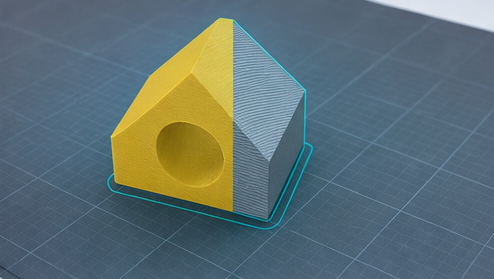
    현재 디자인을 복제하고 완성품의 목표 치수와 조립 간격을 별도 메모에 남겨 되돌릴 기준을 만듭니다.

    Tinkercad 모델 내보내기의 1단계 · 원본 복제와 목표 기록 단계에서는 복제본 이름에 내보내기 날짜와 버전을 표시하세요. 이때 다른 조건은 유지해야 1단계 · 원본 복제와 목표 기록에서 생긴 차이를 분리해 확인할 수 있습니다.
    Tinkercad article visual 05

    실행 관점의 판정 신호는 원본 보존입니다. 1단계 · 원본 복제와 목표 기록의 실행 전후에 이 신호를 같은 위치에서 읽으면 추측 대신 관찰 결과로 판단할 수 있습니다.

    1단계 · 원본 복제와 목표 기록 확인은 복제본 이름에 내보내기 날짜와 버전을 표시하세요. 이후 원본 보존 상태를 기록하는 순서로 마칩니다. 이 주제의 다음 단계로 넘어가기 전에 1단계 · 원본 복제와 목표 기록 결과가 한 번 더 재현되는지 확인하세요.

    실행 확인원본 보존

    2단계 · 치수·정렬·그룹 점검

    Ruler로 3축 치수를 읽고 Align과 workplane으로 위치를 확인한 뒤 솔리드와 hole을 최종 그룹으로 계산합니다.

    이 항목의 2단계 · 치수·정렬·그룹 점검 단계에서는 한 항목을 확인할 때 다른 객체의 크기는 유지하세요. 이때 다른 조건은 유지해야 2단계 · 치수·정렬·그룹 점검에서 생긴 차이를 분리해 확인할 수 있습니다.

    실행 관점의 판정 신호는 모델 상태 확정입니다. 2단계 · 치수·정렬·그룹 점검의 실행 전후에 이 신호를 같은 위치에서 읽으면 추측 대신 관찰 결과로 판단할 수 있습니다.

    2단계 · 치수·정렬·그룹 점검 확인은 한 항목을 확인할 때 다른 객체의 크기는 유지하세요. 이후 모델 상태 확정 상태를 기록하는 순서로 마칩니다. 이 주제의 다음 단계로 넘어가기 전에 2단계 · 치수·정렬·그룹 점검 결과가 한 번 더 재현되는지 확인하세요.

    실행 확인모델 상태 확정

    3단계 · STL 내보내기와 readback

    선택 범위를 다시 보고 STL로 내보낸 뒤 새 슬라이서 프로젝트에서 가로, 세로, 높이와 바닥 방향을 확인합니다.
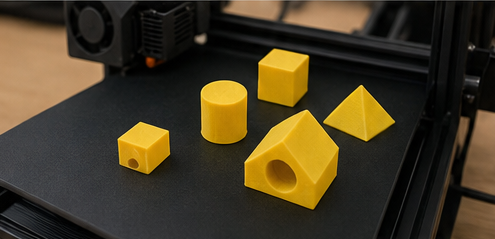
    Tinkercad article visual 06

    이 항목의 3단계 · STL 내보내기와 readback 단계에서는 크기가 다르면 자동 확대하지 말고 Tinkercad 치수부터 다시 비교하세요. 이때 다른 조건은 유지해야 3단계 · STL 내보내기와 readback에서 생긴 차이를 분리해 확인할 수 있습니다.

    실행 관점의 판정 신호는 내보낸 치수 일치입니다. 3단계 · STL 내보내기와 readback의 실행 전후에 이 신호를 같은 위치에서 읽으면 추측 대신 관찰 결과로 판단할 수 있습니다.

    3단계 · STL 내보내기와 readback 확인은 크기가 다르면 자동 확대하지 말고 Tinkercad 치수부터 다시 비교하세요. 이후 내보낸 치수 일치 상태를 기록하는 순서로 마칩니다. 이 주제의 다음 단계로 넘어가기 전에 3단계 · STL 내보내기와 readback 결과가 한 번 더 재현되는지 확인하세요.

    실행 확인내보낸 치수 일치

    주의점: 잘못 적용하기 쉬운 부분

    Tinkercad 적용 전 확인과 실행 중 확인을 분리해서 보세요. 아래 항목이 맞지 않으면 범위나 재시도 횟수를 늘리지 마세요.

    • 원본 디자인에서 바로 그룹hole 결과가 잘못됐을 때 분리 전 상태로 돌아갈 기준이 사라질 수 있습니다.
    • 화면 크기만 보고 판단확대 비율은 실제 mm 치수를 보여 주지 않으므로 Ruler 값이 필요합니다.
    • 일부 객체 선택 누락선택 내보내기에서는 조립 부품이나 기준 형상이 빠질 수 있습니다.
    • 작은 구멍 readback 생략그룹 과정에서 구멍과 얇은 부분이 바뀌어도 STL 외곽만 보면 놓칠 수 있습니다.
    • 슬라이서 자동 크기 보정원인을 확인하지 않고 크기를 조정하면 다음 내보내기에서 같은 단위 오류가 반복됩니다.
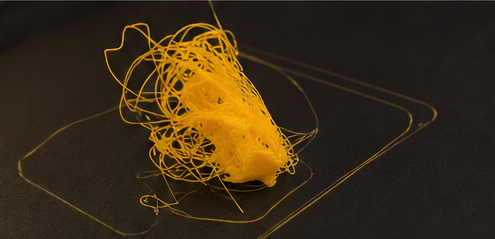
    Tinkercad article visual 07

    상황별 적용: 같은 기준을 다르게 쓰는 법

    작은 피규어를 내보내는 경우

    얇은 팔과 장식, 작은 구멍은 전체 크기를 줄일수록 빠르게 작아지므로 목표 높이와 최소 세부 치수를 함께 봐야 합니다.

    Tinkercad 모델 내보내기의 작은 피규어를 내보내는 경우 단계에서는 전체 높이를 정한 뒤 작은 부품 치수를 다시 읽으세요. 이때 다른 조건은 유지해야 작은 피규어를 내보내는 경우에서 생긴 차이를 분리해 확인할 수 있습니다.

    상황 관점의 판정 신호는 세부 치수 유지입니다. 작은 피규어를 내보내는 경우의 실행 전후에 이 신호를 같은 위치에서 읽으면 추측 대신 관찰 결과로 판단할 수 있습니다.

    작은 피규어를 내보내는 경우 확인은 전체 높이를 정한 뒤 작은 부품 치수를 다시 읽으세요. 이후 세부 치수 유지 상태를 기록하는 순서로 마칩니다. 이 주제의 다음 단계로 넘어가기 전에 작은 피규어를 내보내는 경우 결과가 한 번 더 재현되는지 확인하세요.

    상황 확인세부 치수 유지

    맞물리는 부품을 만드는 경우

    두 부품의 외곽 치수만 맞아도 간격이 없으면 실제 조립이 어려울 수 있으므로 간극을 별도 값으로 관리해야 합니다.

    이 항목의 맞물리는 부품을 만드는 경우 단계에서는 수 부품과 암 부품의 대응 치수를 표로 비교하세요. 이때 다른 조건은 유지해야 맞물리는 부품을 만드는 경우에서 생긴 차이를 분리해 확인할 수 있습니다.
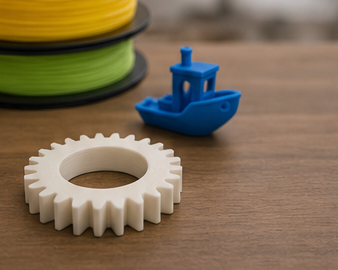
    Tinkercad article visual 08

    상황 관점의 판정 신호는 조립 간격 기록입니다. 맞물리는 부품을 만드는 경우의 실행 전후에 이 신호를 같은 위치에서 읽으면 추측 대신 관찰 결과로 판단할 수 있습니다.

    맞물리는 부품을 만드는 경우 확인은 수 부품과 암 부품의 대응 치수를 표로 비교하세요. 이후 조립 간격 기록 상태를 기록하는 순서로 마칩니다. 이 주제의 다음 단계로 넘어가기 전에 맞물리는 부품을 만드는 경우 결과가 한 번 더 재현되는지 확인하세요.

    상황 확인조립 간격 기록

    여러 부품을 한 번에 내보내는 경우

    각 부품을 따로 출력할 계획이면 선택 내보내기로 파일을 분리하고 동일한 기준 방향을 유지해야 배치가 쉽습니다.

    이 항목의 여러 부품을 한 번에 내보내는 경우 단계에서는 부품 이름과 내보낸 파일명을 일치시키세요. 이때 다른 조건은 유지해야 여러 부품을 한 번에 내보내는 경우에서 생긴 차이를 분리해 확인할 수 있습니다.

    상황 관점의 판정 신호는 부품별 파일 일치입니다. 여러 부품을 한 번에 내보내는 경우의 실행 전후에 이 신호를 같은 위치에서 읽으면 추측 대신 관찰 결과로 판단할 수 있습니다.

    여러 부품을 한 번에 내보내는 경우 확인은 부품 이름과 내보낸 파일명을 일치시키세요. 이후 부품별 파일 일치 상태를 기록하는 순서로 마칩니다. 이 주제의 다음 단계로 넘어가기 전에 여러 부품을 한 번에 내보내는 경우 결과가 한 번 더 재현되는지 확인하세요.

    상황 확인부품별 파일 일치

    근거를 읽는 방법과 확인 순서

    Tinkercad 공식 학습 자료는 3D 모델을 STL 형식으로 내보낼 수 있음을 설명하며, Autodesk의 STL 내보내기 자료는 내보낸 모델을 다른 도구에서 확인하는 흐름을 제공합니다. 따라서 원본 복제, 숫자 치수, 그룹 결과, 선택 범위, 내보낸 파일 readback을 한 묶음으로 관리해야 합니다.

    Tinkercad 근거는 수치 하나를 떼어 보기보다 측정 조건, 비교 대상, 적용 범위를 함께 읽어야 합니다. 짧은 소개 문구보다 공식 문서와 실제 실행 로그를 우선하면 판단 오류를 줄일 수 있습니다.

    Tinkercad에서 보이는 크기와 STL 크기는 같은가요?

    화면 확대가 아니라 Ruler의 숫자 치수를 기준으로 내보내며, 내보낸 뒤 다른 프로그램에서 3축 치수를 다시 확인하세요.

    전체 디자인과 선택한 객체 중 무엇을 내보내야 하나요?

    한 파일에 필요한 객체 범위를 먼저 정하고, 선택 내보내기라면 필요한 부품이 모두 선택됐는지 확인하세요.

    hole 객체가 STL에서 막히는 이유는 무엇인가요?

    솔리드와 hole의 겹침 및 그룹 결과가 예상과 다를 수 있으므로 그룹 전후와 내보낸 형상을 비교해야 합니다.

    STL을 불러왔는데 크기가 다르면 어떻게 하나요?

    자동으로 배율을 맞추기 전에 Tinkercad의 목표 치수와 내보낸 파일의 3축 값을 비교해 어느 단계에서 달라졌는지 찾으세요.

    맞물리는 부품은 외곽 치수만 맞으면 되나요?

    아닙니다. 실제 조립에는 간극이 필요하므로 대응 면 사이 간격을 별도 숫자로 기록하고 작은 시험 부품으로 확인하세요.

    마무리: 오늘 바로 적용할 순서

    Tinkercad 모델 내보내기는 원본 복제, 목표 치수 기록, 정렬과 그룹 확인, 선택 범위 점검, STL readback의 다섯 단계로 끝냅니다. 오늘은 모델 하나의 가로, 세로, 높이와 바닥 위치를 기록하고 내보낸 파일에서 같은 값이 유지되는지 확인하세요. 이 기준을 통과한 파일만 다음 출력 단계로 넘기면 크기 오류를 줄일 수 있습니다.

    Tinkercad은 한 문장으로 단정하기보다 확인할 항목을 순서대로 나누는 것이 핵심입니다. 첫 기록을 남기고 다음번 결과와 비교하면 구매, 사용, 보관에서 같은 실수를 반복할 가능성이 낮아집니다.

    이 글은 Tinkercad의 일반적인 기술 점검 자료입니다. 서비스 버전, 계정 권한, 실행 환경에 따라 화면과 결과가 달라질 수 있으므로 운영 반영 전 공식 문서와 자신의 실행 로그를 함께 확인하세요.
  • Playwright 테스트 5점검: 셀렉터·트레이스·재시도 기준

    Playwright을 찾는 분이 가장 먼저 구분해야 할 기준부터 실제 순서까지 정리했습니다. Playwright 테스트는 한 번 통과했다는 결과보다 사용자가 보는 요소를 안정적으로 찾고, 실패 시 어떤 동작과 네트워크 요청에서 달라졌는지 재현할 수 있어야 가치가 있습니다. 셀렉터, 대기 조건, 테스트 데이터, 실행 환경을 분리해 확인하세요.

    읽는 시간 약 7분 · 가이드: 판단 기준 · 실행 순서 · 구매와 보관

    Playwright 문제 정의: 먼저 기준을 세워야 하는 이유

    Playwright 테스트는 한 번 통과했다는 결과보다 사용자가 보는 요소를 안정적으로 찾고, 실패 시 어떤 동작과 네트워크 요청에서 달라졌는지 재현할 수 있어야 가치가 있습니다. 셀렉터, 대기 조건, 테스트 데이터, 실행 환경을 분리해 확인하세요.

    불안정한 테스트에서 고정 시간 대기와 재시도 횟수만 늘리면 원인이 가려집니다. 사용자 관점의 locator를 우선하고 실패한 첫 실행의 trace를 남긴 뒤, 단일 테스트를 같은 환경에서 재현해야 고칠 지점을 분리할 수 있습니다.

    첫 확인strict 충돌 0

    현실 차이: 겉으로 비슷해도 결과가 달라지는 지점

    보이는 요소와 안정적인 locator의 차이

    화면에서 같은 버튼처럼 보여도 접근성 역할과 이름이 달라지면 테스트가 다른 요소를 찾거나 여러 요소와 충돌할 수 있습니다.

    Playwright article visual 01

    Playwright 테스트의 보이는 요소와 안정적인 locator의 차이 단계에서는 getByRole과 사용자에게 보이는 이름을 우선해 대상이 하나인지 확인하세요. 이때 다른 조건은 유지해야 보이는 요소와 안정적인 locator의 차이에서 생긴 차이를 분리해 확인할 수 있습니다.

    현실 관점의 판정 신호는 locator 1개 일치입니다. 보이는 요소와 안정적인 locator의 차이의 실행 전후에 이 신호를 같은 위치에서 읽으면 추측 대신 관찰 결과로 판단할 수 있습니다.

    보이는 요소와 안정적인 locator의 차이 확인은 getByRole과 사용자에게 보이는 이름을 우선해 대상이 하나인지 확인하세요. 이후 locator 1개 일치 상태를 기록하는 순서로 마칩니다. 이 주제의 다음 단계로 넘어가기 전에 보이는 요소와 안정적인 locator의 차이 결과가 한 번 더 재현되는지 확인하세요.

    현실 확인locator 1개 일치

    자동 대기와 고정 시간 대기의 차이

    고정된 timeout은 느린 환경에서 부족하고 빠른 환경에서는 불필요하게 실행 시간을 늘립니다.

    이 항목의 자동 대기와 고정 시간 대기의 차이 단계에서는 요소의 visible, enabled 같은 실제 준비 상태를 assertion으로 기다리세요. 이때 다른 조건은 유지해야 자동 대기와 고정 시간 대기의 차이에서 생긴 차이를 분리해 확인할 수 있습니다.

    현실 관점의 판정 신호는 상태 기반 대기입니다. 자동 대기와 고정 시간 대기의 차이의 실행 전후에 이 신호를 같은 위치에서 읽으면 추측 대신 관찰 결과로 판단할 수 있습니다.

    Playwright article visual 02

    자동 대기와 고정 시간 대기의 차이 확인은 요소의 visible, enabled 같은 실제 준비 상태를 assertion으로 기다리세요. 이후 상태 기반 대기 상태를 기록하는 순서로 마칩니다. 이 주제의 다음 단계로 넘어가기 전에 자동 대기와 고정 시간 대기의 차이 결과가 한 번 더 재현되는지 확인하세요.

    현실 확인상태 기반 대기

    로컬 통과와 CI 재현의 차이

    브라우저 버전, 테스트 데이터, 병렬 실행, 네트워크 지연이 다르면 로컬 성공이 CI 성공을 보장하지 않습니다.

    이 항목의 로컬 통과와 CI 재현의 차이 단계에서는 실패한 CI 실행의 trace와 프로젝트 설정을 함께 보존하세요. 이때 다른 조건은 유지해야 로컬 통과와 CI 재현의 차이에서 생긴 차이를 분리해 확인할 수 있습니다.

    현실 관점의 판정 신호는 CI trace 확보입니다. 로컬 통과와 CI 재현의 차이의 실행 전후에 이 신호를 같은 위치에서 읽으면 추측 대신 관찰 결과로 판단할 수 있습니다.

    로컬 통과와 CI 재현의 차이 확인은 실패한 CI 실행의 trace와 프로젝트 설정을 함께 보존하세요. 이후 CI trace 확보 상태를 기록하는 순서로 마칩니다. 이 주제의 다음 단계로 넘어가기 전에 로컬 통과와 CI 재현의 차이 결과가 한 번 더 재현되는지 확인하세요.

    현실 확인CI trace 확보

    Playwright 판단 기준 3가지

    기준 1 · locator 고유성

    한 요소 동작은 대상이 하나로 식별되어야 하며 DOM 위치에 강하게 묶인 긴 CSS 경로는 화면 변경에 취약합니다.

    Playwright 테스트의 기준 1 · locator 고유성 단계에서는 role, label, text, test id 순서로 사용자 계약에 가까운 기준을 선택하세요. 이때 다른 조건은 유지해야 기준 1 · locator 고유성에서 생긴 차이를 분리해 확인할 수 있습니다.

    Playwright article visual 03

    판단 관점의 판정 신호는 strict 충돌 0입니다. 기준 1 · locator 고유성의 실행 전후에 이 신호를 같은 위치에서 읽으면 추측 대신 관찰 결과로 판단할 수 있습니다.

    기준 1 · locator 고유성 확인은 role, label, text, test id 순서로 사용자 계약에 가까운 기준을 선택하세요. 이후 strict 충돌 0 상태를 기록하는 순서로 마칩니다. 이 주제의 다음 단계로 넘어가기 전에 기준 1 · locator 고유성 결과가 한 번 더 재현되는지 확인하세요.

    판단 확인strict 충돌 0

    기준 2 · trace 증거

    실패 순간의 DOM snapshot, action log, network 요청을 함께 볼 수 있어야 추측 없이 원인을 좁힐 수 있습니다.

    이 항목의 기준 2 · trace 증거 단계에서는 CI에서는 첫 재시도에 trace를 남기고 실패 실행과 연결하세요. 이때 다른 조건은 유지해야 기준 2 · trace 증거에서 생긴 차이를 분리해 확인할 수 있습니다.

    판단 관점의 판정 신호는 실패 trace 연결입니다. 기준 2 · trace 증거의 실행 전후에 이 신호를 같은 위치에서 읽으면 추측 대신 관찰 결과로 판단할 수 있습니다.

    기준 2 · trace 증거 확인은 CI에서는 첫 재시도에 trace를 남기고 실패 실행과 연결하세요. 이후 실패 trace 연결 상태를 기록하는 순서로 마칩니다. 이 주제의 다음 단계로 넘어가기 전에 기준 2 · trace 증거 결과가 한 번 더 재현되는지 확인하세요.

    판단 확인실패 trace 연결
    Playwright article visual 04

    기준 3 · 재시도 분류

    첫 실행 실패 후 재시도 통과는 정상 통과가 아니라 flaky 신호이므로 원인 후보로 남겨야 합니다.

    이 항목의 기준 3 · 재시도 분류 단계에서는 passed, flaky, failed를 분리해 최근 반복 빈도를 확인하세요. 이때 다른 조건은 유지해야 기준 3 · 재시도 분류에서 생긴 차이를 분리해 확인할 수 있습니다.

    판단 관점의 판정 신호는 flaky 별도 기록입니다. 기준 3 · 재시도 분류의 실행 전후에 이 신호를 같은 위치에서 읽으면 추측 대신 관찰 결과로 판단할 수 있습니다.

    기준 3 · 재시도 분류 확인은 passed, flaky, failed를 분리해 최근 반복 빈도를 확인하세요. 이후 flaky 별도 기록 상태를 기록하는 순서로 마칩니다. 이 주제의 다음 단계로 넘어가기 전에 기준 3 · 재시도 분류 결과가 한 번 더 재현되는지 확인하세요.

    판단 확인flaky 별도 기록
    확인 항목권장 신호피할 신호
    기준 1 · locator 고유성strict 충돌 0한 요소 동작은 대상이 하나로 식별되어야 하며 DOM 위치에 강하게 묶인 긴 CSS 경로는 화면 변경에 취약합니다.
    기준 2 · trace 증거실패 trace 연결실패 순간의 DOM snapshot, action log, network 요청을 함께 볼 수 있어야 추측 없이 원인을 좁힐 수 있습니다.
    기준 3 · 재시도 분류flaky 별도 기록첫 실행 실패 후 재시도 통과는 정상 통과가 아니라 flaky 신호이므로 원인 후보로 남겨야 합니다.

    Playwright 실행법 3단계

    1단계 · 테스트 계약 고정

    검증할 사용자 행동, 시작 URL, 계정 상태, 기대 결과를 한 테스트에 하나씩 명확하게 적습니다.

    Playwright article visual 05

    Playwright 테스트의 1단계 · 테스트 계약 고정 단계에서는 실패 재현에 필요한 데이터와 브라우저 프로젝트를 함께 고정하세요. 이때 다른 조건은 유지해야 1단계 · 테스트 계약 고정에서 생긴 차이를 분리해 확인할 수 있습니다.

    실행 관점의 판정 신호는 입력 조건 고정입니다. 1단계 · 테스트 계약 고정의 실행 전후에 이 신호를 같은 위치에서 읽으면 추측 대신 관찰 결과로 판단할 수 있습니다.

    1단계 · 테스트 계약 고정 확인은 실패 재현에 필요한 데이터와 브라우저 프로젝트를 함께 고정하세요. 이후 입력 조건 고정 상태를 기록하는 순서로 마칩니다. 이 주제의 다음 단계로 넘어가기 전에 1단계 · 테스트 계약 고정 결과가 한 번 더 재현되는지 확인하세요.

    실행 확인입력 조건 고정

    2단계 · locator와 assertion 점검

    실패한 동작의 locator가 사용자에게 보이는 속성을 쓰는지, 대상이 하나인지, 준비 상태를 assertion으로 기다리는지 확인합니다.

    이 항목의 2단계 · locator와 assertion 점검 단계에서는 고정 대기를 추가하기 전에 locator 한 변수만 수정하세요. 이때 다른 조건은 유지해야 2단계 · locator와 assertion 점검에서 생긴 차이를 분리해 확인할 수 있습니다.

    실행 관점의 판정 신호는 대상·상태 일치입니다. 2단계 · locator와 assertion 점검의 실행 전후에 이 신호를 같은 위치에서 읽으면 추측 대신 관찰 결과로 판단할 수 있습니다.

    Playwright article visual 06

    2단계 · locator와 assertion 점검 확인은 고정 대기를 추가하기 전에 locator 한 변수만 수정하세요. 이후 대상·상태 일치 상태를 기록하는 순서로 마칩니다. 이 주제의 다음 단계로 넘어가기 전에 2단계 · locator와 assertion 점검 결과가 한 번 더 재현되는지 확인하세요.

    실행 확인대상·상태 일치

    3단계 · trace로 readback

    실패 trace에서 actions, DOM snapshot, console, network 순서로 최초 차이를 찾고 같은 테스트를 다시 실행합니다.

    이 항목의 3단계 · trace로 readback 단계에서는 재시도 통과도 flaky로 기록하고 다음 실행에서 재발 여부를 확인하세요. 이때 다른 조건은 유지해야 3단계 · trace로 readback에서 생긴 차이를 분리해 확인할 수 있습니다.

    실행 관점의 판정 신호는 원인과 재현 기록입니다. 3단계 · trace로 readback의 실행 전후에 이 신호를 같은 위치에서 읽으면 추측 대신 관찰 결과로 판단할 수 있습니다.

    3단계 · trace로 readback 확인은 재시도 통과도 flaky로 기록하고 다음 실행에서 재발 여부를 확인하세요. 이후 원인과 재현 기록 상태를 기록하는 순서로 마칩니다. 이 주제의 다음 단계로 넘어가기 전에 3단계 · trace로 readback 결과가 한 번 더 재현되는지 확인하세요.

    실행 확인원인과 재현 기록

    주의점: 잘못 적용하기 쉬운 부분

    Playwright 적용 전 확인과 실행 중 확인을 분리해서 보세요. 아래 항목이 맞지 않으면 범위나 재시도 횟수를 늘리지 마세요.

    Playwright article visual 07
    • 긴 CSS·XPath 경로 고정DOM 구조가 조금만 바뀌어도 다른 요소를 찾거나 테스트가 깨질 수 있습니다.
    • waitForTimeout으로 증상 가리기실제 준비 상태가 아닌 시간에 의존하면 환경 속도에 따라 다시 실패합니다.
    • 재시도 통과를 정상 처리첫 실행 실패 원인이 남아 있으므로 flaky 추세와 trace를 별도로 관리해야 합니다.
    • 실패 후 trace 없이 재실행두 번째 실행이 통과하면 최초 오류 지점을 다시 확인할 증거가 사라집니다.
    • 여러 테스트 동시 수정공용 fixture와 locator를 같이 바꾸면 어떤 변경이 안정성을 높였는지 알기 어렵습니다.

    상황별 적용: 같은 기준을 다르게 쓰는 법

    버튼 문구가 자주 바뀌는 경우

    사용자에게 보이는 이름이 제품 계약이면 role과 name을 쓰고, 번역별 문구가 다르면 합의된 test id를 검토합니다.

    Playwright 테스트의 버튼 문구가 자주 바뀌는 경우 단계에서는 팀에서 유지할 locator 계약을 하나로 정하세요. 이때 다른 조건은 유지해야 버튼 문구가 자주 바뀌는 경우에서 생긴 차이를 분리해 확인할 수 있습니다.

    상황 관점의 판정 신호는 locator 계약입니다. 버튼 문구가 자주 바뀌는 경우의 실행 전후에 이 신호를 같은 위치에서 읽으면 추측 대신 관찰 결과로 판단할 수 있습니다.

    버튼 문구가 자주 바뀌는 경우 확인은 팀에서 유지할 locator 계약을 하나로 정하세요. 이후 locator 계약 상태를 기록하는 순서로 마칩니다. 이 주제의 다음 단계로 넘어가기 전에 버튼 문구가 자주 바뀌는 경우 결과가 한 번 더 재현되는지 확인하세요.

    상황 확인locator 계약

    동적 목록을 검사하는 경우

    데이터 로딩이 끝나기 전에 locator.all을 읽으면 시점에 따라 다른 목록을 얻을 수 있습니다.

    Playwright article visual 08

    이 항목의 동적 목록을 검사하는 경우 단계에서는 목록이 안정되는 조건을 먼저 확인한 뒤 개수와 내용을 검증하세요. 이때 다른 조건은 유지해야 동적 목록을 검사하는 경우에서 생긴 차이를 분리해 확인할 수 있습니다.

    상황 관점의 판정 신호는 목록 안정 상태입니다. 동적 목록을 검사하는 경우의 실행 전후에 이 신호를 같은 위치에서 읽으면 추측 대신 관찰 결과로 판단할 수 있습니다.

    동적 목록을 검사하는 경우 확인은 목록이 안정되는 조건을 먼저 확인한 뒤 개수와 내용을 검증하세요. 이후 목록 안정 상태 상태를 기록하는 순서로 마칩니다. 이 주제의 다음 단계로 넘어가기 전에 동적 목록을 검사하는 경우 결과가 한 번 더 재현되는지 확인하세요.

    상황 확인목록 안정 상태

    CI에서만 실패하는 경우

    해당 CI 브라우저와 프로젝트 설정, 병렬도, 테스트 데이터를 고정하고 첫 실패 trace를 로컬 결과와 비교해야 합니다.

    이 항목의 CI에서만 실패하는 경우 단계에서는 환경 차이를 한 항목씩 제거하세요. 이때 다른 조건은 유지해야 CI에서만 실패하는 경우에서 생긴 차이를 분리해 확인할 수 있습니다.

    상황 관점의 판정 신호는 CI 차이 분리입니다. CI에서만 실패하는 경우의 실행 전후에 이 신호를 같은 위치에서 읽으면 추측 대신 관찰 결과로 판단할 수 있습니다.

    CI에서만 실패하는 경우 확인은 환경 차이를 한 항목씩 제거하세요. 이후 CI 차이 분리 상태를 기록하는 순서로 마칩니다. 이 주제의 다음 단계로 넘어가기 전에 CI에서만 실패하는 경우 결과가 한 번 더 재현되는지 확인하세요.

    상황 확인CI 차이 분리

    근거를 읽는 방법과 확인 순서

    Playwright 공식 문서는 사용자 관점의 locator와 자동 대기를 권장하고, CI 실패 분석에는 trace viewer를 사용하도록 안내합니다. 재시도 결과도 passed, flaky, failed로 구분되므로 재시도 통과를 정상 성공과 섞지 않는 것이 중요합니다.

    Playwright 근거는 수치 하나를 떼어 보기보다 측정 조건, 비교 대상, 적용 범위를 함께 읽어야 합니다. 짧은 소개 문구보다 공식 문서와 실제 실행 로그를 우선하면 판단 오류를 줄일 수 있습니다.

    Playwright locator는 어떤 순서로 선택해야 하나요?

    사용자가 인식하는 role과 name을 우선하고, label과 text를 검토한 뒤 명시적 계약이 필요할 때 test id를 사용하세요.

    고정 시간 대기를 넣으면 flaky가 사라지나요?

    일시적으로 줄어들 수 있지만 실제 준비 상태를 보장하지 않으므로 locator의 자동 대기와 web-first assertion을 우선하세요.

    trace는 모든 테스트에서 항상 켜야 하나요?

    CI 비용과 저장량을 고려해 공식 권장처럼 첫 재시도나 실패 보존 조건으로 시작하고 필요한 범위만 확대하세요.

    재시도에서 통과하면 배포를 진행해도 되나요?

    flaky 원인을 기록하지 않은 채 정상 성공으로 간주하면 재발할 수 있으므로 핵심 경로는 원인 확인 뒤 승격하세요.

    locator가 여러 요소와 일치하면 first를 써도 되나요?

    목표가 정말 첫 요소인 경우가 아니라면 고유한 role, name, container 조건으로 대상을 좁히는 편이 안전합니다.

    마무리: 오늘 바로 적용할 순서

    Playwright 테스트 품질은 재시도 횟수보다 locator 고유성, 상태 기반 대기, 실패 trace, 환경 재현으로 높아집니다. 오늘은 흔들리는 테스트 한 건을 골라 고정 대기를 제거하고 사용자 관점 locator로 바꾼 뒤 첫 실패 trace와 재실행 결과를 함께 남기세요. 원인이 설명되고 다시 통과할 때 다음 테스트로 확장할 수 있습니다.

    Playwright은 한 문장으로 단정하기보다 확인할 항목을 순서대로 나누는 것이 핵심입니다. 첫 기록을 남기고 다음번 결과와 비교하면 구매, 사용, 보관에서 같은 실수를 반복할 가능성이 낮아집니다.

    이 글은 Playwright의 일반적인 기술 점검 자료입니다. 서비스 버전, 계정 권한, 실행 환경에 따라 화면과 결과가 달라질 수 있으므로 운영 반영 전 공식 문서와 자신의 실행 로그를 함께 확인하세요.
  • Vercel 배포 전 6점검: 환경변수·빌드 로그·롤백 확인

    Vercel을 찾는 분이 가장 먼저 구분해야 할 기준부터 실제 순서까지 정리했습니다. Vercel 배포는 빌드 성공 표시만으로 끝나지 않습니다. 프리뷰와 프로덕션의 환경변수 범위, 배포에 연결된 커밋, 런타임 응답, 도메인 연결, 되돌릴 배포를 한 흐름으로 확인해야 실제 장애를 줄일 수 있습니다.

    읽는 시간 약 7분 · 가이드: 판단 기준 · 실행 순서 · 구매와 보관

    Vercel 문제 정의: 먼저 기준을 세워야 하는 이유

    Vercel 배포는 빌드 성공 표시만으로 끝나지 않습니다. 프리뷰와 프로덕션의 환경변수 범위, 배포에 연결된 커밋, 런타임 응답, 도메인 연결, 되돌릴 배포를 한 흐름으로 확인해야 실제 장애를 줄일 수 있습니다.

    배포 실패를 줄이려면 코드, 환경변수, 빌드 설정을 한꺼번에 바꾸지 말아야 합니다. 먼저 실패한 단계와 최초 오류를 기록하고 한 변수만 수정한 뒤 같은 커밋으로 다시 배포해야 원인을 추적할 수 있습니다.

    첫 확인누락 변수 0

    현실 차이: 겉으로 비슷해도 결과가 달라지는 지점

    프리뷰와 프로덕션의 차이

    프리뷰가 정상이어도 프로덕션 환경변수나 도메인 설정이 다르면 실제 주소에서는 오류가 날 수 있습니다.

    Vercel article visual 01

    Vercel 배포의 프리뷰와 프로덕션의 차이 단계에서는 두 환경의 변수 이름과 적용 범위를 나란히 대조하세요. 이때 다른 조건은 유지해야 프리뷰와 프로덕션의 차이에서 생긴 차이를 분리해 확인할 수 있습니다.

    현실 관점의 판정 신호는 환경별 값 분리입니다. 프리뷰와 프로덕션의 차이의 실행 전후에 이 신호를 같은 위치에서 읽으면 추측 대신 관찰 결과로 판단할 수 있습니다.

    프리뷰와 프로덕션의 차이 확인은 두 환경의 변수 이름과 적용 범위를 나란히 대조하세요. 이후 환경별 값 분리 상태를 기록하는 순서로 마칩니다. 이 주제의 다음 단계로 넘어가기 전에 프리뷰와 프로덕션의 차이 결과가 한 번 더 재현되는지 확인하세요.

    현실 확인환경별 값 분리

    빌드 성공과 런타임 정상의 차이

    빌드가 완료되어도 서버 함수 호출, 외부 API 연결, 브라우저 경로에서 오류가 남을 수 있습니다.

    이 항목의 빌드 성공과 런타임 정상의 차이 단계에서는 배포 URL에서 핵심 경로와 API 응답을 직접 확인하세요. 이때 다른 조건은 유지해야 빌드 성공과 런타임 정상의 차이에서 생긴 차이를 분리해 확인할 수 있습니다.

    현실 관점의 판정 신호는 공개 URL 응답입니다. 빌드 성공과 런타임 정상의 차이의 실행 전후에 이 신호를 같은 위치에서 읽으면 추측 대신 관찰 결과로 판단할 수 있습니다.

    빌드 성공과 런타임 정상의 차이 확인은 배포 URL에서 핵심 경로와 API 응답을 직접 확인하세요. 이후 공개 URL 응답 상태를 기록하는 순서로 마칩니다. 이 주제의 다음 단계로 넘어가기 전에 빌드 성공과 런타임 정상의 차이 결과가 한 번 더 재현되는지 확인하세요.

    Vercel article visual 02
    현실 확인공개 URL 응답

    새 배포와 기존 사용자 경로의 차이

    새 배포를 만들었다고 해서 연결 도메인과 운영 트래픽이 자동으로 의도한 버전을 가리킨다고 단정할 수 없습니다.

    이 항목의 새 배포와 기존 사용자 경로의 차이 단계에서는 프로덕션 별칭과 현재 커밋을 함께 확인하세요. 이때 다른 조건은 유지해야 새 배포와 기존 사용자 경로의 차이에서 생긴 차이를 분리해 확인할 수 있습니다.

    현실 관점의 판정 신호는 도메인·커밋 일치입니다. 새 배포와 기존 사용자 경로의 차이의 실행 전후에 이 신호를 같은 위치에서 읽으면 추측 대신 관찰 결과로 판단할 수 있습니다.

    새 배포와 기존 사용자 경로의 차이 확인은 프로덕션 별칭과 현재 커밋을 함께 확인하세요. 이후 도메인·커밋 일치 상태를 기록하는 순서로 마칩니다. 이 주제의 다음 단계로 넘어가기 전에 새 배포와 기존 사용자 경로의 차이 결과가 한 번 더 재현되는지 확인하세요.

    현실 확인도메인·커밋 일치

    Vercel 판단 기준 3가지

    환경변수 범위

    Development, Preview, Production에 같은 이름의 변수가 있어도 값과 노출 범위가 다를 수 있습니다.

    Vercel 배포의 환경변수 범위 단계에서는 필수 변수 목록과 대상 환경을 배포 전 표로 확인하세요. 이때 다른 조건은 유지해야 환경변수 범위에서 생긴 차이를 분리해 확인할 수 있습니다.

    Vercel article visual 03

    판단 관점의 판정 신호는 누락 변수 0입니다. 환경변수 범위의 실행 전후에 이 신호를 같은 위치에서 읽으면 추측 대신 관찰 결과로 판단할 수 있습니다.

    환경변수 범위 확인은 필수 변수 목록과 대상 환경을 배포 전 표로 확인하세요. 이후 누락 변수 0 상태를 기록하는 순서로 마칩니다. 이 주제의 다음 단계로 넘어가기 전에 환경변수 범위 결과가 한 번 더 재현되는지 확인하세요.

    판단 확인누락 변수 0

    최초 실패 로그

    연쇄 오류의 마지막 줄보다 처음 실패한 빌드 단계와 파일 경로가 원인에 더 가깝습니다.

    이 항목의 최초 실패 로그 단계에서는 빌드 로그에서 최초 오류 시각과 명령을 저장하세요. 이때 다른 조건은 유지해야 최초 실패 로그에서 생긴 차이를 분리해 확인할 수 있습니다.

    판단 관점의 판정 신호는 첫 오류 확보입니다. 최초 실패 로그의 실행 전후에 이 신호를 같은 위치에서 읽으면 추측 대신 관찰 결과로 판단할 수 있습니다.

    최초 실패 로그 확인은 빌드 로그에서 최초 오류 시각과 명령을 저장하세요. 이후 첫 오류 확보 상태를 기록하는 순서로 마칩니다. 이 주제의 다음 단계로 넘어가기 전에 최초 실패 로그 결과가 한 번 더 재현되는지 확인하세요.

    판단 확인첫 오류 확보

    복구 가능한 배포

    운영 반영 전에 정상 동작한 이전 프로덕션 배포와 되돌리는 권한을 확인해야 대응 시간이 짧아집니다.

    Vercel article visual 04

    이 항목의 복구 가능한 배포 단계에서는 롤백 대상 URL과 담당 계정을 미리 기록하세요. 이때 다른 조건은 유지해야 복구 가능한 배포에서 생긴 차이를 분리해 확인할 수 있습니다.

    판단 관점의 판정 신호는 롤백 지점 확인입니다. 복구 가능한 배포의 실행 전후에 이 신호를 같은 위치에서 읽으면 추측 대신 관찰 결과로 판단할 수 있습니다.

    복구 가능한 배포 확인은 롤백 대상 URL과 담당 계정을 미리 기록하세요. 이후 롤백 지점 확인 상태를 기록하는 순서로 마칩니다. 이 주제의 다음 단계로 넘어가기 전에 복구 가능한 배포 결과가 한 번 더 재현되는지 확인하세요.

    판단 확인롤백 지점 확인
    확인 항목권장 신호피할 신호
    환경변수 범위누락 변수 0Development, Preview, Production에 같은 이름의 변수가 있어도 값과 노출 범위가 다를 수 있습니다.
    최초 실패 로그첫 오류 확보연쇄 오류의 마지막 줄보다 처음 실패한 빌드 단계와 파일 경로가 원인에 더 가깝습니다.
    복구 가능한 배포롤백 지점 확인운영 반영 전에 정상 동작한 이전 프로덕션 배포와 되돌리는 권한을 확인해야 대응 시간이 짧아집니다.

    Vercel 실행법 3단계

    1단계 · 배포 전 기준 고정

    배포할 커밋, 프레임워크 설정, 필수 환경변수 이름, 현재 정상 배포 URL을 변경 전에 기록합니다.

    Vercel 배포의 1단계 · 배포 전 기준 고정 단계에서는 변경 전 프로덕션 화면과 핵심 API 응답을 저장하세요. 이때 다른 조건은 유지해야 1단계 · 배포 전 기준 고정에서 생긴 차이를 분리해 확인할 수 있습니다.

    Vercel article visual 05

    실행 관점의 판정 신호는 변경 전 스냅샷입니다. 1단계 · 배포 전 기준 고정의 실행 전후에 이 신호를 같은 위치에서 읽으면 추측 대신 관찰 결과로 판단할 수 있습니다.

    1단계 · 배포 전 기준 고정 확인은 변경 전 프로덕션 화면과 핵심 API 응답을 저장하세요. 이후 변경 전 스냅샷 상태를 기록하는 순서로 마칩니다. 이 주제의 다음 단계로 넘어가기 전에 1단계 · 배포 전 기준 고정 결과가 한 번 더 재현되는지 확인하세요.

    실행 확인변경 전 스냅샷

    2단계 · 프리뷰에서 검증

    프리뷰 배포의 빌드 로그를 읽고 홈 화면, 핵심 경로, 서버 함수, 외부 연동을 작은 점검표로 확인합니다.

    이 항목의 2단계 · 프리뷰에서 검증 단계에서는 오류가 있으면 최초 실패 원인 한 개만 수정해 재배포하세요. 이때 다른 조건은 유지해야 2단계 · 프리뷰에서 검증에서 생긴 차이를 분리해 확인할 수 있습니다.

    실행 관점의 판정 신호는 프리뷰 점검 통과입니다. 2단계 · 프리뷰에서 검증의 실행 전후에 이 신호를 같은 위치에서 읽으면 추측 대신 관찰 결과로 판단할 수 있습니다.

    2단계 · 프리뷰에서 검증 확인은 오류가 있으면 최초 실패 원인 한 개만 수정해 재배포하세요. 이후 프리뷰 점검 통과 상태를 기록하는 순서로 마칩니다. 이 주제의 다음 단계로 넘어가기 전에 2단계 · 프리뷰에서 검증 결과가 한 번 더 재현되는지 확인하세요.

    실행 확인프리뷰 점검 통과
    Vercel article visual 06

    3단계 · 승격 후 readback

    프로덕션 승격 뒤 실제 도메인에서 같은 경로를 다시 확인하고 커밋과 환경이 기대값인지 읽어봅니다.

    이 항목의 3단계 · 승격 후 readback 단계에서는 이상이 있으면 새 수정 배포보다 확인한 이전 배포로 롤백하세요. 이때 다른 조건은 유지해야 3단계 · 승격 후 readback에서 생긴 차이를 분리해 확인할 수 있습니다.

    실행 관점의 판정 신호는 운영 readback입니다. 3단계 · 승격 후 readback의 실행 전후에 이 신호를 같은 위치에서 읽으면 추측 대신 관찰 결과로 판단할 수 있습니다.

    3단계 · 승격 후 readback 확인은 이상이 있으면 새 수정 배포보다 확인한 이전 배포로 롤백하세요. 이후 운영 readback 상태를 기록하는 순서로 마칩니다. 이 주제의 다음 단계로 넘어가기 전에 3단계 · 승격 후 readback 결과가 한 번 더 재현되는지 확인하세요.

    실행 확인운영 readback

    주의점: 잘못 적용하기 쉬운 부분

    Vercel 적용 전 확인과 실행 중 확인을 분리해서 보세요. 아래 항목이 맞지 않으면 범위나 재시도 횟수를 늘리지 마세요.

    • 환경변수 변경 후 재배포 생략변수 변경은 기존 배포에 자동 반영되지 않으므로 새 배포와 적용 환경을 확인해야 합니다.
    • 여러 설정 동시 변경코드와 빌드 명령과 환경변수를 같이 바꾸면 실패 원인을 분리하기 어렵습니다.
    • 마지막 로그만 확인연쇄 오류의 끝만 보면 최초 실패 파일과 명령을 놓칠 수 있습니다.
    • 프리뷰만 보고 종료프로덕션 도메인과 런타임 응답은 승격 후 별도로 확인해야 합니다.
    • 롤백 권한 미확인장애 시 되돌릴 배포와 실행 권한이 없으면 복구가 지연됩니다.
    Vercel article visual 07

    상황별 적용: 같은 기준을 다르게 쓰는 법

    환경변수만 바꾼 경우

    변수 저장 시 선택한 환경을 확인하고 새 프리뷰 배포에서 값이 적용된 기능을 검증해야 합니다.

    Vercel 배포의 환경변수만 바꾼 경우 단계에서는 기존 배포가 아닌 새 배포 URL을 확인하세요. 이때 다른 조건은 유지해야 환경변수만 바꾼 경우에서 생긴 차이를 분리해 확인할 수 있습니다.

    상황 관점의 판정 신호는 새 배포 적용입니다. 환경변수만 바꾼 경우의 실행 전후에 이 신호를 같은 위치에서 읽으면 추측 대신 관찰 결과로 판단할 수 있습니다.

    환경변수만 바꾼 경우 확인은 기존 배포가 아닌 새 배포 URL을 확인하세요. 이후 새 배포 적용 상태를 기록하는 순서로 마칩니다. 이 주제의 다음 단계로 넘어가기 전에 환경변수만 바꾼 경우 결과가 한 번 더 재현되는지 확인하세요.

    상황 확인새 배포 적용

    빌드가 실패한 경우

    Dependency 설치, 빌드 명령, 타입 검사 중 최초 실패 지점을 찾고 해당 변수만 수정합니다.

    이 항목의 빌드가 실패한 경우 단계에서는 같은 커밋 기준의 로그 차이를 비교하세요. 이때 다른 조건은 유지해야 빌드가 실패한 경우에서 생긴 차이를 분리해 확인할 수 있습니다.

    Vercel article visual 08

    상황 관점의 판정 신호는 최초 오류 제거입니다. 빌드가 실패한 경우의 실행 전후에 이 신호를 같은 위치에서 읽으면 추측 대신 관찰 결과로 판단할 수 있습니다.

    빌드가 실패한 경우 확인은 같은 커밋 기준의 로그 차이를 비교하세요. 이후 최초 오류 제거 상태를 기록하는 순서로 마칩니다. 이 주제의 다음 단계로 넘어가기 전에 빌드가 실패한 경우 결과가 한 번 더 재현되는지 확인하세요.

    상황 확인최초 오류 제거

    운영 반영 후 오류가 난 경우

    새 배포를 반복하기 전에 도메인, 커밋, 런타임 로그를 확인하고 정상 배포가 있으면 복구를 우선합니다.

    이 항목의 운영 반영 후 오류가 난 경우 단계에서는 롤백 뒤 핵심 경로를 다시 readback하세요. 이때 다른 조건은 유지해야 운영 반영 후 오류가 난 경우에서 생긴 차이를 분리해 확인할 수 있습니다.

    상황 관점의 판정 신호는 복구 후 재검증입니다. 운영 반영 후 오류가 난 경우의 실행 전후에 이 신호를 같은 위치에서 읽으면 추측 대신 관찰 결과로 판단할 수 있습니다.

    운영 반영 후 오류가 난 경우 확인은 롤백 뒤 핵심 경로를 다시 readback하세요. 이후 복구 후 재검증 상태를 기록하는 순서로 마칩니다. 이 주제의 다음 단계로 넘어가기 전에 운영 반영 후 오류가 난 경우 결과가 한 번 더 재현되는지 확인하세요.

    상황 확인복구 후 재검증

    근거를 읽는 방법과 확인 순서

    Vercel 공식 문서는 환경변수 변경 뒤 재배포가 필요하다고 안내하며, 배포 관리와 Instant Rollback 절차를 별도로 제공합니다. 따라서 배포 완료 표시는 시작점이고 환경별 변수, 실제 URL, 런타임 로그, 롤백 가능성을 함께 확인해야 합니다.

    Vercel 근거는 수치 하나를 떼어 보기보다 측정 조건, 비교 대상, 적용 범위를 함께 읽어야 합니다. 짧은 소개 문구보다 공식 문서와 실제 실행 로그를 우선하면 판단 오류를 줄일 수 있습니다.

    Vercel 환경변수를 바꾸면 기존 배포도 바로 바뀌나요?

    기존 배포에는 자동 반영되지 않으므로 값을 저장한 뒤 대상 환경으로 새 배포를 만들고 실제 기능을 확인해야 합니다.

    빌드 성공이면 배포 검증이 끝난 건가요?

    아닙니다. 프리뷰 URL과 프로덕션 도메인에서 핵심 화면, 서버 함수, 외부 API 응답을 각각 확인해야 합니다.

    로그는 어디부터 읽어야 하나요?

    마지막 오류보다 최초 실패 시각의 빌드 단계, 명령, 파일 경로를 먼저 읽는 편이 원인을 찾기 쉽습니다.

    프리뷰와 프로덕션 결과가 다른 이유는 무엇인가요?

    환경변수 범위, 도메인 별칭, 외부 서비스 허용 주소가 다를 수 있으므로 환경별 설정을 비교해야 합니다.

    롤백 전 무엇을 확인해야 하나요?

    되돌릴 배포가 정상 동작했던 버전인지, 도메인 대상이 맞는지, 롤백 후 핵심 경로를 검증할 담당자가 있는지 확인하세요.

    마무리: 오늘 바로 적용할 순서

    Vercel 배포는 변경 전 정상 기준을 저장하고, 프리뷰에서 빌드와 런타임을 검증한 뒤, 프로덕션 승격 후 실제 도메인을 다시 읽는 순서로 마무리합니다. 오늘은 커밋과 필수 환경변수 목록을 고정하고 최초 오류 로그와 롤백 대상까지 한 기록에 남기세요. 이 네 가지가 확인되면 다음 배포에서도 같은 기준을 재사용할 수 있습니다.

    Vercel은 한 문장으로 단정하기보다 확인할 항목을 순서대로 나누는 것이 핵심입니다. 첫 기록을 남기고 다음번 결과와 비교하면 구매, 사용, 보관에서 같은 실수를 반복할 가능성이 낮아집니다.
    이 글은 Vercel의 일반적인 기술 점검 자료입니다. 서비스 버전, 계정 권한, 실행 환경에 따라 화면과 결과가 달라질 수 있으므로 운영 반영 전 공식 문서와 자신의 실행 로그를 함께 확인하세요.
  • LangGraph 상태 관리 4원칙: 입문 그래프와 재시도 기준

    LangGraph을 찾는 분이 가장 먼저 구분해야 할 기준부터 실제 순서까지 정리했습니다. LangGraph는 에이전트 흐름을 노드와 상태로 나누어 관리할 때 장점이 분명하지만, 입문 단계에서는 그래프를 크게 그리는 것보다 상태값과 중단 조건을 작게 고정하는 일이 먼저입니다. 입력, 상태, 도구 호출, 재시도, 종료 조건을 분리하지 않으면 실패한 에이전트가 왜 멈췄는지 추적하기 어렵습니다. 처음부터 많은 도구를 연결하기보다 작은 상태 전이를 기록하고 같은 입력을 다시 실행해 경로가 설명되는지 확인하는 편이 안전합니다.

    읽는 시간 약 7분 · 가이드: 판단 기준 · 실행 순서 · 구매와 보관

    LangGraph 문제 정의: 먼저 기준을 세워야 하는 이유

    LangGraph를 처음 배울 때 흔한 실수는 에이전트 기능을 많이 붙이면서 상태 설계를 늦게 하는 것입니다. 검색, 요약, 코드 실행, 저장 같은 노드를 한꺼번에 붙이면 어느 단계에서 데이터가 바뀌었는지 알기 어렵습니다. 따라서 첫 그래프는 단순해야 합니다. 입력을 받는 노드, 처리하는 노드, 결과를 검증하는 노드, 종료 또는 재시도 노드를 분리하고 각 단계가 어떤 상태 키를 읽고 쓰는지 표로 남겨야 합니다.

    상태 관리가 흐리면 같은 입력을 다시 실행해도 다른 경로로 흐르거나 실패 후 재개가 불가능해집니다. 특히 도구 호출이 들어가는 그래프는 외부 API 실패, 시간 초과, 빈 응답, 권한 오류가 모두 발생할 수 있습니다. 입문자는 예외를 감추지 말고 상태에 실패 이유를 남기고, 재시도 횟수와 중단 조건을 명시해야 합니다. 그래야 이후 노드 추가나 모델 변경을 한 변수로 비교할 수 있습니다. 처음에는 상태 키를 줄이고 로그를 자세히 남기는 편이 반대로 빠른 개발을 돕습니다.

    첫 확인처음에는 노드 수를 늘리지 말고 입력, 처리, 검증, 종료 네 단계로 시작하고 각 노드의 읽기와 쓰기 상태 키를 표로 남깁니다.

    현실 차이: 겉으로 비슷해도 결과가 달라지는 지점

    Scope boundary

    LangGraph should map to one concrete workflow.

    agent graph workflow을 실제로 적용할 때는 write inputs outputs and stop condition Scope boundary 항목에서는 첫 확인에서는 앞 단계의 값을 메모하고 한 요소씩 바꾸면 결과가 달라진 이유를 나중에도 찾을 수 있습니다.

    현실 관점에서 확인할 신호는 scope record입니다. Scope boundary 판단에서는 첫 확인에서는 확인 신호를 짧게 적어두면 다음 선택에서도 같은 기준을 다시 적용하기 쉽습니다.

    LangGraph realistic technical workspace photo role 3 exact LangGraph workflow no readable text no logos

    Scope boundary 항목은 한 번 확인하고 끝내기보다 같은 조건에서 다시 살펴야 합니다. 먼저 write inputs outputs and stop condition 그다음 결과가 달라졌는지 기록하고, 마지막으로 scope record 기준이 유지되는지 비교하세요. 첫 확인에서는 각 단계의 결과를 따로 남기면 다음 실행에서 무엇을 유지하고 무엇을 바꿀지 분명해집니다.

    현실 확인scope record

    Permission map

    LangGraph can touch files accounts or API boundaries.

    agent graph workflow을 실제로 적용할 때는 separate tokens and shared access Permission map 항목에서는 첫 확인에서는 서로 다른 조건을 동시에 손대지 말고 첫 항목의 결과를 확인한 뒤 다음 항목을 조정하세요.

    현실 관점에서 확인할 신호는 access map입니다. Permission map 판단에서는 첫 확인에서는 눈에 보이는 변화와 숫자를 함께 남기면 광고 문구보다 자신의 결과를 우선해 판단할 수 있습니다.

    Permission map 항목은 한 번 확인하고 끝내기보다 같은 조건에서 다시 살펴야 합니다. 먼저 separate tokens and shared access 그다음 결과가 달라졌는지 기록하고, 마지막으로 access map 기준이 유지되는지 비교하세요. 첫 확인에서는 이 순서를 유지하면 조건이 달라져도 앞선 기록과 비교해 필요한 항목만 조정할 수 있습니다.

    현실 확인access map

    Cost log

    LangGraph demos can differ from repeated runs.

    agent graph workflow을 실제로 적용할 때는 measure a small baseline run Cost log 항목에서는 첫 확인에서는 같은 조건으로 한 번 더 확인한 다음 다음 단계로 넘어가면 우연한 차이를 기준으로 착각하지 않게 됩니다.

    LangGraph realistic technical workspace photo role 4 exact LangGraph workflow no readable text no logos

    현실 관점에서 확인할 신호는 run log입니다. Cost log 판단에서는 첫 확인에서는 결과를 재현하려면 느낌보다 확인 시각과 조건을 함께 남기는 습관이 도움이 됩니다.

    Cost log 항목은 한 번 확인하고 끝내기보다 같은 조건에서 다시 살펴야 합니다. 먼저 measure a small baseline run 그다음 결과가 달라졌는지 기록하고, 마지막으로 run log 기준이 유지되는지 비교하세요. 첫 확인에서는 한 요소씩 확인한 기록은 다음 선택에서 불필요한 변경을 줄이고 재현성을 높여 줍니다.

    현실 확인run log

    LangGraph 판단 기준 3가지

    Repeatability

    LangGraph needs the same input to produce an understandable result twice.

    agent graph workflow을 실제로 적용할 때는 save exact version and command Repeatability 항목에서는 첫 확인에서는 확인 순서를 고정하고 바꾼 항목을 한 줄로 남기면 다음 실행에서 같은 실수를 줄일 수 있습니다.

    판단 관점에서 확인할 신호는 repeatable run입니다. Repeatability 판단에서는 첫 확인에서는 판단 근거를 한 문장으로 남겨두면 다른 제품이나 환경에서도 기준이 흔들리지 않습니다.

    Repeatability 항목은 한 번 확인하고 끝내기보다 같은 조건에서 다시 살펴야 합니다. 먼저 save exact version and command 그다음 결과가 달라졌는지 기록하고, 마지막으로 repeatable run 기준이 유지되는지 비교하세요. 첫 확인에서는 이 과정을 반복하면 느낌에 의존하지 않고 관찰한 결과를 기준으로 다음 단계를 정할 수 있습니다.

    판단 확인repeatable run

    Observability

    LangGraph needs visible errors latency and changed files.

    LangGraph realistic technical workspace photo role 5 exact LangGraph workflow no readable text no logos

    agent graph workflow을 실제로 적용할 때는 keep output and logs together Observability 항목에서는 다음 항목에서는 서로 다른 조건을 동시에 손대지 말고 첫 항목의 결과를 확인한 뒤 다음 항목을 조정하세요.

    판단 관점에서 확인할 신호는 log bundle입니다. Observability 판단에서는 다음 항목에서는 눈에 보이는 변화와 숫자를 함께 남기면 광고 문구보다 자신의 결과를 우선해 판단할 수 있습니다.

    Observability 항목은 한 번 확인하고 끝내기보다 같은 조건에서 다시 살펴야 합니다. 먼저 keep output and logs together 그다음 결과가 달라졌는지 기록하고, 마지막으로 log bundle 기준이 유지되는지 비교하세요. 다음 항목에서는 이 순서를 유지하면 조건이 달라져도 앞선 기록과 비교해 필요한 항목만 조정할 수 있습니다.

    판단 확인log bundle

    Rollback

    LangGraph needs a before state.

    agent graph workflow을 실제로 적용할 때는 snapshot settings before apply Rollback 항목에서는 후속 점검에서는 서로 다른 조건을 동시에 손대지 말고 첫 항목의 결과를 확인한 뒤 다음 항목을 조정하세요.

    판단 관점에서 확인할 신호는 rollback point입니다. Rollback 판단에서는 후속 점검에서는 눈에 보이는 변화와 숫자를 함께 남기면 광고 문구보다 자신의 결과를 우선해 판단할 수 있습니다.

    Rollback 항목은 한 번 확인하고 끝내기보다 같은 조건에서 다시 살펴야 합니다. 먼저 snapshot settings before apply 그다음 결과가 달라졌는지 기록하고, 마지막으로 rollback point 기준이 유지되는지 비교하세요. 후속 점검에서는 이 순서를 유지하면 조건이 달라져도 앞선 기록과 비교해 필요한 항목만 조정할 수 있습니다.

    판단 확인rollback point
    LangGraph realistic technical workspace photo role 6 exact LangGraph workflow no readable text no logos
    확인 항목권장 신호피할 신호
    상태 키각 노드가 읽고 쓰는 키가 문서화되어 있고 불필요한 원문을 상태에 넣지 않는 상태모든 데이터를 하나의 딕셔너리에 누적해 다음 노드 의도를 알기 어려운 상태
    재시도 기준빈 응답, 형식 오류, 권한 오류별 재시도와 중단 조건이 분리된 상태실패하면 무조건 다시 실행해 비용과 오류가 반복되는 상태
    관찰 가능성노드별 입력, 출력, 상태 변경, 다음 경로가 로그에 남는 상태최종 답변만 저장하고 중간 흐름을 확인할 수 없는 상태

    LangGraph 실행법 3단계

    Prepare

    Create a small LangGraph case with known input.

    agent graph workflow을 실제로 적용할 때는 run the smallest representative task Prepare 항목에서는 다음 항목에서는 확인 순서를 고정하고 바꾼 항목을 한 줄로 남기면 다음 실행에서 같은 실수를 줄일 수 있습니다.

    실행 관점에서 확인할 신호는 first run입니다. Prepare 판단에서는 다음 항목에서는 판단 근거를 한 문장으로 남겨두면 다른 제품이나 환경에서도 기준이 흔들리지 않습니다.

    Prepare 항목은 한 번 확인하고 끝내기보다 같은 조건에서 다시 살펴야 합니다. 먼저 run the smallest representative task 그다음 결과가 달라졌는지 기록하고, 마지막으로 first run 기준이 유지되는지 비교하세요. 다음 항목에서는 이 과정을 반복하면 느낌에 의존하지 않고 관찰한 결과를 기준으로 다음 단계를 정할 수 있습니다.

    실행 확인first run

    Compare

    Compare LangGraph output cost and logs.

    agent graph workflow을 실제로 적용할 때는 change one setting after baseline Compare 항목에서는 다음 항목에서는 앞 단계의 값을 메모하고 한 요소씩 바꾸면 결과가 달라진 이유를 나중에도 찾을 수 있습니다.

    LangGraph realistic technical workspace photo role 7 exact LangGraph workflow no readable text no logos

    실행 관점에서 확인할 신호는 comparison입니다. Compare 판단에서는 다음 항목에서는 확인 신호를 짧게 적어두면 다음 선택에서도 같은 기준을 다시 적용하기 쉽습니다.

    Compare 항목은 한 번 확인하고 끝내기보다 같은 조건에서 다시 살펴야 합니다. 먼저 change one setting after baseline 그다음 결과가 달라졌는지 기록하고, 마지막으로 comparison 기준이 유지되는지 비교하세요. 다음 항목에서는 각 단계의 결과를 따로 남기면 다음 실행에서 무엇을 유지하고 무엇을 바꿀지 분명해집니다.

    실행 확인comparison

    Decide

    Expand LangGraph only after repeatability and rollback are visible.

    agent graph workflow을 실제로 적용할 때는 write stop and retry rule Decide 항목에서는 후속 점검에서는 확인 순서를 고정하고 바꾼 항목을 한 줄로 남기면 다음 실행에서 같은 실수를 줄일 수 있습니다.

    실행 관점에서 확인할 신호는 decision rule입니다. Decide 판단에서는 후속 점검에서는 판단 근거를 한 문장으로 남겨두면 다른 제품이나 환경에서도 기준이 흔들리지 않습니다.

    Decide 항목은 한 번 확인하고 끝내기보다 같은 조건에서 다시 살펴야 합니다. 먼저 write stop and retry rule 그다음 결과가 달라졌는지 기록하고, 마지막으로 decision rule 기준이 유지되는지 비교하세요. 후속 점검에서는 이 과정을 반복하면 느낌에 의존하지 않고 관찰한 결과를 기준으로 다음 단계를 정할 수 있습니다.

    실행 확인decision rule

    주의점: 잘못 적용하기 쉬운 부분

    구매 전 확인과 사용 중 확인을 분리해서 보세요. 아래 항목이 맞지 않으면 양이나 속도를 늘리지 않는 편이 안전합니다.

    LangGraph realistic technical workspace photo role 8 exact LangGraph workflow no readable text no logos
    • Skipping baselineLangGraph can look correct once and fail later.
    • Mixing variablesChanging many settings hides the cause.
    • Ignoring costRetries can dominate the first run.
    • No snapshotFailed automation becomes manual cleanup.
    • Old examplesOld options can be deprecated.

    상황별 적용: 같은 기준을 다르게 쓰는 법

    Solo setup

    Use LangGraph with one local sample.

    agent graph workflow을 실제로 적용할 때는 keep setup small Solo setup 항목에서는 후속 점검에서는 앞 단계의 값을 메모하고 한 요소씩 바꾸면 결과가 달라진 이유를 나중에도 찾을 수 있습니다.

    상황 관점에서 확인할 신호는 local sample입니다. Solo setup 판단에서는 후속 점검에서는 확인 신호를 짧게 적어두면 다음 선택에서도 같은 기준을 다시 적용하기 쉽습니다.

    Solo setup 항목은 한 번 확인하고 끝내기보다 같은 조건에서 다시 살펴야 합니다. 먼저 keep setup small 그다음 결과가 달라졌는지 기록하고, 마지막으로 local sample 기준이 유지되는지 비교하세요. 후속 점검에서는 각 단계의 결과를 따로 남기면 다음 실행에서 무엇을 유지하고 무엇을 바꿀지 분명해집니다.

    상황 확인local sample

    Team workflow

    Use LangGraph after permissions are explicit.

    agent graph workflow을 실제로 적용할 때는 review access Team workflow 항목에서는 재확인 과정에서는 확인 순서를 고정하고 바꾼 항목을 한 줄로 남기면 다음 실행에서 같은 실수를 줄일 수 있습니다.

    LangGraph realistic technical workspace photo role 9 exact LangGraph workflow no readable text no logos

    상황 관점에서 확인할 신호는 access review입니다. Team workflow 판단에서는 재확인 과정에서는 판단 근거를 한 문장으로 남겨두면 다른 제품이나 환경에서도 기준이 흔들리지 않습니다.

    Team workflow 항목은 한 번 확인하고 끝내기보다 같은 조건에서 다시 살펴야 합니다. 먼저 review access 그다음 결과가 달라졌는지 기록하고, 마지막으로 access review 기준이 유지되는지 비교하세요. 재확인 과정에서는 이 과정을 반복하면 느낌에 의존하지 않고 관찰한 결과를 기준으로 다음 단계를 정할 수 있습니다.

    상황 확인access review

    Production task

    Use LangGraph with monitoring and rollback.

    agent graph workflow을 실제로 적용할 때는 run dry gate Production task 항목에서는 재확인 과정에서는 서로 다른 조건을 동시에 손대지 말고 첫 항목의 결과를 확인한 뒤 다음 항목을 조정하세요.

    상황 관점에서 확인할 신호는 dry gate입니다. Production task 판단에서는 재확인 과정에서는 눈에 보이는 변화와 숫자를 함께 남기면 광고 문구보다 자신의 결과를 우선해 판단할 수 있습니다.

    Production task 항목은 한 번 확인하고 끝내기보다 같은 조건에서 다시 살펴야 합니다. 먼저 run dry gate 그다음 결과가 달라졌는지 기록하고, 마지막으로 dry gate 기준이 유지되는지 비교하세요. 재확인 과정에서는 이 순서를 유지하면 조건이 달라져도 앞선 기록과 비교해 필요한 항목만 조정할 수 있습니다.

    상황 확인dry gate

    근거를 읽는 방법과 확인 순서

    LangGraph의 품질은 그래프 그림의 복잡도가 아니라 상태 전이와 실패 복구의 명확성으로 판단해야 합니다. 같은 입력에서 어떤 노드가 실행됐고, 어떤 상태 키가 바뀌었고, 왜 다음 경로가 선택됐는지 로그로 확인할 수 있어야 합니다. 공식 문서와 예제는 구조를 이해하는 출발점이지만, 실제 업무에 적용할 때는 데이터 보존 범위와 도구 호출 권한, 비용 한도를 함께 설계해야 합니다. 근거를 남길 때는 노드 이름, 입력 상태, 출력 상태, 변경된 키, 선택된 다음 경로, 실패 이유, 재시도 여부를 분리하세요.

    수치 하나를 떼어 보기보다 측정 조건, 비교 대상, 적용 범위를 함께 읽어야 합니다. 판매 페이지의 짧은 문구보다 원자료와 제조사 안내, 공공기관 자료를 우선하면 판단 오류를 줄일 수 있습니다.

    추천 상품 — langgraph 구매 가이드

    ※ 이 포스팅은 쿠팡 파트너스 활동의 일환으로 수수료를 제공받습니다.

    LangGraph로 만드는 AI 에이전트 서비스:RAG 멀티 에이전트 평가까지 AI 에이전트 실무 완전 정복

    LangGraph로 만드는 AI 에이전트 서비스:RAG 멀티 에이전트 평가까지 AI 에이전트 실무 완전 정복

    ₩26,100

    쿠팡에서 보기

    이 포스팅은 쿠팡 파트너스 활동의 일환으로, 이에 따른 일정액의 수수료를 제공받습니다.

    요즘 AI 에이전트 개발, LLM RAG ADK MCP LangChain A2A LangGraph

    요즘 AI 에이전트 개발, LLM RAG ADK MCP LangChain A2A LangGraph

    ₩28,800

    쿠팡에서 보기

    이 포스팅은 쿠팡 파트너스 활동의 일환으로, 이에 따른 일정액의 수수료를 제공받습니다.

    자주 묻는 질문

    What first for LangGraph?

    Check version permission cost input boundary and rollback.

    Batch now?

    Wait until a small run is repeatable and logged.

    Safest test?

    Use one low risk sample with known output.

    Why changed?

    Compare one variable at a time.

    Ready when?

    When output logs cost and rollback pass twice.

    LangGraph realistic technical workspace photo role 11 exact LangGraph workflow no readable text no logos

    마무리: 오늘 바로 적용할 순서

    LangGraph 입문자는 작은 그래프를 먼저 만들고 상태 키, 노드 책임, 검증 조건, 재시도 규칙을 기록해야 합니다. 그 다음에 검색 노드나 도구 호출을 하나씩 추가하면 실패 원인을 추적할 수 있습니다. 오늘 적용할 순서는 네 단계 그래프 작성, 상태 스키마 고정, 샘플 입력 실행, 노드별 로그 확인, 실패 케이스 재실행입니다. 이 기준이 통과되면 다음 기능 확장이 후보가 될 수 있습니다. 추가로 상태에 저장할 값과 별도 로그로 남길 값을 분리하고, 외부 도구 호출 실패 시 다음 노드로 넘기지 않을 조건을 정하세요.

    LangGraph은 한 문장으로 단정하기보다 확인할 항목을 순서대로 나누는 것이 핵심입니다. 첫 기록을 남기고 다음번 결과와 비교하면 구매, 사용, 보관에서 같은 실수를 반복할 가능성이 낮아집니다.
    이 글은 일반적인 에이전트 워크플로 설계 기준입니다. 실제 구현은 사용하는 LangGraph 버전, 모델 제공자, 외부 도구 권한, 조직의 데이터 정책에 따라 달라질 수 있으므로 운영 연결 전 공식 문서와 운영 보안 기준을 확인하세요. LangGraph를 운영 흐름에 붙이기 전에는 그래프가 성공했을 때보다 실패했을 때 무엇을 남기는지 먼저 봐야 합니다. 입력 상태, 노드별 출력, 도구 호출 결과, 예외 메시지, 재시도 횟수, 종료 조건이 분리되어 있어야 재실행과 디버깅이 가능합니다. 상태 객체에 모든 원문을 넣는 방식은 편해 보여도 비용과 개인정보 위험을 키울 수 있으므로 필요한 키만 남기고 원본 로그는 별도 보관하세요. 작은 그래프가 반복 통과한 뒤 노드를 추가하는 방식이 안전합니다. 운영 전에는 이 기준을 체크리스트로 남기고 다음 실행에서 같은 순서로 확인하세요. 기록이 유지되면 반복 개선의 기준이 됩니다. 검증 결과는 단발 성공이 아니라 다음 실행에서 같은 순서로 확인할 수 있어야 의미가 있습니다. 권한, 기록, 복구 기준을 함께 남기세요. 검증 결과는 단발 성공이 아니라 다음 실행에서 같은 순서로 확인할 수 있어야 의미가 있습니다. 권한과 기록, 복구 기준을 함께 남기세요.
  • BambuStudio 선택 5기준: 입문 기능 비교와 프로파일 관리

    BambuStudio을 찾는 분이 가장 먼저 구분해야 할 기준부터 실제 순서까지 정리했습니다. 슬라이서는 프린터를 연결하고 바로 출력할 수 있어 보이지만, 좋은 결과는 슬라이서 프로파일을 어떻게 고정하고 비교하느냐에서 갈립니다. 입문자는 필라멘트 종류, 노즐 직경, 레이어 높이, 베드 온도, 냉각, 서포트 설정을 한꺼번에 바꾸기보다 기본 프로파일을 기준선으로 두고 하나씩 확인해야 합니다. 처음부터 빠른 값이나 커뮤니티 설정을 따라가기보다 내 장비에서 재현되는 작은 출력 기준을 먼저 만들면 실패 원인을 훨씬 쉽게 좁힐 수 있습니다.

    읽는 시간 약 7분 · 가이드: 판단 기준 · 실행 순서 · 구매와 보관

    BambuStudio 문제 정의: 먼저 기준을 세워야 하는 이유

    슬라이서에서 가장 흔한 실패는 인터넷에서 본 프로파일을 그대로 가져와 자기 장비와 소재에 맞는지 확인하지 않는 것입니다. 같은 PLA라도 제조사, 색상, 보관 상태에 따라 압출과 냉각 반응이 달라지고, 같은 모델 파일도 서포트 방향이나 벽 두께에 따라 결과가 바뀝니다. 따라서 첫 기준은 멋진 속도가 아니라 재현 가능한 기본 출력입니다. 기본 프로파일, 소재명, 노즐, 레이어 높이, 베드 상태를 기록하면 이후 조정이 의미 있는 비교가 됩니다.

    BambuStudio realistic technical workspace photo role 2 exact BambuStudio workflow no readable text no logos

    또 하나의 문제는 실패 사진만 보고 설정을 여러 개 바꾸는 것입니다. 스트링잉이 보인다고 온도, 리트랙션, 속도, 냉각을 동시에 조정하면 무엇이 원인인지 알 수 없습니다. 슬라이서 입문자는 한 번에 하나의 핵심 변수만 바꾸고, 변경 전후 사진과 gcode 또는 프로젝트 파일을 함께 보관해야 합니다. 이렇게 해야 다음 소재나 모델에서도 같은 기준을 다시 사용할 수 있습니다. 출력 전에는 베드 청소와 소재 건조처럼 슬라이서 밖의 조건도 함께 확인해야 설정값을 잘못 탓하지 않습니다.

    첫 확인첫 출력은 기본 프로파일을 보존하고 필라멘트 제조사, 색상, 건조 여부, 노즐 직경, 레이어 높이만 정확히 기록합니다.

    현실 차이: 겉으로 비슷해도 결과가 달라지는 지점

    Scope boundary

    슬라이서 should map to one concrete workflow.

    슬라이서 workflow을 실제로 적용할 때는 write inputs outputs and stop condition Scope boundary 항목에서는 첫 확인에서는 앞 단계의 값을 메모하고 한 요소씩 바꾸면 결과가 달라진 이유를 나중에도 찾을 수 있습니다.

    현실 관점에서 확인할 신호는 scope record입니다. Scope boundary 판단에서는 첫 확인에서는 확인 신호를 짧게 적어두면 다음 선택에서도 같은 기준을 다시 적용하기 쉽습니다.

    Scope boundary 항목은 한 번 확인하고 끝내기보다 같은 조건에서 다시 살펴야 합니다. 먼저 write inputs outputs and stop condition 그다음 결과가 달라졌는지 기록하고, 마지막으로 scope record 기준이 유지되는지 비교하세요. 첫 확인에서는 각 단계의 결과를 따로 남기면 다음 실행에서 무엇을 유지하고 무엇을 바꿀지 분명해집니다.

    BambuStudio realistic technical workspace photo role 3 exact BambuStudio workflow no readable text no logos
    현실 확인scope record

    Permission map

    슬라이서 can touch files accounts or API boundaries.

    슬라이서 workflow을 실제로 적용할 때는 separate tokens and shared access Permission map 항목에서는 첫 확인에서는 서로 다른 조건을 동시에 손대지 말고 첫 항목의 결과를 확인한 뒤 다음 항목을 조정하세요.

    현실 관점에서 확인할 신호는 access map입니다. Permission map 판단에서는 첫 확인에서는 눈에 보이는 변화와 숫자를 함께 남기면 광고 문구보다 자신의 결과를 우선해 판단할 수 있습니다.

    Permission map 항목은 한 번 확인하고 끝내기보다 같은 조건에서 다시 살펴야 합니다. 먼저 separate tokens and shared access 그다음 결과가 달라졌는지 기록하고, 마지막으로 access map 기준이 유지되는지 비교하세요. 첫 확인에서는 이 순서를 유지하면 조건이 달라져도 앞선 기록과 비교해 필요한 항목만 조정할 수 있습니다.

    현실 확인access map

    Cost log

    슬라이서 demos can differ from repeated runs.

    슬라이서 workflow을 실제로 적용할 때는 measure a small baseline run Cost log 항목에서는 첫 확인에서는 같은 조건으로 한 번 더 확인한 다음 다음 단계로 넘어가면 우연한 차이를 기준으로 착각하지 않게 됩니다.

    현실 관점에서 확인할 신호는 run log입니다. Cost log 판단에서는 첫 확인에서는 결과를 재현하려면 느낌보다 확인 시각과 조건을 함께 남기는 습관이 도움이 됩니다.

    BambuStudio realistic technical workspace photo role 4 exact BambuStudio workflow no readable text no logos

    Cost log 항목은 한 번 확인하고 끝내기보다 같은 조건에서 다시 살펴야 합니다. 먼저 measure a small baseline run 그다음 결과가 달라졌는지 기록하고, 마지막으로 run log 기준이 유지되는지 비교하세요. 첫 확인에서는 한 요소씩 확인한 기록은 다음 선택에서 불필요한 변경을 줄이고 재현성을 높여 줍니다.

    현실 확인run log

    BambuStudio 판단 기준 3가지

    Repeatability

    슬라이서 needs the same input to produce an understandable result twice.

    슬라이서 workflow을 실제로 적용할 때는 save exact version and command Repeatability 항목에서는 첫 확인에서는 확인 순서를 고정하고 바꾼 항목을 한 줄로 남기면 다음 실행에서 같은 실수를 줄일 수 있습니다.

    판단 관점에서 확인할 신호는 repeatable run입니다. Repeatability 판단에서는 첫 확인에서는 판단 근거를 한 문장으로 남겨두면 다른 제품이나 환경에서도 기준이 흔들리지 않습니다.

    Repeatability 항목은 한 번 확인하고 끝내기보다 같은 조건에서 다시 살펴야 합니다. 먼저 save exact version and command 그다음 결과가 달라졌는지 기록하고, 마지막으로 repeatable run 기준이 유지되는지 비교하세요. 첫 확인에서는 이 과정을 반복하면 느낌에 의존하지 않고 관찰한 결과를 기준으로 다음 단계를 정할 수 있습니다.

    판단 확인repeatable run

    Observability

    슬라이서 needs visible errors latency and changed files.

    슬라이서 workflow을 실제로 적용할 때는 keep output and logs together Observability 항목에서는 다음 항목에서는 서로 다른 조건을 동시에 손대지 말고 첫 항목의 결과를 확인한 뒤 다음 항목을 조정하세요.

    BambuStudio realistic technical workspace photo role 5 exact BambuStudio workflow no readable text no logos

    판단 관점에서 확인할 신호는 log bundle입니다. Observability 판단에서는 다음 항목에서는 눈에 보이는 변화와 숫자를 함께 남기면 광고 문구보다 자신의 결과를 우선해 판단할 수 있습니다.

    Observability 항목은 한 번 확인하고 끝내기보다 같은 조건에서 다시 살펴야 합니다. 먼저 keep output and logs together 그다음 결과가 달라졌는지 기록하고, 마지막으로 log bundle 기준이 유지되는지 비교하세요. 다음 항목에서는 이 순서를 유지하면 조건이 달라져도 앞선 기록과 비교해 필요한 항목만 조정할 수 있습니다.

    판단 확인log bundle

    Rollback

    슬라이서 needs a before state.

    슬라이서 workflow을 실제로 적용할 때는 snapshot settings before apply Rollback 항목에서는 후속 점검에서는 서로 다른 조건을 동시에 손대지 말고 첫 항목의 결과를 확인한 뒤 다음 항목을 조정하세요.

    판단 관점에서 확인할 신호는 rollback point입니다. Rollback 판단에서는 후속 점검에서는 눈에 보이는 변화와 숫자를 함께 남기면 광고 문구보다 자신의 결과를 우선해 판단할 수 있습니다.

    Rollback 항목은 한 번 확인하고 끝내기보다 같은 조건에서 다시 살펴야 합니다. 먼저 snapshot settings before apply 그다음 결과가 달라졌는지 기록하고, 마지막으로 rollback point 기준이 유지되는지 비교하세요. 후속 점검에서는 이 순서를 유지하면 조건이 달라져도 앞선 기록과 비교해 필요한 항목만 조정할 수 있습니다.

    판단 확인rollback point
    BambuStudio realistic technical workspace photo role 6 exact BambuStudio workflow no readable text no logos
    확인 항목권장 신호피할 신호
    기본 프로파일프린터 모델, 노즐, 소재가 맞는 기본값을 보존하고 복사본에서 조정하는 상태원본 프로파일을 직접 고쳐 되돌릴 기준이 사라진 상태
    변수 관리온도나 속도처럼 한 번에 하나의 변수만 바꾸고 결과 사진을 남기는 상태출력 실패 후 여러 설정을 동시에 바꿔 원인을 잃는 상태
    소재 확인필라멘트 보관 상태와 건조 여부를 설정 비교 전에 먼저 확인한 상태습기 먹은 소재를 두고 슬라이서 값만 계속 바꾸는 상태

    BambuStudio 실행법 3단계

    Prepare

    Create a small 슬라이서 case with known input.

    슬라이서 workflow을 실제로 적용할 때는 run the smallest representative task Prepare 항목에서는 다음 항목에서는 확인 순서를 고정하고 바꾼 항목을 한 줄로 남기면 다음 실행에서 같은 실수를 줄일 수 있습니다.

    실행 관점에서 확인할 신호는 first run입니다. Prepare 판단에서는 다음 항목에서는 판단 근거를 한 문장으로 남겨두면 다른 제품이나 환경에서도 기준이 흔들리지 않습니다.

    Prepare 항목은 한 번 확인하고 끝내기보다 같은 조건에서 다시 살펴야 합니다. 먼저 run the smallest representative task 그다음 결과가 달라졌는지 기록하고, 마지막으로 first run 기준이 유지되는지 비교하세요. 다음 항목에서는 이 과정을 반복하면 느낌에 의존하지 않고 관찰한 결과를 기준으로 다음 단계를 정할 수 있습니다.

    실행 확인first run

    Compare

    Compare 슬라이서 output cost and logs.

    슬라이서 workflow을 실제로 적용할 때는 change one setting after baseline Compare 항목에서는 다음 항목에서는 앞 단계의 값을 메모하고 한 요소씩 바꾸면 결과가 달라진 이유를 나중에도 찾을 수 있습니다.

    실행 관점에서 확인할 신호는 comparison입니다. Compare 판단에서는 다음 항목에서는 확인 신호를 짧게 적어두면 다음 선택에서도 같은 기준을 다시 적용하기 쉽습니다.

    BambuStudio realistic technical workspace photo role 7 exact BambuStudio workflow no readable text no logos

    Compare 항목은 한 번 확인하고 끝내기보다 같은 조건에서 다시 살펴야 합니다. 먼저 change one setting after baseline 그다음 결과가 달라졌는지 기록하고, 마지막으로 comparison 기준이 유지되는지 비교하세요. 다음 항목에서는 각 단계의 결과를 따로 남기면 다음 실행에서 무엇을 유지하고 무엇을 바꿀지 분명해집니다.

    실행 확인comparison

    Decide

    Expand 슬라이서 only after repeatability and rollback are visible.

    슬라이서 workflow을 실제로 적용할 때는 write stop and retry rule Decide 항목에서는 후속 점검에서는 확인 순서를 고정하고 바꾼 항목을 한 줄로 남기면 다음 실행에서 같은 실수를 줄일 수 있습니다.

    실행 관점에서 확인할 신호는 decision rule입니다. Decide 판단에서는 후속 점검에서는 판단 근거를 한 문장으로 남겨두면 다른 제품이나 환경에서도 기준이 흔들리지 않습니다.

    Decide 항목은 한 번 확인하고 끝내기보다 같은 조건에서 다시 살펴야 합니다. 먼저 write stop and retry rule 그다음 결과가 달라졌는지 기록하고, 마지막으로 decision rule 기준이 유지되는지 비교하세요. 후속 점검에서는 이 과정을 반복하면 느낌에 의존하지 않고 관찰한 결과를 기준으로 다음 단계를 정할 수 있습니다.

    실행 확인decision rule

    주의점: 잘못 적용하기 쉬운 부분

    구매 전 확인과 사용 중 확인을 분리해서 보세요. 아래 항목이 맞지 않으면 양이나 속도를 늘리지 않는 편이 안전합니다.

    BambuStudio realistic technical workspace photo role 8 exact BambuStudio workflow no readable text no logos
    • Skipping baseline슬라이서 can look correct once and fail later.
    • Mixing variablesChanging many settings hides the cause.
    • Ignoring costRetries can dominate the first run.
    • No snapshotFailed automation becomes manual cleanup.
    • Old examplesOld options can be deprecated.

    상황별 적용: 같은 기준을 다르게 쓰는 법

    Solo setup

    Use 슬라이서 with one local sample.

    슬라이서 workflow을 실제로 적용할 때는 keep setup small Solo setup 항목에서는 후속 점검에서는 앞 단계의 값을 메모하고 한 요소씩 바꾸면 결과가 달라진 이유를 나중에도 찾을 수 있습니다.

    상황 관점에서 확인할 신호는 local sample입니다. Solo setup 판단에서는 후속 점검에서는 확인 신호를 짧게 적어두면 다음 선택에서도 같은 기준을 다시 적용하기 쉽습니다.

    Solo setup 항목은 한 번 확인하고 끝내기보다 같은 조건에서 다시 살펴야 합니다. 먼저 keep setup small 그다음 결과가 달라졌는지 기록하고, 마지막으로 local sample 기준이 유지되는지 비교하세요. 후속 점검에서는 각 단계의 결과를 따로 남기면 다음 실행에서 무엇을 유지하고 무엇을 바꿀지 분명해집니다.

    상황 확인local sample

    Team workflow

    Use 슬라이서 after permissions are explicit.

    슬라이서 workflow을 실제로 적용할 때는 review access Team workflow 항목에서는 재확인 과정에서는 확인 순서를 고정하고 바꾼 항목을 한 줄로 남기면 다음 실행에서 같은 실수를 줄일 수 있습니다.

    상황 관점에서 확인할 신호는 access review입니다. Team workflow 판단에서는 재확인 과정에서는 판단 근거를 한 문장으로 남겨두면 다른 제품이나 환경에서도 기준이 흔들리지 않습니다.

    BambuStudio realistic technical workspace photo role 9 exact BambuStudio workflow no readable text no logos

    Team workflow 항목은 한 번 확인하고 끝내기보다 같은 조건에서 다시 살펴야 합니다. 먼저 review access 그다음 결과가 달라졌는지 기록하고, 마지막으로 access review 기준이 유지되는지 비교하세요. 재확인 과정에서는 이 과정을 반복하면 느낌에 의존하지 않고 관찰한 결과를 기준으로 다음 단계를 정할 수 있습니다.

    상황 확인access review

    Production task

    Use 슬라이서 with monitoring and rollback.

    슬라이서 workflow을 실제로 적용할 때는 run dry gate Production task 항목에서는 재확인 과정에서는 서로 다른 조건을 동시에 손대지 말고 첫 항목의 결과를 확인한 뒤 다음 항목을 조정하세요.

    상황 관점에서 확인할 신호는 dry gate입니다. Production task 판단에서는 재확인 과정에서는 눈에 보이는 변화와 숫자를 함께 남기면 광고 문구보다 자신의 결과를 우선해 판단할 수 있습니다.

    Production task 항목은 한 번 확인하고 끝내기보다 같은 조건에서 다시 살펴야 합니다. 먼저 run dry gate 그다음 결과가 달라졌는지 기록하고, 마지막으로 dry gate 기준이 유지되는지 비교하세요. 재확인 과정에서는 이 순서를 유지하면 조건이 달라져도 앞선 기록과 비교해 필요한 항목만 조정할 수 있습니다.

    상황 확인dry gate

    근거를 읽는 방법과 확인 순서

    슬라이서 프로파일 판단은 출력물 표면, 치수, 서포트 제거성, 실패 재현 여부를 함께 봐야 합니다. 공식 위키와 제조사 안내는 기본값의 출발점이고, 커뮤니티 프로파일은 동일 프린터와 동일 소재 조건일 때만 후보로 사용할 수 있습니다. 입문자는 속도 향상보다 실패 원인을 기록하는 습관을 먼저 만들어야 하며, 기준선 파일을 보존한 상태에서 작은 검증 모델로 비교하는 방식이 가장 안전합니다.

    수치 하나를 떼어 보기보다 측정 조건, 비교 대상, 적용 범위를 함께 읽어야 합니다. 판매 페이지의 짧은 문구보다 원자료와 제조사 안내, 공공기관 자료를 우선하면 판단 오류를 줄일 수 있습니다.

    추천 상품 — bambustudio 구매 가이드

    ※ 이 포스팅은 쿠팡 파트너스 활동의 일환으로 수수료를 제공받습니다.

    IdeaFormer IR3 PEG + 258x258mm for Bambu Lab 3D 양면 부드러운 빌드 플레이트

    IdeaFormer IR3 PEG + 258x258mm for Bambu Lab 3D 양면 부드러운 빌드 플레이트

    ₩48,460

    쿠팡에서 보기

    이 포스팅은 쿠팡 파트너스 활동의 일환으로, 이에 따른 일정액의 수수료를 제공받습니다.

    킹룬 하이퍼 PLA 필라멘트 프리미엄 고급형 1.75mm 3D프린터 필라멘트 1KG

    킹룬 하이퍼 PLA 필라멘트 프리미엄 고급형 1.75mm 3D프린터 필라멘트 1KG

    ₩16,900

    쿠팡에서 보기

    이 포스팅은 쿠팡 파트너스 활동의 일환으로, 이에 따른 일정액의 수수료를 제공받습니다.

    자주 묻는 질문

    What first for 슬라이서?

    Check version permission cost input boundary and rollback.

    Batch now?

    Wait until a small run is repeatable and logged.

    Safest test?

    Use one low risk sample with known output.

    Why changed?

    Compare one variable at a time.

    Ready when?

    When output logs cost and rollback pass twice.

    BambuStudio realistic technical workspace photo role 11 exact BambuStudio workflow no readable text no logos

    마무리: 오늘 바로 적용할 순서

    슬라이서를 처음 쓸 때는 기본 프로파일 복사, 소재와 노즐 기록, 작은 검증 출력, 한 변수 변경, 결과 사진 저장, 원본 복구 확인 순서로 진행하세요. 이 순서를 지키면 실패가 나와도 다음 조정이 근거를 갖게 됩니다. 빠른 출력값은 기준선이 안정된 뒤 적용해야 하며, 입문 단계에서는 재현성과 복구 가능성이 가장 중요한 성능 지표입니다. 추가로 필라멘트 건조 상태, 베드 접착, 서포트 제거 난이도, 치수 오차, 표면 결 방향을 같은 표에 남기면 다음 출력에서 어느 설정을 유지할지 판단하기 쉽습니다. 원본 프로파일을 보존하는 것이 가장 중요한 복구 장치입니다.

    BambuStudio은 한 문장으로 단정하기보다 확인할 항목을 순서대로 나누는 것이 핵심입니다. 첫 기록을 남기고 다음번 결과와 비교하면 구매, 사용, 보관에서 같은 실수를 반복할 가능성이 낮아집니다.
    이 글은 일반적인 FDM 3D프린터 슬라이서 운영 기준입니다. 실제 설정값은 프린터 모델, 펌웨어, 필라멘트 제조사, 주변 온도에 따라 달라질 수 있으므로 장비 제조사의 공식 안내와 안전 수칙을 함께 확인하세요. 슬라이서 설정을 바꿀 때는 출력 성공 사진만 보지 말고 실패 조건도 같이 남겨야 합니다. 같은 모델이라도 노즐 상태, 필라멘트 습기, 베드 청소, 챔버 온도, 서포트 방향에 따라 결과가 달라질 수 있습니다. 프로파일은 원본을 직접 수정하지 말고 복사본을 만들어 비교하고, 온도나 속도처럼 핵심 변수 하나만 바꾼 뒤 사진과 설정 파일을 함께 보관하세요. 이 기록이 있어야 다음 소재와 다음 모델에서 같은 실수를 반복하지 않고 기준선을 유지할 수 있습니다. 운영 전에는 이 기준을 체크리스트로 남기고 다음 실행에서 같은 순서로 확인하세요. 기록이 유지되면 반복 개선의 기준이 됩니다. 검증 결과는 단발 성공이 아니라 다음 실행에서 같은 순서로 확인할 수 있어야 의미가 있습니다. 권한, 기록, 복구 기준을 함께 남기세요. 검증 결과는 단발 성공이 아니라 다음 실행에서 같은 순서로 확인할 수 있어야 의미가 있습니다. 권한과 기록, 복구 기준을 함께 남기세요.
  • ClaudeCode 권한 관리 7단계: 입문 작업 범위와 검증

    ClaudeCode을 찾는 분이 가장 먼저 구분해야 할 기준부터 실제 순서까지 정리했습니다. ClaudeCode는 코드 수정 속도보다 작업 범위와 권한을 먼저 정해야 안전하게 쓸 수 있습니다. 입문자는 명령 한 번으로 파일이 바뀌는 편리함만 보면 좋지만, 실제 프로젝트에서는 어떤 파일을 읽고 어떤 파일을 수정해도 되는지, 검증는 어디까지 통과해야 하는지, 실패한 변경을 어떻게 되돌릴지가 더 중요합니다. 특히 이미 운영 중인 저장소에서는 작은 정리처럼 보이는 변경도 성공한 작업 흐름을 흔들 수 있으므로 작업 전 고정 범위를 반드시 적어야 합니다.

    읽는 시간 약 7분 · 가이드: 판단 기준 · 실행 순서 · 구매와 보관

    ClaudeCode 문제 정의: 먼저 기준을 세워야 하는 이유

    ClaudeCode를 처음 사용할 때 흔한 문제는 작은 수정처럼 보이는 일을 전체 프로젝트 권한으로 처리하는 것입니다. 자동 수정 도구는 빠르지만 범위가 넓으면 의도하지 않은 파일 정리, 기존 성공 패턴 변경, 검증 누락이 생길 수 있습니다. 따라서 첫 설정에서는 작업 목적, 수정 대상, 비수정 대상, 검증 명령, 롤백 기준을 먼저 고정해야 합니다. 이 기준이 있어야 도구가 제안한 변경이 실제 개선인지, 단순한 스타일 변경인지 구분할 수 있습니다.

    권한 관리도 같은 방식으로 봐야 합니다. 매번 승인 없이 실행하면 빠르지만, 외부 네트워크, 파일 삭제, 대량 이동, 비밀값 접근 같은 행동이 섞였을 때 위험을 놓칠 수 있습니다. 반대로 모든 요청을 막으면 생산성이 떨어지므로 작업 종류별로 허용 범위를 나눠야 합니다. 읽기, 단일 파일 수정, 검증 실행, 배포성 명령을 분리하면 초보자도 어느 지점에서 멈춰야 하는지 판단할 수 있습니다. 운영 저장소에서는 사용자 변경과 도구 변경이 섞이지 않도록 작업 전 상태와 작업 후 diff를 반드시 비교해야 합니다.

    첫 확인작업 전에는 읽기 전용 범위와 수정 허용 범위, 절대 건드리지 않을 성공 파일을 분리해서 적고 그 밖의 정리는 보류합니다.

    현실 차이: 겉으로 비슷해도 결과가 달라지는 지점

    Scope boundary

    ClaudeCode should map to one concrete workflow.

    coding assistant workflow을 실제로 적용할 때는 write inputs outputs and stop condition Scope boundary 항목에서는 첫 확인에서는 앞 단계의 값을 메모하고 한 요소씩 바꾸면 결과가 달라진 이유를 나중에도 찾을 수 있습니다.

    현실 관점에서 확인할 신호는 scope record입니다. Scope boundary 판단에서는 첫 확인에서는 확인 신호를 짧게 적어두면 다음 선택에서도 같은 기준을 다시 적용하기 쉽습니다.

    ClaudeCode realistic technical workspace photo role 3 exact ClaudeCode workflow no readable text no logos

    Scope boundary 항목은 한 번 확인하고 끝내기보다 같은 조건에서 다시 살펴야 합니다. 먼저 write inputs outputs and stop condition 그다음 결과가 달라졌는지 기록하고, 마지막으로 scope record 기준이 유지되는지 비교하세요. 첫 확인에서는 각 단계의 결과를 따로 남기면 다음 실행에서 무엇을 유지하고 무엇을 바꿀지 분명해집니다.

    현실 확인scope record

    Permission map

    ClaudeCode can touch files accounts or API boundaries.

    coding assistant workflow을 실제로 적용할 때는 separate tokens and shared access Permission map 항목에서는 첫 확인에서는 서로 다른 조건을 동시에 손대지 말고 첫 항목의 결과를 확인한 뒤 다음 항목을 조정하세요.

    현실 관점에서 확인할 신호는 access map입니다. Permission map 판단에서는 첫 확인에서는 눈에 보이는 변화와 숫자를 함께 남기면 광고 문구보다 자신의 결과를 우선해 판단할 수 있습니다.

    Permission map 항목은 한 번 확인하고 끝내기보다 같은 조건에서 다시 살펴야 합니다. 먼저 separate tokens and shared access 그다음 결과가 달라졌는지 기록하고, 마지막으로 access map 기준이 유지되는지 비교하세요. 첫 확인에서는 이 순서를 유지하면 조건이 달라져도 앞선 기록과 비교해 필요한 항목만 조정할 수 있습니다.

    현실 확인access map

    Cost log

    ClaudeCode demos can differ from repeated runs.

    coding assistant workflow을 실제로 적용할 때는 measure a small baseline run Cost log 항목에서는 첫 확인에서는 같은 조건으로 한 번 더 확인한 다음 다음 단계로 넘어가면 우연한 차이를 기준으로 착각하지 않게 됩니다.

    ClaudeCode realistic technical workspace photo role 4 exact ClaudeCode workflow no readable text no logos

    현실 관점에서 확인할 신호는 run log입니다. Cost log 판단에서는 첫 확인에서는 결과를 재현하려면 느낌보다 확인 시각과 조건을 함께 남기는 습관이 도움이 됩니다.

    Cost log 항목은 한 번 확인하고 끝내기보다 같은 조건에서 다시 살펴야 합니다. 먼저 measure a small baseline run 그다음 결과가 달라졌는지 기록하고, 마지막으로 run log 기준이 유지되는지 비교하세요. 첫 확인에서는 한 요소씩 확인한 기록은 다음 선택에서 불필요한 변경을 줄이고 재현성을 높여 줍니다.

    현실 확인run log

    ClaudeCode 판단 기준 3가지

    Repeatability

    ClaudeCode needs the same input to produce an understandable result twice.

    coding assistant workflow을 실제로 적용할 때는 save exact version and command Repeatability 항목에서는 첫 확인에서는 확인 순서를 고정하고 바꾼 항목을 한 줄로 남기면 다음 실행에서 같은 실수를 줄일 수 있습니다.

    판단 관점에서 확인할 신호는 repeatable run입니다. Repeatability 판단에서는 첫 확인에서는 판단 근거를 한 문장으로 남겨두면 다른 제품이나 환경에서도 기준이 흔들리지 않습니다.

    Repeatability 항목은 한 번 확인하고 끝내기보다 같은 조건에서 다시 살펴야 합니다. 먼저 save exact version and command 그다음 결과가 달라졌는지 기록하고, 마지막으로 repeatable run 기준이 유지되는지 비교하세요. 첫 확인에서는 이 과정을 반복하면 느낌에 의존하지 않고 관찰한 결과를 기준으로 다음 단계를 정할 수 있습니다.

    판단 확인repeatable run
    ClaudeCode realistic technical workspace photo role 5 exact ClaudeCode workflow no readable text no logos

    Observability

    ClaudeCode needs visible errors latency and changed files.

    coding assistant workflow을 실제로 적용할 때는 keep output and logs together Observability 항목에서는 다음 항목에서는 서로 다른 조건을 동시에 손대지 말고 첫 항목의 결과를 확인한 뒤 다음 항목을 조정하세요.

    판단 관점에서 확인할 신호는 log bundle입니다. Observability 판단에서는 다음 항목에서는 눈에 보이는 변화와 숫자를 함께 남기면 광고 문구보다 자신의 결과를 우선해 판단할 수 있습니다.

    Observability 항목은 한 번 확인하고 끝내기보다 같은 조건에서 다시 살펴야 합니다. 먼저 keep output and logs together 그다음 결과가 달라졌는지 기록하고, 마지막으로 log bundle 기준이 유지되는지 비교하세요. 다음 항목에서는 이 순서를 유지하면 조건이 달라져도 앞선 기록과 비교해 필요한 항목만 조정할 수 있습니다.

    판단 확인log bundle

    Rollback

    ClaudeCode needs a before state.

    coding assistant workflow을 실제로 적용할 때는 snapshot settings before apply Rollback 항목에서는 후속 점검에서는 서로 다른 조건을 동시에 손대지 말고 첫 항목의 결과를 확인한 뒤 다음 항목을 조정하세요.

    판단 관점에서 확인할 신호는 rollback point입니다. Rollback 판단에서는 후속 점검에서는 눈에 보이는 변화와 숫자를 함께 남기면 광고 문구보다 자신의 결과를 우선해 판단할 수 있습니다.

    Rollback 항목은 한 번 확인하고 끝내기보다 같은 조건에서 다시 살펴야 합니다. 먼저 snapshot settings before apply 그다음 결과가 달라졌는지 기록하고, 마지막으로 rollback point 기준이 유지되는지 비교하세요. 후속 점검에서는 이 순서를 유지하면 조건이 달라져도 앞선 기록과 비교해 필요한 항목만 조정할 수 있습니다.

    ClaudeCode realistic technical workspace photo role 6 exact ClaudeCode workflow no readable text no logos
    판단 확인rollback point
    확인 항목권장 신호피할 신호
    수정 범위요청된 파일과 연관 검증만 변경하고 기존 성공 파일은 보존하는 상태편의상 주변 파일까지 정리하면서 원인 추적이 어려워진 상태
    권한 기준읽기, 쓰기, 네트워크, 배포 명령을 단계별로 구분해 실행하는 상태모든 명령을 같은 위험도로 보고 승인 기록이 남지 않는 상태
    검증 기록변경 전후 diff와 검증 결과, 실패 시 복구 방법이 함께 남은 상태코드가 생성됐다는 이유만으로 완료라고 판단하는 상태

    ClaudeCode 실행법 3단계

    Prepare

    Create a small ClaudeCode case with known input.

    coding assistant workflow을 실제로 적용할 때는 run the smallest representative task Prepare 항목에서는 다음 항목에서는 확인 순서를 고정하고 바꾼 항목을 한 줄로 남기면 다음 실행에서 같은 실수를 줄일 수 있습니다.

    실행 관점에서 확인할 신호는 first run입니다. Prepare 판단에서는 다음 항목에서는 판단 근거를 한 문장으로 남겨두면 다른 제품이나 환경에서도 기준이 흔들리지 않습니다.

    Prepare 항목은 한 번 확인하고 끝내기보다 같은 조건에서 다시 살펴야 합니다. 먼저 run the smallest representative task 그다음 결과가 달라졌는지 기록하고, 마지막으로 first run 기준이 유지되는지 비교하세요. 다음 항목에서는 이 과정을 반복하면 느낌에 의존하지 않고 관찰한 결과를 기준으로 다음 단계를 정할 수 있습니다.

    실행 확인first run

    Compare

    Compare ClaudeCode output cost and logs.

    ClaudeCode realistic technical workspace photo role 7 exact ClaudeCode workflow no readable text no logos

    coding assistant workflow을 실제로 적용할 때는 change one setting after baseline Compare 항목에서는 다음 항목에서는 앞 단계의 값을 메모하고 한 요소씩 바꾸면 결과가 달라진 이유를 나중에도 찾을 수 있습니다.

    실행 관점에서 확인할 신호는 comparison입니다. Compare 판단에서는 다음 항목에서는 확인 신호를 짧게 적어두면 다음 선택에서도 같은 기준을 다시 적용하기 쉽습니다.

    Compare 항목은 한 번 확인하고 끝내기보다 같은 조건에서 다시 살펴야 합니다. 먼저 change one setting after baseline 그다음 결과가 달라졌는지 기록하고, 마지막으로 comparison 기준이 유지되는지 비교하세요. 다음 항목에서는 각 단계의 결과를 따로 남기면 다음 실행에서 무엇을 유지하고 무엇을 바꿀지 분명해집니다.

    실행 확인comparison

    Decide

    Expand ClaudeCode only after repeatability and rollback are visible.

    coding assistant workflow을 실제로 적용할 때는 write stop and retry rule Decide 항목에서는 후속 점검에서는 확인 순서를 고정하고 바꾼 항목을 한 줄로 남기면 다음 실행에서 같은 실수를 줄일 수 있습니다.

    실행 관점에서 확인할 신호는 decision rule입니다. Decide 판단에서는 후속 점검에서는 판단 근거를 한 문장으로 남겨두면 다른 제품이나 환경에서도 기준이 흔들리지 않습니다.

    Decide 항목은 한 번 확인하고 끝내기보다 같은 조건에서 다시 살펴야 합니다. 먼저 write stop and retry rule 그다음 결과가 달라졌는지 기록하고, 마지막으로 decision rule 기준이 유지되는지 비교하세요. 후속 점검에서는 이 과정을 반복하면 느낌에 의존하지 않고 관찰한 결과를 기준으로 다음 단계를 정할 수 있습니다.

    실행 확인decision rule
    ClaudeCode realistic technical workspace photo role 8 exact ClaudeCode workflow no readable text no logos

    주의점: 잘못 적용하기 쉬운 부분

    구매 전 확인과 사용 중 확인을 분리해서 보세요. 아래 항목이 맞지 않으면 양이나 속도를 늘리지 않는 편이 안전합니다.

    • Skipping baselineClaudeCode can look correct once and fail later.
    • Mixing variablesChanging many settings hides the cause.
    • Ignoring costRetries can dominate the first run.
    • No snapshotFailed automation becomes manual cleanup.
    • Old examplesOld options can be deprecated.

    상황별 적용: 같은 기준을 다르게 쓰는 법

    Solo setup

    Use ClaudeCode with one local sample.

    coding assistant workflow을 실제로 적용할 때는 keep setup small Solo setup 항목에서는 후속 점검에서는 앞 단계의 값을 메모하고 한 요소씩 바꾸면 결과가 달라진 이유를 나중에도 찾을 수 있습니다.

    상황 관점에서 확인할 신호는 local sample입니다. Solo setup 판단에서는 후속 점검에서는 확인 신호를 짧게 적어두면 다음 선택에서도 같은 기준을 다시 적용하기 쉽습니다.

    Solo setup 항목은 한 번 확인하고 끝내기보다 같은 조건에서 다시 살펴야 합니다. 먼저 keep setup small 그다음 결과가 달라졌는지 기록하고, 마지막으로 local sample 기준이 유지되는지 비교하세요. 후속 점검에서는 각 단계의 결과를 따로 남기면 다음 실행에서 무엇을 유지하고 무엇을 바꿀지 분명해집니다.

    상황 확인local sample

    Team workflow

    Use ClaudeCode after permissions are explicit.

    ClaudeCode realistic technical workspace photo role 9 exact ClaudeCode workflow no readable text no logos

    coding assistant workflow을 실제로 적용할 때는 review access Team workflow 항목에서는 재확인 과정에서는 확인 순서를 고정하고 바꾼 항목을 한 줄로 남기면 다음 실행에서 같은 실수를 줄일 수 있습니다.

    상황 관점에서 확인할 신호는 access review입니다. Team workflow 판단에서는 재확인 과정에서는 판단 근거를 한 문장으로 남겨두면 다른 제품이나 환경에서도 기준이 흔들리지 않습니다.

    Team workflow 항목은 한 번 확인하고 끝내기보다 같은 조건에서 다시 살펴야 합니다. 먼저 review access 그다음 결과가 달라졌는지 기록하고, 마지막으로 access review 기준이 유지되는지 비교하세요. 재확인 과정에서는 이 과정을 반복하면 느낌에 의존하지 않고 관찰한 결과를 기준으로 다음 단계를 정할 수 있습니다.

    상황 확인access review

    Production task

    Use ClaudeCode with monitoring and rollback.

    coding assistant workflow을 실제로 적용할 때는 run dry gate Production task 항목에서는 재확인 과정에서는 서로 다른 조건을 동시에 손대지 말고 첫 항목의 결과를 확인한 뒤 다음 항목을 조정하세요.

    상황 관점에서 확인할 신호는 dry gate입니다. Production task 판단에서는 재확인 과정에서는 눈에 보이는 변화와 숫자를 함께 남기면 광고 문구보다 자신의 결과를 우선해 판단할 수 있습니다.

    Production task 항목은 한 번 확인하고 끝내기보다 같은 조건에서 다시 살펴야 합니다. 먼저 run dry gate 그다음 결과가 달라졌는지 기록하고, 마지막으로 dry gate 기준이 유지되는지 비교하세요. 재확인 과정에서는 이 순서를 유지하면 조건이 달라져도 앞선 기록과 비교해 필요한 항목만 조정할 수 있습니다.

    상황 확인dry gate

    근거를 읽는 방법과 확인 순서

    ClaudeCode의 실전 적합성은 코드 생성 속도보다 변경 범위 통제와 검증 로그로 판단해야 합니다. 좋은 실행은 요청 범위를 벗어나지 않고, 기존 검증를 유지하며, 실패한 명령을 기록하고, 사용자가 다시 확인할 수 있는 diff를 남깁니다. 특히 자동화 프로젝트에서는 한 번 통과한 작업 흐름을 되돌리는 작은 정리가 큰 후퇴가 될 수 있으므로 권한 설정과 작업 전 체크리스트가 품질의 일부입니다. 근거를 남길 때는 수정 전 상태, 실제 변경 파일, 검증 명령, 실패한 명령, 통과한 명령, 보류한 작업을 나눠 기록하세요.

    수치 하나를 떼어 보기보다 측정 조건, 비교 대상, 적용 범위를 함께 읽어야 합니다. 판매 페이지의 짧은 문구보다 원자료와 제조사 안내, 공공기관 자료를 우선하면 판단 오류를 줄일 수 있습니다.

    추천 상품 — claudecode 구매 가이드

    ※ 이 포스팅은 쿠팡 파트너스 활동의 일환으로 수수료를 제공받습니다.

    한 걸음 앞선 개발자가 지금 꼭 알아야 할 클로드 코드:실무에서 검증된 개발 방식 그대로, 매일 1시간 4주 Claude Code 에이전트 실전 훈련!

    한 걸음 앞선 개발자가 지금 꼭 알아야 할 클로드 코드:실무에서 검증된 개발 방식 그대로, 매일 1시간 4주 Claude Code 에이전트 실전 훈련!

    ₩23,400

    쿠팡에서 보기

    이 포스팅은 쿠팡 파트너스 활동의 일환으로, 이에 따른 일정액의 수수료를 제공받습니다.

    요즘 바이브 코딩 클로드 코드 완벽 가이드

    요즘 바이브 코딩 클로드 코드 완벽 가이드

    ₩21,600

    쿠팡에서 보기

    이 포스팅은 쿠팡 파트너스 활동의 일환으로, 이에 따른 일정액의 수수료를 제공받습니다.

    자주 묻는 질문

    What first for ClaudeCode?

    Check version permission cost input boundary and rollback.

    Batch now?

    Wait until a small run is repeatable and logged.

    Safest test?

    Use one low risk sample with known output.

    ClaudeCode realistic technical workspace photo role 11 exact ClaudeCode workflow no readable text no logos
    Why changed?

    Compare one variable at a time.

    Ready when?

    When output logs cost and rollback pass twice.

    마무리: 오늘 바로 적용할 순서

    ClaudeCode를 입문 단계에서 안정적으로 쓰려면 먼저 작은 작업 하나를 고르고, 읽을 파일과 수정할 파일을 분리한 뒤, 검증 명령과 완료 기준을 정해야 합니다. 이후 diff를 확인하고 실패 로그를 남기면 다음 작업에서 같은 실수를 피할 수 있습니다. 권한을 넓히는 것은 편의 기능이 아니라 운영 책임을 키우는 결정이므로, 반복 성공이 확인된 뒤 단계적으로 확장하는 편이 안전합니다. 추가로 리뷰가 필요한 파일, 건드리면 안 되는 성공 패턴, 검증가 느릴 때의 대체 검증, 실패한 명령을 다시 시도할 조건을 적어 두세요.

    ClaudeCode은 한 문장으로 단정하기보다 확인할 항목을 순서대로 나누는 것이 핵심입니다. 첫 기록을 남기고 다음번 결과와 비교하면 구매, 사용, 보관에서 같은 실수를 반복할 가능성이 낮아집니다.
    이 글은 일반적인 개발 도구 운영 기준입니다. 저장소 정책, 보안 요구사항, 조직의 승인 절차가 있는 경우 해당 기준이 우선하며, 자동화 도구에 비밀값이나 운영 배포 권한을 넘기기 전 별도 검토가 필요합니다. ClaudeCode를 실제 저장소에 적용할 때는 도구가 만든 변경보다 변경 전후의 증거가 더 중요합니다. 작업 전에는 수정 대상 파일, 건드리지 않을 파일, 실행할 검증, 실패 시 복구 명령, 리뷰가 필요한 부분을 적고 시작하세요. 작업 후에는 diff와 검증 결과를 함께 확인해야 하며, unrelated 파일 정리나 자동 포맷 변경이 섞이면 원인 추적이 어려워집니다. 권한을 넓히는 선택은 편의가 아니라 위험 범위 확장이므로 반복 성공이 확인된 작업부터 단계적으로 허용하는 편이 안전합니다. 검증 결과는 단발 성공이 아니라 다음 실행에서 같은 순서로 확인할 수 있어야 의미가 있습니다. 권한, 기록, 복구 기준을 함께 남기세요. 검증 결과는 단발 성공이 아니라 다음 실행에서 같은 순서로 확인할 수 있어야 의미가 있습니다. 권한과 기록, 복구 기준을 함께 남기세요.
  • ChatGPTAPI 비용 관리 6점검: 입문 로그와 오류 확인

    ChatGPTAPI을 찾는 분이 가장 먼저 구분해야 할 기준부터 실제 순서까지 정리했습니다. ChatGPTAPI는 샘플 코드가 돌아가는지만 보고 선택하면 실제 운영에서 비용, 실패 재시도, 권한 범위가 한꺼번에 커질 수 있습니다. 입문 단계라도 모델명, 입력 데이터, 토큰 사용량, 에러 로그, 롤백 방법을 같은 표에 남겨야 다음 실행에서 무엇이 바뀌었는지 확인할 수 있습니다. 또한 예제 응답이 마음에 들어도 실제 업무 입력에서 같은 형식이 유지되는지, 실패했을 때 어디까지 자동으로 다시 시도하는지, 사람이 검수할 지점이 어디인지 먼저 정해야 합니다.

    읽는 시간 약 7분 · 가이드: 판단 기준 · 실행 순서 · 구매와 보관

    ChatGPTAPI 문제 정의: 먼저 기준을 세워야 하는 이유

    ChatGPTAPI를 처음 붙일 때 가장 흔한 실수는 모델, 입력문, 데이터, 권한, 실행 환경을 동시에 바꾸는 것입니다. 이렇게 시작하면 결과가 좋아도 원인을 알기 어렵고, 실패해도 어떤 설정을 되돌려야 하는지 남지 않습니다. 입문자는 기능 비교보다 먼저 반복 가능한 작은 기준선을 만들어야 합니다. 같은 입력, 같은 모델, 같은 출력 저장 위치를 고정하고 비용과 오류를 함께 기록하면 다음 단계에서 성능 개선과 운영 위험을 분리해서 볼 수 있습니다.

    특히 자동화 작업에 API를 연결하면 파일 수정, 외부 전송, 비용 발생이 동시에 일어날 수 있습니다. 따라서 첫날 목표는 멋진 데모가 아니라 중단 조건을 분명히 하는 것입니다. 요청 본문에 어떤 개인정보나 비공개 데이터가 들어가는지, 실패했을 때 재시도 횟수는 몇 번인지, 응답이 비어 있거나 형식이 깨질 때 어디에서 멈출지 정해야 합니다. 이 기준이 있으면 이후 모델 변경이나 입력문 개선을 한 변수로 검증할 수 있습니다.

    첫 확인첫 실행은 실제 업무 전체가 아니라 결과를 알고 있는 작은 입력 하나로 검증하고, 모델명과 요청 본문, 응답 형식, 비용, 오류 코드를 같은 로그에 남겨야 합니다.

    현실 차이: 겉으로 비슷해도 결과가 달라지는 지점

    Scope boundary

    ChatGPTAPI should map to one concrete workflow.

    API workflow을 실제로 적용할 때는 write inputs outputs and stop condition Scope boundary 항목에서는 첫 확인에서는 앞 단계의 값을 메모하고 한 요소씩 바꾸면 결과가 달라진 이유를 나중에도 찾을 수 있습니다.

    현실 관점에서 확인할 신호는 scope record입니다. Scope boundary 판단에서는 첫 확인에서는 확인 신호를 짧게 적어두면 다음 선택에서도 같은 기준을 다시 적용하기 쉽습니다.

    ChatGPTAPI realistic technical workspace photo role 3 exact ChatGPTAPI workflow no readable text no logos

    Scope boundary 항목은 한 번 확인하고 끝내기보다 같은 조건에서 다시 살펴야 합니다. 먼저 write inputs outputs and stop condition 그다음 결과가 달라졌는지 기록하고, 마지막으로 scope record 기준이 유지되는지 비교하세요. 첫 확인에서는 각 단계의 결과를 따로 남기면 다음 실행에서 무엇을 유지하고 무엇을 바꿀지 분명해집니다.

    현실 확인scope record

    Permission map

    ChatGPTAPI can touch files accounts or API boundaries.

    API workflow을 실제로 적용할 때는 separate tokens and shared access Permission map 항목에서는 첫 확인에서는 서로 다른 조건을 동시에 손대지 말고 첫 항목의 결과를 확인한 뒤 다음 항목을 조정하세요.

    현실 관점에서 확인할 신호는 access map입니다. Permission map 판단에서는 첫 확인에서는 눈에 보이는 변화와 숫자를 함께 남기면 광고 문구보다 자신의 결과를 우선해 판단할 수 있습니다.

    Permission map 항목은 한 번 확인하고 끝내기보다 같은 조건에서 다시 살펴야 합니다. 먼저 separate tokens and shared access 그다음 결과가 달라졌는지 기록하고, 마지막으로 access map 기준이 유지되는지 비교하세요. 첫 확인에서는 이 순서를 유지하면 조건이 달라져도 앞선 기록과 비교해 필요한 항목만 조정할 수 있습니다.

    현실 확인access map

    Cost log

    ChatGPTAPI demos can differ from repeated runs.

    API workflow을 실제로 적용할 때는 measure a small baseline run Cost log 항목에서는 첫 확인에서는 같은 조건으로 한 번 더 확인한 다음 다음 단계로 넘어가면 우연한 차이를 기준으로 착각하지 않게 됩니다.

    ChatGPTAPI realistic technical workspace photo role 4 exact ChatGPTAPI workflow no readable text no logos

    현실 관점에서 확인할 신호는 run log입니다. Cost log 판단에서는 첫 확인에서는 결과를 재현하려면 느낌보다 확인 시각과 조건을 함께 남기는 습관이 도움이 됩니다.

    Cost log 항목은 한 번 확인하고 끝내기보다 같은 조건에서 다시 살펴야 합니다. 먼저 measure a small baseline run 그다음 결과가 달라졌는지 기록하고, 마지막으로 run log 기준이 유지되는지 비교하세요. 첫 확인에서는 한 요소씩 확인한 기록은 다음 선택에서 불필요한 변경을 줄이고 재현성을 높여 줍니다.

    현실 확인run log

    ChatGPTAPI 판단 기준 3가지

    Repeatability

    ChatGPTAPI needs the same input to produce an understandable result twice.

    API workflow을 실제로 적용할 때는 save exact version and command Repeatability 항목에서는 첫 확인에서는 확인 순서를 고정하고 바꾼 항목을 한 줄로 남기면 다음 실행에서 같은 실수를 줄일 수 있습니다.

    판단 관점에서 확인할 신호는 repeatable run입니다. Repeatability 판단에서는 첫 확인에서는 판단 근거를 한 문장으로 남겨두면 다른 제품이나 환경에서도 기준이 흔들리지 않습니다.

    Repeatability 항목은 한 번 확인하고 끝내기보다 같은 조건에서 다시 살펴야 합니다. 먼저 save exact version and command 그다음 결과가 달라졌는지 기록하고, 마지막으로 repeatable run 기준이 유지되는지 비교하세요. 첫 확인에서는 이 과정을 반복하면 느낌에 의존하지 않고 관찰한 결과를 기준으로 다음 단계를 정할 수 있습니다.

    판단 확인repeatable run
    ChatGPTAPI realistic technical workspace photo role 5 exact ChatGPTAPI workflow no readable text no logos

    Observability

    ChatGPTAPI needs visible errors latency and changed files.

    API workflow을 실제로 적용할 때는 keep output and logs together Observability 항목에서는 다음 항목에서는 서로 다른 조건을 동시에 손대지 말고 첫 항목의 결과를 확인한 뒤 다음 항목을 조정하세요.

    판단 관점에서 확인할 신호는 log bundle입니다. Observability 판단에서는 다음 항목에서는 눈에 보이는 변화와 숫자를 함께 남기면 광고 문구보다 자신의 결과를 우선해 판단할 수 있습니다.

    Observability 항목은 한 번 확인하고 끝내기보다 같은 조건에서 다시 살펴야 합니다. 먼저 keep output and logs together 그다음 결과가 달라졌는지 기록하고, 마지막으로 log bundle 기준이 유지되는지 비교하세요. 다음 항목에서는 이 순서를 유지하면 조건이 달라져도 앞선 기록과 비교해 필요한 항목만 조정할 수 있습니다.

    판단 확인log bundle

    Rollback

    ChatGPTAPI needs a before state.

    API workflow을 실제로 적용할 때는 snapshot settings before apply Rollback 항목에서는 후속 점검에서는 서로 다른 조건을 동시에 손대지 말고 첫 항목의 결과를 확인한 뒤 다음 항목을 조정하세요.

    판단 관점에서 확인할 신호는 rollback point입니다. Rollback 판단에서는 후속 점검에서는 눈에 보이는 변화와 숫자를 함께 남기면 광고 문구보다 자신의 결과를 우선해 판단할 수 있습니다.

    Rollback 항목은 한 번 확인하고 끝내기보다 같은 조건에서 다시 살펴야 합니다. 먼저 snapshot settings before apply 그다음 결과가 달라졌는지 기록하고, 마지막으로 rollback point 기준이 유지되는지 비교하세요. 후속 점검에서는 이 순서를 유지하면 조건이 달라져도 앞선 기록과 비교해 필요한 항목만 조정할 수 있습니다.

    ChatGPTAPI realistic technical workspace photo role 6 exact ChatGPTAPI workflow no readable text no logos
    판단 확인rollback point
    확인 항목권장 신호피할 신호
    입력 경계샘플용 샘플과 실제 데이터가 분리되어 있고 민감 정보가 제거된 상태실제 운영 파일을 바로 넣고 실패 후 수동으로 정리하는 상태
    비용 기록요청 수, 토큰 수, 재시도 수, 예상 비용을 실행 로그에 같이 남기는 상태응답만 저장하고 과금과 실패 횟수를 나중에 추정하는 상태
    복구 기준변경 전 결과물과 설정을 보존하고 실패 시 되돌릴 명령을 적어 둔 상태성공 화면만 보고 원본과 설정 파일을 덮어쓰는 상태

    ChatGPTAPI 실행법 3단계

    Prepare

    Create a small ChatGPTAPI case with known input.

    API workflow을 실제로 적용할 때는 run the smallest representative task Prepare 항목에서는 다음 항목에서는 확인 순서를 고정하고 바꾼 항목을 한 줄로 남기면 다음 실행에서 같은 실수를 줄일 수 있습니다.

    실행 관점에서 확인할 신호는 first run입니다. Prepare 판단에서는 다음 항목에서는 판단 근거를 한 문장으로 남겨두면 다른 제품이나 환경에서도 기준이 흔들리지 않습니다.

    Prepare 항목은 한 번 확인하고 끝내기보다 같은 조건에서 다시 살펴야 합니다. 먼저 run the smallest representative task 그다음 결과가 달라졌는지 기록하고, 마지막으로 first run 기준이 유지되는지 비교하세요. 다음 항목에서는 이 과정을 반복하면 느낌에 의존하지 않고 관찰한 결과를 기준으로 다음 단계를 정할 수 있습니다.

    실행 확인first run

    Compare

    Compare ChatGPTAPI output cost and logs.

    ChatGPTAPI realistic technical workspace photo role 7 exact ChatGPTAPI workflow no readable text no logos

    API workflow을 실제로 적용할 때는 change one setting after baseline Compare 항목에서는 다음 항목에서는 앞 단계의 값을 메모하고 한 요소씩 바꾸면 결과가 달라진 이유를 나중에도 찾을 수 있습니다.

    실행 관점에서 확인할 신호는 comparison입니다. Compare 판단에서는 다음 항목에서는 확인 신호를 짧게 적어두면 다음 선택에서도 같은 기준을 다시 적용하기 쉽습니다.

    Compare 항목은 한 번 확인하고 끝내기보다 같은 조건에서 다시 살펴야 합니다. 먼저 change one setting after baseline 그다음 결과가 달라졌는지 기록하고, 마지막으로 comparison 기준이 유지되는지 비교하세요. 다음 항목에서는 각 단계의 결과를 따로 남기면 다음 실행에서 무엇을 유지하고 무엇을 바꿀지 분명해집니다.

    실행 확인comparison

    Decide

    Expand ChatGPTAPI only after repeatability and rollback are visible.

    API workflow을 실제로 적용할 때는 write stop and retry rule Decide 항목에서는 후속 점검에서는 확인 순서를 고정하고 바꾼 항목을 한 줄로 남기면 다음 실행에서 같은 실수를 줄일 수 있습니다.

    실행 관점에서 확인할 신호는 decision rule입니다. Decide 판단에서는 후속 점검에서는 판단 근거를 한 문장으로 남겨두면 다른 제품이나 환경에서도 기준이 흔들리지 않습니다.

    Decide 항목은 한 번 확인하고 끝내기보다 같은 조건에서 다시 살펴야 합니다. 먼저 write stop and retry rule 그다음 결과가 달라졌는지 기록하고, 마지막으로 decision rule 기준이 유지되는지 비교하세요. 후속 점검에서는 이 과정을 반복하면 느낌에 의존하지 않고 관찰한 결과를 기준으로 다음 단계를 정할 수 있습니다.

    ChatGPTAPI realistic technical workspace photo role 8 exact ChatGPTAPI workflow no readable text no logos
    실행 확인decision rule

    주의점: 잘못 적용하기 쉬운 부분

    구매 전 확인과 사용 중 확인을 분리해서 보세요. 아래 항목이 맞지 않으면 양이나 속도를 늘리지 않는 편이 안전합니다.

    • Skipping baselineChatGPTAPI can look correct once and fail later.
    • Mixing variablesChanging many settings hides the cause.
    • Ignoring costRetries can dominate the first run.
    • No snapshotFailed automation becomes manual cleanup.
    • Old examplesOld options can be deprecated.

    상황별 적용: 같은 기준을 다르게 쓰는 법

    Solo setup

    Use ChatGPTAPI with one local sample.

    API workflow을 실제로 적용할 때는 keep setup small Solo setup 항목에서는 후속 점검에서는 앞 단계의 값을 메모하고 한 요소씩 바꾸면 결과가 달라진 이유를 나중에도 찾을 수 있습니다.

    상황 관점에서 확인할 신호는 local sample입니다. Solo setup 판단에서는 후속 점검에서는 확인 신호를 짧게 적어두면 다음 선택에서도 같은 기준을 다시 적용하기 쉽습니다.

    Solo setup 항목은 한 번 확인하고 끝내기보다 같은 조건에서 다시 살펴야 합니다. 먼저 keep setup small 그다음 결과가 달라졌는지 기록하고, 마지막으로 local sample 기준이 유지되는지 비교하세요. 후속 점검에서는 각 단계의 결과를 따로 남기면 다음 실행에서 무엇을 유지하고 무엇을 바꿀지 분명해집니다.

    상황 확인local sample

    Team workflow

    Use ChatGPTAPI after permissions are explicit.

    ChatGPTAPI realistic technical workspace photo role 9 exact ChatGPTAPI workflow no readable text no logos

    API workflow을 실제로 적용할 때는 review access Team workflow 항목에서는 재확인 과정에서는 확인 순서를 고정하고 바꾼 항목을 한 줄로 남기면 다음 실행에서 같은 실수를 줄일 수 있습니다.

    상황 관점에서 확인할 신호는 access review입니다. Team workflow 판단에서는 재확인 과정에서는 판단 근거를 한 문장으로 남겨두면 다른 제품이나 환경에서도 기준이 흔들리지 않습니다.

    Team workflow 항목은 한 번 확인하고 끝내기보다 같은 조건에서 다시 살펴야 합니다. 먼저 review access 그다음 결과가 달라졌는지 기록하고, 마지막으로 access review 기준이 유지되는지 비교하세요. 재확인 과정에서는 이 과정을 반복하면 느낌에 의존하지 않고 관찰한 결과를 기준으로 다음 단계를 정할 수 있습니다.

    상황 확인access review

    Production task

    Use ChatGPTAPI with monitoring and rollback.

    API workflow을 실제로 적용할 때는 run dry gate Production task 항목에서는 재확인 과정에서는 서로 다른 조건을 동시에 손대지 말고 첫 항목의 결과를 확인한 뒤 다음 항목을 조정하세요.

    상황 관점에서 확인할 신호는 dry gate입니다. Production task 판단에서는 재확인 과정에서는 눈에 보이는 변화와 숫자를 함께 남기면 광고 문구보다 자신의 결과를 우선해 판단할 수 있습니다.

    Production task 항목은 한 번 확인하고 끝내기보다 같은 조건에서 다시 살펴야 합니다. 먼저 run dry gate 그다음 결과가 달라졌는지 기록하고, 마지막으로 dry gate 기준이 유지되는지 비교하세요. 재확인 과정에서는 이 순서를 유지하면 조건이 달라져도 앞선 기록과 비교해 필요한 항목만 조정할 수 있습니다.

    상황 확인dry gate
    ChatGPTAPI realistic technical workspace photo role 10 exact ChatGPTAPI workflow no readable text no logos

    근거를 읽는 방법과 확인 순서

    ChatGPTAPI의 적합성은 단순 응답 품질보다 반복 실행 증거로 판단해야 합니다. 같은 입력을 두 번 실행했을 때 출력 형식, 비용 범위, 오류 처리, 로그 위치가 설명 가능해야 합니다. 공식 문서의 모델 옵션과 요금 기준은 자주 바뀔 수 있으므로 실행일의 설정을 기록하고, 예제 코드는 그대로 복사하지 말고 현재 SDK 버전과 권한 범위에 맞게 확인해야 합니다. 이 글의 기준은 자동화에 바로 연결하기 전 입문자가 남겨야 할 최소 운영 증거를 정리한 것입니다.

    수치 하나를 떼어 보기보다 측정 조건, 비교 대상, 적용 범위를 함께 읽어야 합니다. 판매 페이지의 짧은 문구보다 원자료와 제조사 안내, 공공기관 자료를 우선하면 판단 오류를 줄일 수 있습니다.

    추천 상품 — chatgptapi 구매 가이드

    ※ 이 포스팅은 쿠팡 파트너스 활동의 일환으로 수수료를 제공받습니다.

    진짜 챗GPT API 활용법

    진짜 챗GPT API 활용법

    ₩25,200

    쿠팡에서 보기

    이 포스팅은 쿠팡 파트너스 활동의 일환으로, 이에 따른 일정액의 수수료를 제공받습니다.

    소프트웨어 개발에 ChatGPT 사용하기 [제이펍]

    소프트웨어 개발에 ChatGPT 사용하기 [제이펍]

    ₩25,200

    쿠팡에서 보기

    이 포스팅은 쿠팡 파트너스 활동의 일환으로, 이에 따른 일정액의 수수료를 제공받습니다.

    자주 묻는 질문

    What first for ChatGPTAPI?

    Check version permission cost input boundary and rollback.

    Batch now?

    Wait until a small run is repeatable and logged.

    Safest test?

    Use one low risk sample with known output.

    Why changed?

    Compare one variable at a time.

    ChatGPTAPI realistic technical workspace photo role 11 exact ChatGPTAPI workflow no readable text no logos
    Ready when?

    When output logs cost and rollback pass twice.

    마무리: 오늘 바로 적용할 순서

    ChatGPTAPI는 먼저 작은 기준선을 만들고 그다음에 모델, 입력문, 데이터 범위를 하나씩 바꿀 때 안정적으로 늘릴 수 있습니다. 오늘 적용할 순서는 샘플 입력 준비, 권한과 비용 한도 확인, 로그 저장, 한 번 실행, 같은 조건 재실행, 실패 시 롤백 확인입니다. 이 여섯 단계가 보이면 기능 비교가 실제 의사결정 자료가 되고, 보이지 않으면 아직 운영 적용이 아니라 후보 실험으로 남겨야 합니다.

    ChatGPTAPI은 한 문장으로 단정하기보다 확인할 항목을 순서대로 나누는 것이 핵심입니다. 첫 기록을 남기고 다음번 결과와 비교하면 구매, 사용, 보관에서 같은 실수를 반복할 가능성이 낮아집니다.
    이 글은 일반적인 기술 운영 기준입니다. 실제 비용, 보안 요구사항, API 정책은 사용하는 계정과 조직 규정에 따라 달라질 수 있으므로 운영 반영 전 공식 문서와 운영 승인 절차를 확인하세요. ChatGPTAPI를 실제 업무에 연결할 때는 샘플 실행과 운영 실행을 같은 것으로 보지 않아야 합니다. 샘플은 기능 확인이고 운영은 권한, 과금, 데이터 보존, 장애 대응까지 포함합니다. 따라서 첫 적용 전에는 API 키 보관 위치, 요청 본문에 들어가는 데이터 종류, 로그 보존 기간, 실패 시 알림 방식, 비용 상한, 재시도 횟수, 결과 검수자를 표로 남기는 편이 안전합니다. 이 항목이 비어 있으면 아직 배포가 아니라 검증 후보 단계로 두고, 같은 입력을 두 번 실행해 비용과 결과가 설명 가능한지 확인한 뒤 다음 범위로 넓히세요. 운영 전에는 이 기준을 체크리스트로 남기고 다음 실행에서 같은 순서로 확인하세요. 기록이 유지되면 반복 개선의 기준이 됩니다. 검증 결과는 단발 성공이 아니라 다음 실행에서 같은 순서로 확인할 수 있어야 의미가 있습니다. 권한, 기록, 복구 기준을 함께 남기세요. 검증 결과는 단발 성공이 아니라 다음 실행에서 같은 순서로 확인할 수 있어야 의미가 있습니다. 권한과 기록, 복구 기준을 함께 남기세요.
  • 3D프린터프로그램 선택 5기준: 입문 슬라이서 기능 비교

    3D프린터프로그램을 찾는 분이 가장 먼저 구분해야 할 기준부터 실제 순서까지 정리했습니다. 3D프린터프로그램은 기능 수가 많은 제품보다 자신의 프린터와 재료를 정확히 지원하고, 설정을 저장하며, 레이어 경로를 확인할 수 있는 슬라이서가 먼저입니다. 처음부터 여러 프로그램을 오가면 장비 문제가 아니라 프로파일 차이를 출력 품질 문제로 착각하기 쉽습니다.

    읽는 시간 약 7분 · 가이드: 판단 기준 · 실행 순서 · 구매와 보관

    3D프린터프로그램 문제 정의: 먼저 기준을 세워야 하는 이유

    3D프린터프로그램은 기능 수가 많은 제품보다 자신의 프린터와 재료를 정확히 지원하고, 설정을 저장하며, 레이어 경로를 확인할 수 있는 슬라이서가 먼저입니다. 처음부터 여러 프로그램을 오가면 장비 문제가 아니라 프로파일 차이를 출력 품질 문제로 착각하기 쉽습니다.

    같은 STL도 프린터 프로파일과 재료, 벽 수, 속도, 냉각 기본값에 따라 결과가 달라집니다. 프로그램 이름만 비교하지 말고 같은 모델과 같은 재료로 기본 프로파일을 검증한 뒤 필요한 기능을 추가해야 선택 이유를 추적할 수 있습니다.

    첫 확인공식 프로파일

    현실 차이: 겉으로 비슷해도 결과가 달라지는 지점

    지원 목록과 실제 프로파일의 차이

    프린터 이름이 목록에 있어도 노즐과 펌웨어, 시작 G-code가 자신의 장비와 맞는지 확인해야 합니다.

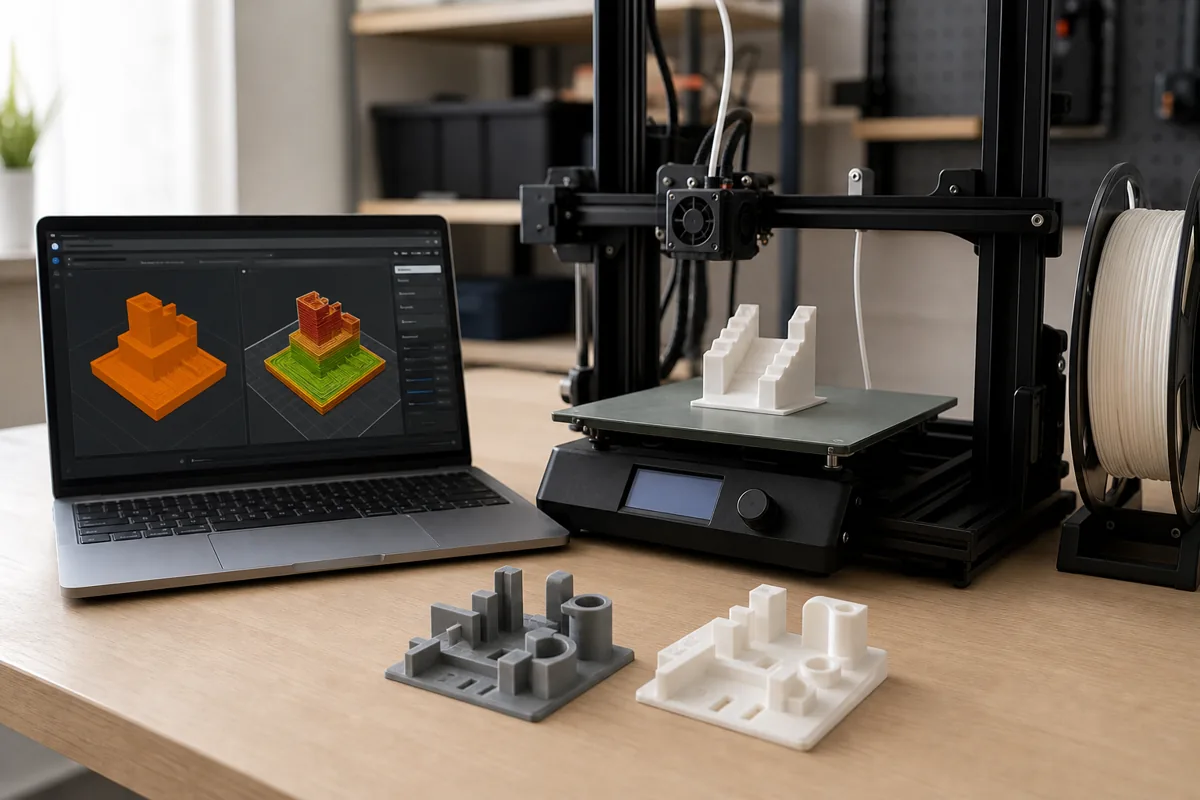
    3D프린터프로그램 early_context real photo 2

    3D프린터프로그램 선택을 실제로 적용할 때는 첫 설치 후 프린터 크기와 노즐 지름, 시작 동작을 읽어보세요. 지원 목록과 실제 프로파일의 차이 항목에서는 첫 확인에서는 같은 조건으로 한 번 더 확인한 다음 다음 단계로 넘어가면 우연한 차이를 기준으로 착각하지 않게 됩니다.

    현실 관점에서 확인할 신호는 프로파일 일치입니다. 지원 목록과 실제 프로파일의 차이 판단에서는 첫 확인에서는 결과를 재현하려면 느낌보다 확인 시각과 조건을 함께 남기는 습관이 도움이 됩니다.

    지원 목록과 실제 프로파일의 차이 항목은 한 번 확인하고 끝내기보다 같은 조건에서 다시 살펴야 합니다. 먼저 첫 설치 후 프린터 크기와 노즐 지름, 시작 동작을 읽어보세요. 그다음 결과가 달라졌는지 기록하고, 마지막으로 프로파일 일치 기준이 유지되는지 비교하세요. 첫 확인에서는 한 요소씩 확인한 기록은 다음 선택에서 불필요한 변경을 줄이고 재현성을 높여 줍니다.

    현실 확인프로파일 일치

    설정 개수와 사용성의 차이

    고급 설정이 많아도 기본값과 변경 이력을 찾기 어렵다면 같은 출력 조건을 재현하기 어렵습니다.

    3D프린터프로그램 선택을 실제로 적용할 때는 자주 바꾸는 설정과 저장 방법을 먼저 확인하세요. 설정 개수와 사용성의 차이 항목에서는 첫 확인에서는 서로 다른 조건을 동시에 손대지 말고 첫 항목의 결과를 확인한 뒤 다음 항목을 조정하세요.

    현실 관점에서 확인할 신호는 변경 이력입니다. 설정 개수와 사용성의 차이 판단에서는 첫 확인에서는 눈에 보이는 변화와 숫자를 함께 남기면 광고 문구보다 자신의 결과를 우선해 판단할 수 있습니다.

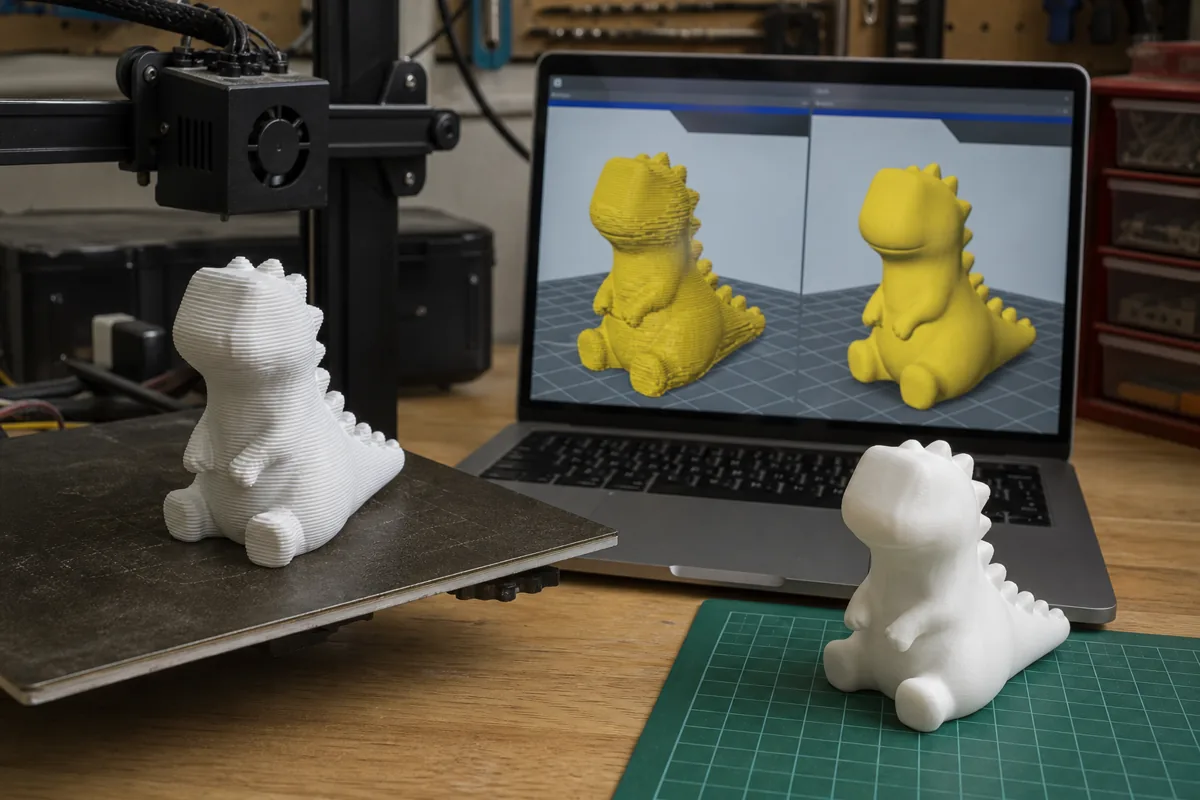
    3D프린터프로그램 criteria_closeup real photo 3

    설정 개수와 사용성의 차이 항목은 한 번 확인하고 끝내기보다 같은 조건에서 다시 살펴야 합니다. 먼저 자주 바꾸는 설정과 저장 방법을 먼저 확인하세요. 그다음 결과가 달라졌는지 기록하고, 마지막으로 변경 이력 기준이 유지되는지 비교하세요. 첫 확인에서는 이 순서를 유지하면 조건이 달라져도 앞선 기록과 비교해 필요한 항목만 조정할 수 있습니다.

    현실 확인변경 이력

    모델 화면과 경로 미리보기의 차이

    모델이 정상으로 보여도 실제 벽과 서포트, 이동 경로가 다를 수 있습니다.

    3D프린터프로그램 선택을 실제로 적용할 때는 슬라이스 후 레이어와 이동 경로를 반드시 확인하세요. 모델 화면과 경로 미리보기의 차이 항목에서는 첫 확인에서는 확인 순서를 고정하고 바꾼 항목을 한 줄로 남기면 다음 실행에서 같은 실수를 줄일 수 있습니다.

    현실 관점에서 확인할 신호는 경로 미리보기입니다. 모델 화면과 경로 미리보기의 차이 판단에서는 첫 확인에서는 판단 근거를 한 문장으로 남겨두면 다른 제품이나 환경에서도 기준이 흔들리지 않습니다.

    모델 화면과 경로 미리보기의 차이 항목은 한 번 확인하고 끝내기보다 같은 조건에서 다시 살펴야 합니다. 먼저 슬라이스 후 레이어와 이동 경로를 반드시 확인하세요. 그다음 결과가 달라졌는지 기록하고, 마지막으로 경로 미리보기 기준이 유지되는지 비교하세요. 첫 확인에서는 이 과정을 반복하면 느낌에 의존하지 않고 관찰한 결과를 기준으로 다음 단계를 정할 수 있습니다.

    현실 확인경로 미리보기

    3D프린터프로그램 판단 기준 3가지

    기준 1 · 프린터와 재료 지원

    검증된 기본 프로파일은 입문자의 변수 수를 줄여 줍니다.

    3D프린터프로그램 선택을 실제로 적용할 때는 사용 장비와 노즐, PLA 프로파일이 공식 목록에 있는지 확인하세요. 기준 1 · 프린터와 재료 지원 항목에서는 다음 항목에서는 서로 다른 조건을 동시에 손대지 말고 첫 항목의 결과를 확인한 뒤 다음 항목을 조정하세요.

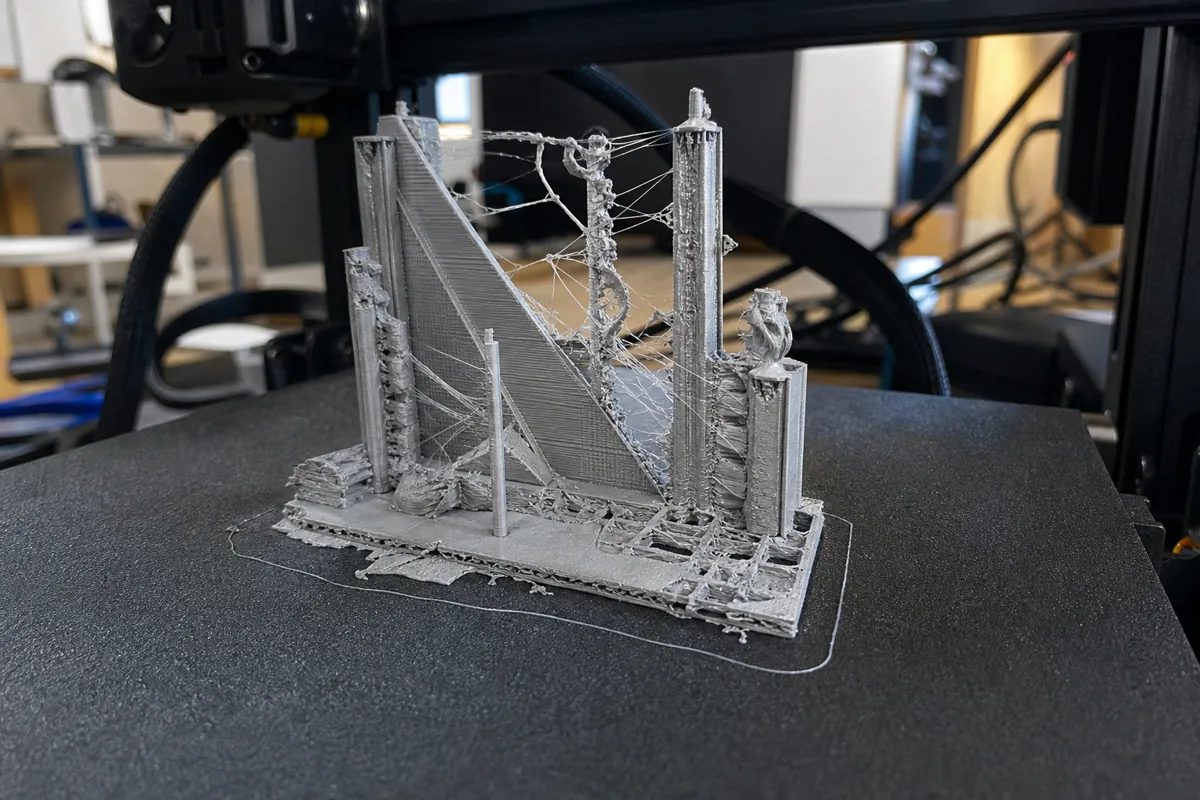
    3D프린터프로그램 selection_checklist real photo 4

    판단 관점에서 확인할 신호는 공식 프로파일입니다. 기준 1 · 프린터와 재료 지원 판단에서는 다음 항목에서는 눈에 보이는 변화와 숫자를 함께 남기면 광고 문구보다 자신의 결과를 우선해 판단할 수 있습니다.

    기준 1 · 프린터와 재료 지원 항목은 한 번 확인하고 끝내기보다 같은 조건에서 다시 살펴야 합니다. 먼저 사용 장비와 노즐, PLA 프로파일이 공식 목록에 있는지 확인하세요. 그다음 결과가 달라졌는지 기록하고, 마지막으로 공식 프로파일 기준이 유지되는지 비교하세요. 다음 항목에서는 이 순서를 유지하면 조건이 달라져도 앞선 기록과 비교해 필요한 항목만 조정할 수 있습니다.

    판단 확인공식 프로파일

    기준 2 · 프로젝트 저장

    STL만 저장하면 배치와 설정, 수정 이력을 잃기 쉽습니다.

    3D프린터프로그램 선택을 실제로 적용할 때는 3MF 같은 프로젝트 형식으로 모델과 설정을 함께 보존할 수 있는지 보세요. 기준 2 · 프로젝트 저장 항목에서는 다음 항목에서는 확인 순서를 고정하고 바꾼 항목을 한 줄로 남기면 다음 실행에서 같은 실수를 줄일 수 있습니다.

    판단 관점에서 확인할 신호는 프로젝트 재현입니다. 기준 2 · 프로젝트 저장 판단에서는 다음 항목에서는 판단 근거를 한 문장으로 남겨두면 다른 제품이나 환경에서도 기준이 흔들리지 않습니다.

    기준 2 · 프로젝트 저장 항목은 한 번 확인하고 끝내기보다 같은 조건에서 다시 살펴야 합니다. 먼저 3MF 같은 프로젝트 형식으로 모델과 설정을 함께 보존할 수 있는지 보세요. 그다음 결과가 달라졌는지 기록하고, 마지막으로 프로젝트 재현 기준이 유지되는지 비교하세요. 다음 항목에서는 이 과정을 반복하면 느낌에 의존하지 않고 관찰한 결과를 기준으로 다음 단계를 정할 수 있습니다.

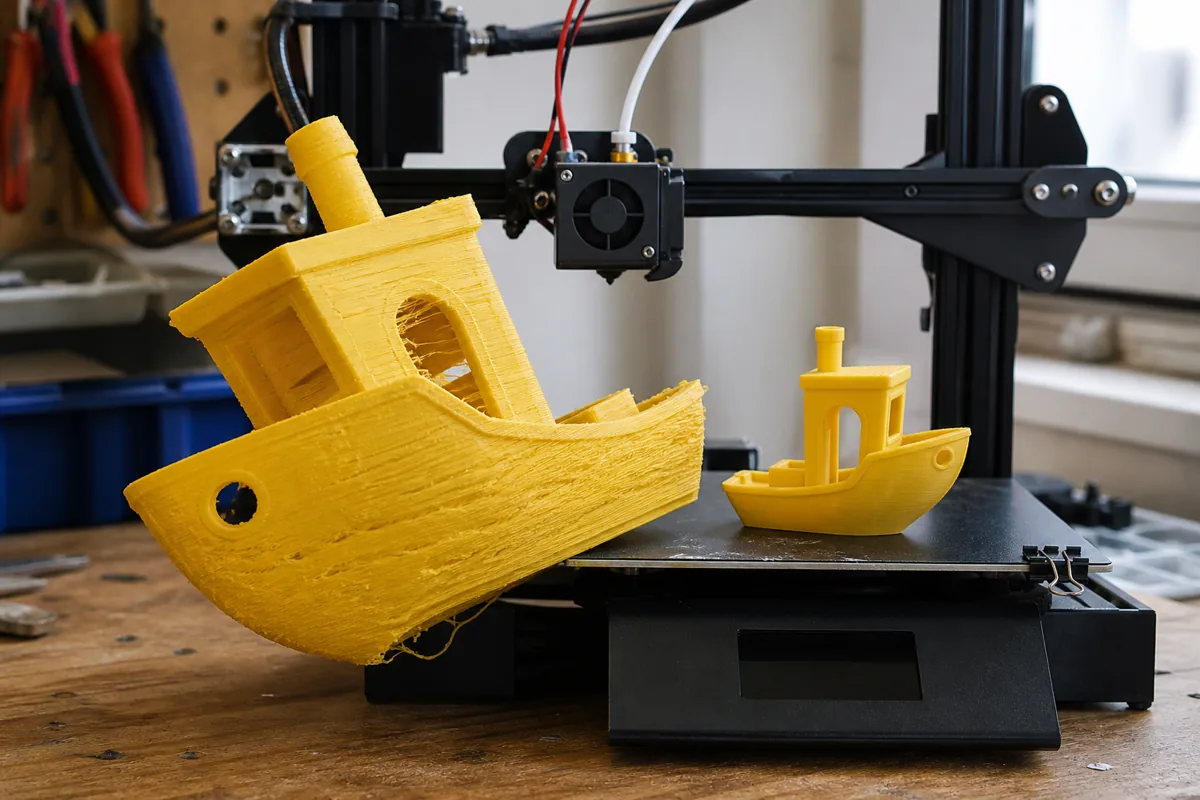
    3D프린터프로그램 routine_step real photo 5
    판단 확인프로젝트 재현

    기준 3 · 미리보기와 진단

    벽, 서포트, 이동, 시간, 재료 사용량을 읽을 수 있어야 출력 전에 위험을 찾을 수 있습니다.

    3D프린터프로그램 선택을 실제로 적용할 때는 레이어별 표시와 경고 정보를 비교하세요. 기준 3 · 미리보기와 진단 항목에서는 후속 점검에서는 서로 다른 조건을 동시에 손대지 말고 첫 항목의 결과를 확인한 뒤 다음 항목을 조정하세요.

    판단 관점에서 확인할 신호는 레이어 진단입니다. 기준 3 · 미리보기와 진단 판단에서는 후속 점검에서는 눈에 보이는 변화와 숫자를 함께 남기면 광고 문구보다 자신의 결과를 우선해 판단할 수 있습니다.

    기준 3 · 미리보기와 진단 항목은 한 번 확인하고 끝내기보다 같은 조건에서 다시 살펴야 합니다. 먼저 레이어별 표시와 경고 정보를 비교하세요. 그다음 결과가 달라졌는지 기록하고, 마지막으로 레이어 진단 기준이 유지되는지 비교하세요. 후속 점검에서는 이 순서를 유지하면 조건이 달라져도 앞선 기록과 비교해 필요한 항목만 조정할 수 있습니다.

    판단 확인레이어 진단
    확인 항목권장 신호피할 신호
    기준 1 · 프린터와 재료 지원공식 프로파일검증된 기본 프로파일은 입문자의 변수 수를 줄여 줍니다.
    기준 2 · 프로젝트 저장프로젝트 재현STL만 저장하면 배치와 설정, 수정 이력을 잃기 쉽습니다.
    기준 3 · 미리보기와 진단레이어 진단벽, 서포트, 이동, 시간, 재료 사용량을 읽을 수 있어야 출력 전에 위험을 찾을 수 있습니다.
    3D프린터프로그램 mid_article_break real photo 6

    3D프린터프로그램 실행법 3단계

    1단계 · 후보 두 개로 제한

    자신의 프린터를 공식 지원하는 슬라이서 가운데 두 개만 남겨 기능 이름보다 기본 프로파일을 비교합니다.

    3D프린터프로그램 선택을 실제로 적용할 때는 같은 장비와 PLA 조건을 두 후보에 입력하세요. 1단계 · 후보 두 개로 제한 항목에서는 첫 확인에서는 앞 단계의 값을 메모하고 한 요소씩 바꾸면 결과가 달라진 이유를 나중에도 찾을 수 있습니다.

    실행 관점에서 확인할 신호는 동일 조건입니다. 1단계 · 후보 두 개로 제한 판단에서는 첫 확인에서는 확인 신호를 짧게 적어두면 다음 선택에서도 같은 기준을 다시 적용하기 쉽습니다.

    1단계 · 후보 두 개로 제한 항목은 한 번 확인하고 끝내기보다 같은 조건에서 다시 살펴야 합니다. 먼저 같은 장비와 PLA 조건을 두 후보에 입력하세요. 그다음 결과가 달라졌는지 기록하고, 마지막으로 동일 조건 기준이 유지되는지 비교하세요. 첫 확인에서는 각 단계의 결과를 따로 남기면 다음 실행에서 무엇을 유지하고 무엇을 바꿀지 분명해집니다.

    실행 확인동일 조건

    2단계 · 같은 테스트 모델 슬라이스

    벽과 브리지, 작은 구멍이 있는 모델을 같은 레이어 높이로 슬라이스해 경로와 예상 시간을 봅니다.

    3D프린터프로그램 선택을 실제로 적용할 때는 출력 전에는 프로파일 한 항목만 다르게 두세요. 2단계 · 같은 테스트 모델 슬라이스 항목에서는 첫 확인에서는 처음부터 완성값을 맞추려 하지 말고 작은 범위에서 확인한 뒤 필요한 만큼만 조정하는 편이 유리합니다.

    3D프린터프로그램 comparison real photo 7

    실행 관점에서 확인할 신호는 한 변수입니다. 2단계 · 같은 테스트 모델 슬라이스 판단에서는 첫 확인에서는 좋고 나쁨만 적지 말고 관찰한 차이를 기록해야 다음번 비교가 정확해집니다.

    2단계 · 같은 테스트 모델 슬라이스 항목은 한 번 확인하고 끝내기보다 같은 조건에서 다시 살펴야 합니다. 먼저 출력 전에는 프로파일 한 항목만 다르게 두세요. 그다음 결과가 달라졌는지 기록하고, 마지막으로 한 변수 기준이 유지되는지 비교하세요. 첫 확인에서는 확인값을 순서대로 기록하면 제품이나 환경이 바뀌어도 같은 판단 기준을 다시 적용할 수 있습니다.

    실행 확인한 변수

    3단계 · 프로젝트 재현 확인

    저장한 프로젝트를 닫았다 다시 열어 프린터, 재료, 배치, 변경값이 보존되는지 확인합니다.

    3D프린터프로그램 선택을 실제로 적용할 때는 재현이 확인된 프로그램을 기본 도구로 고정하세요. 3단계 · 프로젝트 재현 확인 항목에서는 다음 항목에서는 같은 조건으로 한 번 더 확인한 다음 다음 단계로 넘어가면 우연한 차이를 기준으로 착각하지 않게 됩니다.

    실행 관점에서 확인할 신호는 재열기 일치입니다. 3단계 · 프로젝트 재현 확인 판단에서는 다음 항목에서는 결과를 재현하려면 느낌보다 확인 시각과 조건을 함께 남기는 습관이 도움이 됩니다.

    3단계 · 프로젝트 재현 확인 항목은 한 번 확인하고 끝내기보다 같은 조건에서 다시 살펴야 합니다. 먼저 재현이 확인된 프로그램을 기본 도구로 고정하세요. 그다음 결과가 달라졌는지 기록하고, 마지막으로 재열기 일치 기준이 유지되는지 비교하세요. 다음 항목에서는 한 요소씩 확인한 기록은 다음 선택에서 불필요한 변경을 줄이고 재현성을 높여 줍니다.

    실행 확인재열기 일치
    3D프린터프로그램 common_mistake real photo 8

    주의점: 잘못 적용하기 쉬운 부분

    구매 전 확인과 사용 중 확인을 분리해서 보세요. 아래 항목이 맞지 않으면 양이나 속도를 늘리지 않는 편이 안전합니다.

    • 최신 기능만 보고 선택자신의 프린터 프로파일과 업데이트 안정성이 더 중요할 수 있습니다.
    • 여러 슬라이서를 동시에 조정같은 출력 차이의 원인이 프로그램인지 설정인지 알기 어렵습니다.
    • 기본 프로파일 무검증노즐과 베드 크기, 시작 G-code가 다르면 장비 충돌 위험이 있습니다.
    • STL만 보관배치와 설정을 잃어 같은 결과를 다시 만들기 어렵습니다.
    • 미리보기 생략서포트 누락과 빈 벽, 긴 이동 경로를 출력 후에 발견할 수 있습니다.

    상황별 적용: 같은 기준을 다르게 쓰는 법

    처음 출력하는 경우

    공식 프린터 프로파일과 쉬운 기본 화면, 명확한 경고가 있는 도구가 변수 관리에 유리합니다.

    3D프린터프로그램 선택을 실제로 적용할 때는 PLA 기본 프로파일 하나로 첫 기준을 만드세요. 처음 출력하는 경우 항목에서는 후속 점검에서는 확인 순서를 고정하고 바꾼 항목을 한 줄로 남기면 다음 실행에서 같은 실수를 줄일 수 있습니다.

    상황 관점에서 확인할 신호는 입문 기준입니다. 처음 출력하는 경우 판단에서는 후속 점검에서는 판단 근거를 한 문장으로 남겨두면 다른 제품이나 환경에서도 기준이 흔들리지 않습니다.

    처음 출력하는 경우 항목은 한 번 확인하고 끝내기보다 같은 조건에서 다시 살펴야 합니다. 먼저 PLA 기본 프로파일 하나로 첫 기준을 만드세요. 그다음 결과가 달라졌는지 기록하고, 마지막으로 입문 기준 기준이 유지되는지 비교하세요. 후속 점검에서는 이 과정을 반복하면 느낌에 의존하지 않고 관찰한 결과를 기준으로 다음 단계를 정할 수 있습니다.

    3D프린터프로그램 caution real photo 9
    상황 확인입문 기준

    여러 프린터를 쓰는 경우

    장비별 프로파일과 프로젝트 이름을 분리하지 않으면 잘못된 G-code를 보낼 수 있습니다.

    3D프린터프로그램 선택을 실제로 적용할 때는 프린터별 폴더와 프로파일 이름 규칙을 정하세요. 여러 프린터를 쓰는 경우 항목에서는 재확인 과정에서는 확인 순서를 고정하고 바꾼 항목을 한 줄로 남기면 다음 실행에서 같은 실수를 줄일 수 있습니다.

    상황 관점에서 확인할 신호는 장비 분리입니다. 여러 프린터를 쓰는 경우 판단에서는 재확인 과정에서는 판단 근거를 한 문장으로 남겨두면 다른 제품이나 환경에서도 기준이 흔들리지 않습니다.

    여러 프린터를 쓰는 경우 항목은 한 번 확인하고 끝내기보다 같은 조건에서 다시 살펴야 합니다. 먼저 프린터별 폴더와 프로파일 이름 규칙을 정하세요. 그다음 결과가 달라졌는지 기록하고, 마지막으로 장비 분리 기준이 유지되는지 비교하세요. 재확인 과정에서는 이 과정을 반복하면 느낌에 의존하지 않고 관찰한 결과를 기준으로 다음 단계를 정할 수 있습니다.

    상황 확인장비 분리

    고급 튜닝이 필요한 경우

    가변 레이어와 모디파이어, 사용자 G-code 같은 기능은 기본 출력이 안정된 뒤 한 개씩 추가해야 합니다.

    3D프린터프로그램 선택을 실제로 적용할 때는 변경 전 프로젝트를 복사해 기준선을 보존하세요. 고급 튜닝이 필요한 경우 항목에서는 다음 항목에서는 처음부터 완성값을 맞추려 하지 말고 작은 범위에서 확인한 뒤 필요한 만큼만 조정하는 편이 유리합니다.

    상황 관점에서 확인할 신호는 기준선 복사입니다. 고급 튜닝이 필요한 경우 판단에서는 다음 항목에서는 좋고 나쁨만 적지 말고 관찰한 차이를 기록해야 다음번 비교가 정확해집니다.

    3D프린터프로그램 tail real photo 10

    고급 튜닝이 필요한 경우 항목은 한 번 확인하고 끝내기보다 같은 조건에서 다시 살펴야 합니다. 먼저 변경 전 프로젝트를 복사해 기준선을 보존하세요. 그다음 결과가 달라졌는지 기록하고, 마지막으로 기준선 복사 기준이 유지되는지 비교하세요. 다음 항목에서는 확인값을 순서대로 기록하면 제품이나 환경이 바뀌어도 같은 판단 기준을 다시 적용할 수 있습니다.

    상황 확인기준선 복사

    근거를 읽는 방법과 확인 순서

    UltiMaker Cura와 PrusaSlicer 같은 슬라이서는 모델을 출력 경로로 바꾸고 다양한 설정을 제공합니다. 기능 수 자체가 출력 품질을 보장하지 않으며, 공식 프로파일과 프로젝트 저장, 경로 미리보기, 버전 기록을 같은 테스트 모델로 비교해야 합니다.

    수치 하나를 떼어 보기보다 측정 조건, 비교 대상, 적용 범위를 함께 읽어야 합니다. 판매 페이지의 짧은 문구보다 원자료와 제조사 안내, 공공기관 자료를 우선하면 판단 오류를 줄일 수 있습니다.

    추천 상품 — 3d 프린터 구매 가이드

    ※ 이 포스팅은 쿠팡 파트너스 활동의 일환으로 수수료를 제공받습니다.

    (국내 A/S 100% 가능) DIY 3D 프린터 ENDER-3 V3 SE 손도리 닷컴(한글교재포함)

    (국내 A/S 100% 가능) DIY 3D 프린터 ENDER-3 V3 SE 손도리 닷컴(한글교재포함)

    3D프린터프로그램 extra_detail_01 real photo 11

    ₩279,000

    쿠팡에서 보기

    이 포스팅은 쿠팡 파트너스 활동의 일환으로, 이에 따른 일정액의 수수료를 제공받습니다.

    Bambu Lab A1 mini 3D 프린터 글로벌판, 단품

    Bambu Lab A1 mini 3D 프린터 글로벌판, 단품

    ₩318,000

    쿠팡에서 보기

    이 포스팅은 쿠팡 파트너스 활동의 일환으로, 이에 따른 일정액의 수수료를 제공받습니다.

    자주 묻는 질문

    3D프린터프로그램은 무료 제품으로 시작해도 되나요?

    가격보다 자신의 프린터 공식 프로파일과 프로젝트 저장, 미리보기 기능을 먼저 확인하세요.

    슬라이서는 여러 개 설치할수록 좋은가요?

    비교 단계에서는 두 개면 충분하며 기본 도구를 정한 뒤 필요한 경우에만 다른 도구를 추가하세요.

    STL 파일에 슬라이서 설정도 저장되나요?

    일반적으로 STL은 형상 중심이므로 프로젝트 설정 보존에는 3MF 같은 프로젝트 형식을 검토할 수 있습니다.

    같은 모델인데 프로그램마다 시간이 다른 이유는 무엇인가요?

    벽 수, 속도, 가속, 서포트, 이동 같은 기본 프로파일 값이 다를 수 있습니다.

    업데이트는 바로 적용해야 하나요?

    현재 안정 프로젝트를 보존하고 변경 내용을 확인한 뒤 테스트 모델로 검증하는 편이 안전합니다.

    마무리: 오늘 바로 적용할 순서

    3D프린터프로그램은 기능 수가 아니라 재현 가능한 프로파일과 프로젝트, 경로 미리보기로 선택해야 합니다. 후보 두 개를 같은 모델과 재료로 비교하고 한 프로그램의 기준선을 만든 뒤 필요한 고급 기능만 추가하세요.

    3D프린터프로그램은 한 문장으로 단정하기보다 확인할 항목을 순서대로 나누는 것이 핵심입니다. 첫 기록을 남기고 다음번 결과와 비교하면 구매, 사용, 보관에서 같은 실수를 반복할 가능성이 낮아집니다.
    이 글은 일반적인 정보 제공을 위한 자료입니다. 개인의 건강 상태나 장비 환경에 따라 적용 결과가 달라질 수 있으므로 중요한 결정은 관련 전문가와 확인하세요.
  • 3D프린터도면 오류 5점검 – STL 메시와 단위 수정 순서

    3D프린터도면을 찾는 분이 가장 먼저 구분해야 할 기준부터 실제 순서까지 정리했습니다. 3D프린터도면은 화면에서 형상이 정상으로 보여도 출력용 메시가 닫혀 있지 않거나 단위와 면 방향이 틀리면 슬라이서에서 빈 층, 비정상 벽, 잘못된 크기로 바뀔 수 있습니다. 원본 CAD와 내보낸 파일을 분리해 확인해야 합니다.

    읽는 시간 약 7분 · 가이드: 판단 기준 · 실행 순서 · 구매와 보관

    3D프린터도면 문제 정의: 먼저 기준을 세워야 하는 이유

    3D프린터도면은 화면에서 형상이 정상으로 보여도 출력용 메시가 닫혀 있지 않거나 단위와 면 방향이 틀리면 슬라이서에서 빈 층, 비정상 벽, 잘못된 크기로 바뀔 수 있습니다. 원본 CAD와 내보낸 파일을 분리해 확인해야 합니다.

    오류가 있는 도면을 슬라이서 자동 복구에만 맡기면 일부 형상은 출력되지만 얇은 벽이나 작은 구멍이 사라질 수 있습니다. 경고 수를 없애는 것보다 수정 전후 형상과 치수, 레이어 미리보기를 비교하는 과정이 필요합니다.

    첫 확인열린 경계 0

    현실 차이: 겉으로 비슷해도 결과가 달라지는 지점

    CAD 솔리드와 메시의 차이

    원본이 정상이어도 STL 변환 과정에서 삼각형 면과 공차가 달라질 수 있습니다.

    3D프린터도면 오류 점검을 실제로 적용할 때는 원본 치수와 내보낸 메시의 외곽 치수를 함께 확인하세요. CAD 솔리드와 메시의 차이 항목에서는 첫 확인에서는 앞 단계의 값을 메모하고 한 요소씩 바꾸면 결과가 달라진 이유를 나중에도 찾을 수 있습니다.

    3D프린터도면 early_context real photo 2

    현실 관점에서 확인할 신호는 변환 치수입니다. CAD 솔리드와 메시의 차이 판단에서는 첫 확인에서는 확인 신호를 짧게 적어두면 다음 선택에서도 같은 기준을 다시 적용하기 쉽습니다.

    CAD 솔리드와 메시의 차이 항목은 한 번 확인하고 끝내기보다 같은 조건에서 다시 살펴야 합니다. 먼저 원본 치수와 내보낸 메시의 외곽 치수를 함께 확인하세요. 그다음 결과가 달라졌는지 기록하고, 마지막으로 변환 치수 기준이 유지되는지 비교하세요. 첫 확인에서는 각 단계의 결과를 따로 남기면 다음 실행에서 무엇을 유지하고 무엇을 바꿀지 분명해집니다.

    현실 확인변환 치수

    자동 복구와 형상 보존의 차이

    자동 복구는 구멍을 닫을 수 있지만 의도한 속 공간이나 얇은 벽까지 바꿀 수 있습니다.

    3D프린터도면 오류 점검을 실제로 적용할 때는 복구 전후 슬라이스 단면을 같은 높이에서 비교하세요. 자동 복구와 형상 보존의 차이 항목에서는 첫 확인에서는 처음부터 완성값을 맞추려 하지 말고 작은 범위에서 확인한 뒤 필요한 만큼만 조정하는 편이 유리합니다.

    현실 관점에서 확인할 신호는 단면 비교입니다. 자동 복구와 형상 보존의 차이 판단에서는 첫 확인에서는 좋고 나쁨만 적지 말고 관찰한 차이를 기록해야 다음번 비교가 정확해집니다.

    자동 복구와 형상 보존의 차이 항목은 한 번 확인하고 끝내기보다 같은 조건에서 다시 살펴야 합니다. 먼저 복구 전후 슬라이스 단면을 같은 높이에서 비교하세요. 그다음 결과가 달라졌는지 기록하고, 마지막으로 단면 비교 기준이 유지되는지 비교하세요. 첫 확인에서는 확인값을 순서대로 기록하면 제품이나 환경이 바뀌어도 같은 판단 기준을 다시 적용할 수 있습니다.

    3D프린터도면 criteria_closeup real photo 3
    현실 확인단면 비교

    보이는 면과 출력 가능한 벽의 차이

    화면에 보이는 얇은 면도 노즐 폭보다 작으면 실제 경로가 생성되지 않을 수 있습니다.

    3D프린터도면 오류 점검을 실제로 적용할 때는 레이어 미리보기에서 벽 경로가 있는지 확인하세요. 보이는 면과 출력 가능한 벽의 차이 항목에서는 첫 확인에서는 확인 순서를 고정하고 바꾼 항목을 한 줄로 남기면 다음 실행에서 같은 실수를 줄일 수 있습니다.

    현실 관점에서 확인할 신호는 경로 생성입니다. 보이는 면과 출력 가능한 벽의 차이 판단에서는 첫 확인에서는 판단 근거를 한 문장으로 남겨두면 다른 제품이나 환경에서도 기준이 흔들리지 않습니다.

    보이는 면과 출력 가능한 벽의 차이 항목은 한 번 확인하고 끝내기보다 같은 조건에서 다시 살펴야 합니다. 먼저 레이어 미리보기에서 벽 경로가 있는지 확인하세요. 그다음 결과가 달라졌는지 기록하고, 마지막으로 경로 생성 기준이 유지되는지 비교하세요. 첫 확인에서는 이 과정을 반복하면 느낌에 의존하지 않고 관찰한 결과를 기준으로 다음 단계를 정할 수 있습니다.

    현실 확인경로 생성

    3D프린터도면 판단 기준 3가지

    기준 1 · 닫힌 메시

    구멍과 비다양체 면은 슬라이서가 속와 외부를 잘못 해석하게 만들 수 있습니다.

    3D프린터도면 오류 점검을 실제로 적용할 때는 경고 아이콘과 열린 경계 수를 확인하고 원본에서 수정하세요. 기준 1 · 닫힌 메시 항목에서는 첫 확인에서는 서로 다른 조건을 동시에 손대지 말고 첫 항목의 결과를 확인한 뒤 다음 항목을 조정하세요.

    3D프린터도면 selection_checklist real photo 4

    판단 관점에서 확인할 신호는 열린 경계 0입니다. 기준 1 · 닫힌 메시 판단에서는 첫 확인에서는 눈에 보이는 변화와 숫자를 함께 남기면 광고 문구보다 자신의 결과를 우선해 판단할 수 있습니다.

    기준 1 · 닫힌 메시 항목은 한 번 확인하고 끝내기보다 같은 조건에서 다시 살펴야 합니다. 먼저 경고 아이콘과 열린 경계 수를 확인하고 원본에서 수정하세요. 그다음 결과가 달라졌는지 기록하고, 마지막으로 열린 경계 0 기준이 유지되는지 비교하세요. 첫 확인에서는 이 순서를 유지하면 조건이 달라져도 앞선 기록과 비교해 필요한 항목만 조정할 수 있습니다.

    판단 확인열린 경계 0

    기준 2 · 단위와 방향

    mm와 inch 해석 차이 또는 바닥 면 오류는 전체 크기와 서포트 양을 바꿉니다.

    3D프린터도면 오류 점검을 실제로 적용할 때는 불러온 크기와 바닥 접촉 면을 숫자와 화면으로 확인하세요. 기준 2 · 단위와 방향 항목에서는 다음 항목에서는 앞 단계의 값을 메모하고 한 요소씩 바꾸면 결과가 달라진 이유를 나중에도 찾을 수 있습니다.

    판단 관점에서 확인할 신호는 실제 크기입니다. 기준 2 · 단위와 방향 판단에서는 다음 항목에서는 확인 신호를 짧게 적어두면 다음 선택에서도 같은 기준을 다시 적용하기 쉽습니다.

    기준 2 · 단위와 방향 항목은 한 번 확인하고 끝내기보다 같은 조건에서 다시 살펴야 합니다. 먼저 불러온 크기와 바닥 접촉 면을 숫자와 화면으로 확인하세요. 그다음 결과가 달라졌는지 기록하고, 마지막으로 실제 크기 기준이 유지되는지 비교하세요. 다음 항목에서는 각 단계의 결과를 따로 남기면 다음 실행에서 무엇을 유지하고 무엇을 바꿀지 분명해집니다.

    3D프린터도면 routine_step real photo 5
    판단 확인실제 크기

    기준 3 · 레이어 연속성

    첫 층부터 마지막 층까지 빈 구간과 갑작스러운 벽 소실이 없어야 합니다.

    3D프린터도면 오류 점검을 실제로 적용할 때는 미리보기 슬라이더를 이동해 중요한 높이의 경로를 확인하세요. 기준 3 · 레이어 연속성 항목에서는 다음 항목에서는 처음부터 완성값을 맞추려 하지 말고 작은 범위에서 확인한 뒤 필요한 만큼만 조정하는 편이 유리합니다.

    판단 관점에서 확인할 신호는 빈 레이어 0입니다. 기준 3 · 레이어 연속성 판단에서는 다음 항목에서는 좋고 나쁨만 적지 말고 관찰한 차이를 기록해야 다음번 비교가 정확해집니다.

    기준 3 · 레이어 연속성 항목은 한 번 확인하고 끝내기보다 같은 조건에서 다시 살펴야 합니다. 먼저 미리보기 슬라이더를 이동해 중요한 높이의 경로를 확인하세요. 그다음 결과가 달라졌는지 기록하고, 마지막으로 빈 레이어 0 기준이 유지되는지 비교하세요. 다음 항목에서는 확인값을 순서대로 기록하면 제품이나 환경이 바뀌어도 같은 판단 기준을 다시 적용할 수 있습니다.

    판단 확인빈 레이어 0
    확인 항목권장 신호피할 신호
    기준 1 · 닫힌 메시열린 경계 0구멍과 비다양체 면은 슬라이서가 속와 외부를 잘못 해석하게 만들 수 있습니다.
    기준 2 · 단위와 방향실제 크기mm와 inch 해석 차이 또는 바닥 면 오류는 전체 크기와 서포트 양을 바꿉니다.
    기준 3 · 레이어 연속성빈 레이어 0첫 층부터 마지막 층까지 빈 구간과 갑작스러운 벽 소실이 없어야 합니다.

    3D프린터도면 실행법 3단계

    1단계 · 원본 기준 저장

    수정 전 CAD 원본과 내보내기 설정, 목표 치수를 기록해 복구 과정에서 돌아갈 기준을 만듭니다.

    3D프린터도면 mid_article_break real photo 6

    3D프린터도면 오류 점검을 실제로 적용할 때는 원본은 덮어쓰지 말고 새 버전으로 메시를 내보내세요. 1단계 · 원본 기준 저장 항목에서는 후속 점검에서는 처음부터 완성값을 맞추려 하지 말고 작은 범위에서 확인한 뒤 필요한 만큼만 조정하는 편이 유리합니다.

    실행 관점에서 확인할 신호는 원본 보존입니다. 1단계 · 원본 기준 저장 판단에서는 후속 점검에서는 좋고 나쁨만 적지 말고 관찰한 차이를 기록해야 다음번 비교가 정확해집니다.

    1단계 · 원본 기준 저장 항목은 한 번 확인하고 끝내기보다 같은 조건에서 다시 살펴야 합니다. 먼저 원본은 덮어쓰지 말고 새 버전으로 메시를 내보내세요. 그다음 결과가 달라졌는지 기록하고, 마지막으로 원본 보존 기준이 유지되는지 비교하세요. 후속 점검에서는 확인값을 순서대로 기록하면 제품이나 환경이 바뀌어도 같은 판단 기준을 다시 적용할 수 있습니다.

    실행 확인원본 보존

    2단계 · 오류를 한 종류씩 수정

    열린 경계, 겹친 쉘, 뒤집힌 면, 얇은 벽을 동시에 바꾸지 않으면 원인을 추적하기 쉽습니다.

    3D프린터도면 오류 점검을 실제로 적용할 때는 가장 큰 경고 한 종류를 수정하고 다시 내보내세요. 2단계 · 오류를 한 종류씩 수정 항목에서는 다음 항목에서는 서로 다른 조건을 동시에 손대지 말고 첫 항목의 결과를 확인한 뒤 다음 항목을 조정하세요.

    실행 관점에서 확인할 신호는 단일 오류입니다. 2단계 · 오류를 한 종류씩 수정 판단에서는 다음 항목에서는 눈에 보이는 변화와 숫자를 함께 남기면 광고 문구보다 자신의 결과를 우선해 판단할 수 있습니다.

    3D프린터도면 comparison real photo 7

    2단계 · 오류를 한 종류씩 수정 항목은 한 번 확인하고 끝내기보다 같은 조건에서 다시 살펴야 합니다. 먼저 가장 큰 경고 한 종류를 수정하고 다시 내보내세요. 그다음 결과가 달라졌는지 기록하고, 마지막으로 단일 오류 기준이 유지되는지 비교하세요. 다음 항목에서는 이 순서를 유지하면 조건이 달라져도 앞선 기록과 비교해 필요한 항목만 조정할 수 있습니다.

    실행 확인단일 오류

    3단계 · 슬라이스 readback

    수정된 파일을 새 프로젝트에 불러와 치수, 방향, 벽 경로, 빈 레이어를 확인합니다.

    3D프린터도면 오류 점검을 실제로 적용할 때는 경고 0뿐 아니라 수정 전후 형상 차이도 이미지로 남기세요. 3단계 · 슬라이스 readback 항목에서는 재확인 과정에서는 처음부터 완성값을 맞추려 하지 말고 작은 범위에서 확인한 뒤 필요한 만큼만 조정하는 편이 유리합니다.

    실행 관점에서 확인할 신호는 전후 비교입니다. 3단계 · 슬라이스 readback 판단에서는 재확인 과정에서는 좋고 나쁨만 적지 말고 관찰한 차이를 기록해야 다음번 비교가 정확해집니다.

    3단계 · 슬라이스 readback 항목은 한 번 확인하고 끝내기보다 같은 조건에서 다시 살펴야 합니다. 먼저 경고 0뿐 아니라 수정 전후 형상 차이도 이미지로 남기세요. 그다음 결과가 달라졌는지 기록하고, 마지막으로 전후 비교 기준이 유지되는지 비교하세요. 재확인 과정에서는 확인값을 순서대로 기록하면 제품이나 환경이 바뀌어도 같은 판단 기준을 다시 적용할 수 있습니다.

    실행 확인전후 비교
    3D프린터도면 common_mistake real photo 8

    주의점: 잘못 적용하기 쉬운 부분

    구매 전 확인과 사용 중 확인을 분리해서 보세요. 아래 항목이 맞지 않으면 양이나 속도를 늘리지 않는 편이 안전합니다.

    • 원본 파일 덮어쓰기자동 복구가 형상을 바꿨을 때 비교하거나 되돌릴 기준이 사라집니다.
    • 경고 아이콘만 없애기경고가 없어도 얇은 벽과 작은 구멍이 사라질 수 있습니다.
    • 단위 확인 생략크기가 비정상이어도 화면 확대 때문에 정상처럼 보일 수 있습니다.
    • 여러 쉘을 무조건 합치기움직여야 할 부품이나 다중 재료 구조가 하나로 변할 수 있습니다.
    • 레이어 미리보기 생략실제 출력 경로가 없는 면을 모델 화면만 보고 놓칠 수 있습니다.

    상황별 적용: 같은 기준을 다르게 쓰는 법

    인터넷 STL을 쓰는 경우

    작성 환경과 단위를 알 수 없으므로 치수와 메시 경고를 처음부터 확인해야 합니다.

    3D프린터도면 오류 점검을 실제로 적용할 때는 작은 테스트 또는 중요한 단면 미리보기부터 보세요. 인터넷 STL을 쓰는 경우 항목에서는 후속 점검에서는 앞 단계의 값을 메모하고 한 요소씩 바꾸면 결과가 달라진 이유를 나중에도 찾을 수 있습니다.

    상황 관점에서 확인할 신호는 출처 미상입니다. 인터넷 STL을 쓰는 경우 판단에서는 후속 점검에서는 확인 신호를 짧게 적어두면 다음 선택에서도 같은 기준을 다시 적용하기 쉽습니다.

    인터넷 STL을 쓰는 경우 항목은 한 번 확인하고 끝내기보다 같은 조건에서 다시 살펴야 합니다. 먼저 작은 테스트 또는 중요한 단면 미리보기부터 보세요. 그다음 결과가 달라졌는지 기록하고, 마지막으로 출처 미상 기준이 유지되는지 비교하세요. 후속 점검에서는 각 단계의 결과를 따로 남기면 다음 실행에서 무엇을 유지하고 무엇을 바꿀지 분명해집니다.

    3D프린터도면 caution real photo 9
    상황 확인출처 미상

    직접 CAD에서 내보내는 경우

    내보내기 공차가 너무 거칠면 곡면이 각져 보이고 너무 세밀하면 파일이 커질 수 있습니다.

    3D프린터도면 오류 점검을 실제로 적용할 때는 같은 원본에서 공차 한 변수만 바꿔 비교하세요. 직접 CAD에서 내보내는 경우 항목에서는 첫 확인에서는 같은 조건으로 한 번 더 확인한 다음 다음 단계로 넘어가면 우연한 차이를 기준으로 착각하지 않게 됩니다.

    상황 관점에서 확인할 신호는 메시 공차입니다. 직접 CAD에서 내보내는 경우 판단에서는 첫 확인에서는 결과를 재현하려면 느낌보다 확인 시각과 조건을 함께 남기는 습관이 도움이 됩니다.

    직접 CAD에서 내보내는 경우 항목은 한 번 확인하고 끝내기보다 같은 조건에서 다시 살펴야 합니다. 먼저 같은 원본에서 공차 한 변수만 바꿔 비교하세요. 그다음 결과가 달라졌는지 기록하고, 마지막으로 메시 공차 기준이 유지되는지 비교하세요. 첫 확인에서는 한 요소씩 확인한 기록은 다음 선택에서 불필요한 변경을 줄이고 재현성을 높여 줍니다.

    상황 확인메시 공차

    여러 부품을 조립하는 경우

    각 부품의 원점과 단위, 간극을 따로 확인해야 전체 조립 오차를 줄일 수 있습니다.

    3D프린터도면 오류 점검을 실제로 적용할 때는 조립 상대 치수를 표로 묶어 출력 전 대조하세요. 여러 부품을 조립하는 경우 항목에서는 다음 항목에서는 같은 조건으로 한 번 더 확인한 다음 다음 단계로 넘어가면 우연한 차이를 기준으로 착각하지 않게 됩니다.

    상황 관점에서 확인할 신호는 조립 간극입니다. 여러 부품을 조립하는 경우 판단에서는 다음 항목에서는 결과를 재현하려면 느낌보다 확인 시각과 조건을 함께 남기는 습관이 도움이 됩니다.

    3D프린터도면 tail real photo 10

    여러 부품을 조립하는 경우 항목은 한 번 확인하고 끝내기보다 같은 조건에서 다시 살펴야 합니다. 먼저 조립 상대 치수를 표로 묶어 출력 전 대조하세요. 그다음 결과가 달라졌는지 기록하고, 마지막으로 조립 간극 기준이 유지되는지 비교하세요. 다음 항목에서는 한 요소씩 확인한 기록은 다음 선택에서 불필요한 변경을 줄이고 재현성을 높여 줍니다.

    상황 확인조립 간극

    근거를 읽는 방법과 확인 순서

    STL은 표면 삼각형으로 형상을 표현하고 3MF는 단위와 여러 객체, 설정 같은 정보를 더 담을 수 있습니다. 어느 형식이든 슬라이서 자동 복구가 원본 의도를 보장하지는 않으므로, 수정 전후 모델과 레이어 경로를 직접 비교해야 합니다.

    수치 하나를 떼어 보기보다 측정 조건, 비교 대상, 적용 범위를 함께 읽어야 합니다. 판매 페이지의 짧은 문구보다 원자료와 제조사 안내, 공공기관 자료를 우선하면 판단 오류를 줄일 수 있습니다.

    추천 상품 — 3d 프린터 구매 가이드

    ※ 이 포스팅은 쿠팡 파트너스 활동의 일환으로 수수료를 제공받습니다.

    (국내 A/S 100% 가능) DIY 3D 프린터 ENDER-3 V3 SE 손도리 닷컴(한글교재포함)

    (국내 A/S 100% 가능) DIY 3D 프린터 ENDER-3 V3 SE 손도리 닷컴(한글교재포함)

    3D프린터도면 extra_detail_01 real photo 11

    ₩279,000

    쿠팡에서 보기

    이 포스팅은 쿠팡 파트너스 활동의 일환으로, 이에 따른 일정액의 수수료를 제공받습니다.

    Bambu Lab A1 mini 3D 프린터 글로벌판, 단품

    Bambu Lab A1 mini 3D 프린터 글로벌판, 단품

    ₩318,000

    쿠팡에서 보기

    이 포스팅은 쿠팡 파트너스 활동의 일환으로, 이에 따른 일정액의 수수료를 제공받습니다.

    자주 묻는 질문

    3D프린터도면이 슬라이서에서 열리면 정상인가요?

    열리는 것만으로는 부족하며 치수, 메시 경고, 바닥 방향, 레이어 경로를 함께 확인해야 합니다.

    자동 복구 버튼을 눌러도 되나요?

    사용할 수 있지만 얇은 벽과 속 공간이 바뀌지 않았는지 수정 전후를 비교해야 합니다.

    STL과 3MF 중 무엇을 써야 하나요?

    업체와 장비 지원을 확인하되, 프로젝트 정보 보존이 필요하면 3MF의 장점을 검토할 수 있습니다.

    모델 크기가 갑자기 커진 이유는 무엇인가요?

    내보내기 단위와 슬라이서 단위 해석이 다를 가능성을 먼저 확인하세요.

    벽이 화면에는 있는데 출력되지 않는 이유는 무엇인가요?

    벽 두께가 노즐과 슬라이서 경로 생성 기준보다 작으면 경로가 생기지 않을 수 있습니다.

    마무리: 오늘 바로 적용할 순서

    3D프린터도면은 경고를 지우는 작업이 아니라 원본 형상과 출력 경로를 일치시키는 작업입니다. 원본을 보존하고 오류 한 종류씩 수정한 뒤 새 프로젝트에서 치수와 레이어를 readback하면 출력 전 실패 가능성을 줄일 수 있습니다.

    3D프린터도면은 한 문장으로 단정하기보다 확인할 항목을 순서대로 나누는 것이 핵심입니다. 첫 기록을 남기고 다음번 결과와 비교하면 구매, 사용, 보관에서 같은 실수를 반복할 가능성이 낮아집니다.
    이 글은 일반적인 정보 제공을 위한 자료입니다. 개인의 건강 상태나 장비 환경에 따라 적용 결과가 달라질 수 있으므로 중요한 결정은 관련 전문가와 확인하세요.
  • 3D프린팅대행 견적 6확인 · 3D프린터 출력 소재 납기표

    3D프린팅대행을 찾는 분이 가장 먼저 구분해야 할 기준부터 실제 순서까지 정리했습니다. 3D프린팅대행 견적은 STL 파일 하나를 보내고 최저가만 비교하는 작업이 아닙니다. 실제 용도와 필요한 치수, 소재, 표면 상태, 수량, 납기를 같은 조건으로 전달해야 업체별 가격과 결과를 공정하게 비교할 수 있습니다.

    읽는 시간 약 7분 · 가이드: 판단 기준 · 실행 순서 · 구매와 보관

    3D프린팅대행 문제 정의: 먼저 기준을 세워야 하는 이유

    3D프린팅대행 견적은 STL 파일 하나를 보내고 최저가만 비교하는 작업이 아닙니다. 실제 용도와 필요한 치수, 소재, 표면 상태, 수량, 납기를 같은 조건으로 전달해야 업체별 가격과 결과를 공정하게 비교할 수 있습니다.

    견적 차이는 장비 가격보다 출력 시간, 서포트 양, 실패 위험, 후가공, 검수 범위에서 생길 수 있습니다. 요구사항이 불명확하면 가장 싼 견적도 재출력과 수정 비용 때문에 비싸질 수 있으므로 문의 전에 파일과 기준을 정리해야 합니다.

    첫 확인메시 경고 0

    현실 차이: 겉으로 비슷해도 결과가 달라지는 지점

    파일 전달과 제작 사양의 차이

    STL은 형상 중심이라 단위와 재료, 허용오차, 표면 방향 같은 제작 의도가 빠질 수 있습니다.

    3D프린팅대행 견적 준비을 실제로 적용할 때는 파일과 별도로 용도, 크기, 허용오차, 수량을 한 장에 적으세요. 파일 전달과 제작 사양의 차이 항목에서는 첫 확인에서는 서로 다른 조건을 동시에 손대지 말고 첫 항목의 결과를 확인한 뒤 다음 항목을 조정하세요.

    3D프린팅대행 3D 프린터 출력 대행 early_context real photo 2

    현실 관점에서 확인할 신호는 제작 사양서입니다. 파일 전달과 제작 사양의 차이 판단에서는 첫 확인에서는 눈에 보이는 변화와 숫자를 함께 남기면 광고 문구보다 자신의 결과를 우선해 판단할 수 있습니다.

    파일 전달과 제작 사양의 차이 항목은 한 번 확인하고 끝내기보다 같은 조건에서 다시 살펴야 합니다. 먼저 파일과 별도로 용도, 크기, 허용오차, 수량을 한 장에 적으세요. 그다음 결과가 달라졌는지 기록하고, 마지막으로 제작 사양서 기준이 유지되는지 비교하세요. 첫 확인에서는 이 순서를 유지하면 조건이 달라져도 앞선 기록과 비교해 필요한 항목만 조정할 수 있습니다.

    현실 확인제작 사양서

    단가와 총비용의 차이

    출력 단가 외에 파일 수정, 서포트 제거, 연마, 도색, 배송 비용이 붙을 수 있습니다.

    3D프린팅대행 견적 준비을 실제로 적용할 때는 견적서에서 포함 항목과 별도 항목을 나눠 표시하세요. 단가와 총비용의 차이 항목에서는 첫 확인에서는 같은 조건으로 한 번 더 확인한 다음 다음 단계로 넘어가면 우연한 차이를 기준으로 착각하지 않게 됩니다.

    현실 관점에서 확인할 신호는 포함 범위입니다. 단가와 총비용의 차이 판단에서는 첫 확인에서는 결과를 재현하려면 느낌보다 확인 시각과 조건을 함께 남기는 습관이 도움이 됩니다.

    단가와 총비용의 차이 항목은 한 번 확인하고 끝내기보다 같은 조건에서 다시 살펴야 합니다. 먼저 견적서에서 포함 항목과 별도 항목을 나눠 표시하세요. 그다음 결과가 달라졌는지 기록하고, 마지막으로 포함 범위 기준이 유지되는지 비교하세요. 첫 확인에서는 한 요소씩 확인한 기록은 다음 선택에서 불필요한 변경을 줄이고 재현성을 높여 줍니다.

    3D프린팅대행 3D 프린터 출력 대행 criteria_closeup real photo 3
    현실 확인포함 범위

    빠른 납기와 검수 시간의 차이

    납기를 줄이면 재출력 여유와 검수 시간이 줄어들 수 있습니다.

    3D프린팅대행 견적 준비을 실제로 적용할 때는 사용 날짜보다 앞선 사전 검수 마감일을 따로 정하세요. 빠른 납기와 검수 시간의 차이 항목에서는 첫 확인에서는 처음부터 완성값을 맞추려 하지 말고 작은 범위에서 확인한 뒤 필요한 만큼만 조정하는 편이 유리합니다.

    현실 관점에서 확인할 신호는 검수 여유입니다. 빠른 납기와 검수 시간의 차이 판단에서는 첫 확인에서는 좋고 나쁨만 적지 말고 관찰한 차이를 기록해야 다음번 비교가 정확해집니다.

    빠른 납기와 검수 시간의 차이 항목은 한 번 확인하고 끝내기보다 같은 조건에서 다시 살펴야 합니다. 먼저 사용 날짜보다 앞선 사전 검수 마감일을 따로 정하세요. 그다음 결과가 달라졌는지 기록하고, 마지막으로 검수 여유 기준이 유지되는지 비교하세요. 첫 확인에서는 확인값을 순서대로 기록하면 제품이나 환경이 바뀌어도 같은 판단 기준을 다시 적용할 수 있습니다.

    현실 확인검수 여유

    3D프린팅대행 판단 기준 3가지

    기준 1 · 파일 무결성

    열린 메시와 겹친 면, 잘못된 단위는 업체가 임의 수정하기 어려운 핵심 위험입니다.

    3D프린팅대행 견적 준비을 실제로 적용할 때는 슬라이서에서 치수와 메시 경고를 확인한 readback 화면을 저장하세요. 기준 1 · 파일 무결성 항목에서는 다음 항목에서는 같은 조건으로 한 번 더 확인한 다음 다음 단계로 넘어가면 우연한 차이를 기준으로 착각하지 않게 됩니다.

    3D프린팅대행 3D 프린터 출력 대행 selection_checklist real photo 4

    판단 관점에서 확인할 신호는 메시 경고 0입니다. 기준 1 · 파일 무결성 판단에서는 다음 항목에서는 결과를 재현하려면 느낌보다 확인 시각과 조건을 함께 남기는 습관이 도움이 됩니다.

    기준 1 · 파일 무결성 항목은 한 번 확인하고 끝내기보다 같은 조건에서 다시 살펴야 합니다. 먼저 슬라이서에서 치수와 메시 경고를 확인한 readback 화면을 저장하세요. 그다음 결과가 달라졌는지 기록하고, 마지막으로 메시 경고 0 기준이 유지되는지 비교하세요. 다음 항목에서는 한 요소씩 확인한 기록은 다음 선택에서 불필요한 변경을 줄이고 재현성을 높여 줍니다.

    판단 확인메시 경고 0

    기준 2 · 소재와 방향

    같은 형상도 소재와 적층 방향에 따라 강도와 표면, 가격이 달라질 수 있습니다.

    3D프린팅대행 견적 준비을 실제로 적용할 때는 하중 방향과 보이는 면을 사진이나 화살표로 표시하세요. 기준 2 · 소재와 방향 항목에서는 다음 항목에서는 처음부터 완성값을 맞추려 하지 말고 작은 범위에서 확인한 뒤 필요한 만큼만 조정하는 편이 유리합니다.

    판단 관점에서 확인할 신호는 하중 방향입니다. 기준 2 · 소재와 방향 판단에서는 다음 항목에서는 좋고 나쁨만 적지 말고 관찰한 차이를 기록해야 다음번 비교가 정확해집니다.

    기준 2 · 소재와 방향 항목은 한 번 확인하고 끝내기보다 같은 조건에서 다시 살펴야 합니다. 먼저 하중 방향과 보이는 면을 사진이나 화살표로 표시하세요. 그다음 결과가 달라졌는지 기록하고, 마지막으로 하중 방향 기준이 유지되는지 비교하세요. 다음 항목에서는 확인값을 순서대로 기록하면 제품이나 환경이 바뀌어도 같은 판단 기준을 다시 적용할 수 있습니다.

    3D프린팅대행 3D 프린터 출력 대행 routine_step real photo 5
    판단 확인하중 방향

    기준 3 · 견적 범위

    후가공과 배송, 실패 재출력 조건을 빼면 업체별 견적을 같은 기준으로 볼 수 없습니다.

    3D프린팅대행 견적 준비을 실제로 적용할 때는 포함 서비스와 재작업 조건을 문장으로 확인하세요. 기준 3 · 견적 범위 항목에서는 첫 확인에서는 확인 순서를 고정하고 바꾼 항목을 한 줄로 남기면 다음 실행에서 같은 실수를 줄일 수 있습니다.

    판단 관점에서 확인할 신호는 재작업 조건입니다. 기준 3 · 견적 범위 판단에서는 첫 확인에서는 판단 근거를 한 문장으로 남겨두면 다른 제품이나 환경에서도 기준이 흔들리지 않습니다.

    기준 3 · 견적 범위 항목은 한 번 확인하고 끝내기보다 같은 조건에서 다시 살펴야 합니다. 먼저 포함 서비스와 재작업 조건을 문장으로 확인하세요. 그다음 결과가 달라졌는지 기록하고, 마지막으로 재작업 조건 기준이 유지되는지 비교하세요. 첫 확인에서는 이 과정을 반복하면 느낌에 의존하지 않고 관찰한 결과를 기준으로 다음 단계를 정할 수 있습니다.

    판단 확인재작업 조건
    확인 항목권장 신호피할 신호
    기준 1 · 파일 무결성메시 경고 0열린 메시와 겹친 면, 잘못된 단위는 업체가 임의 수정하기 어려운 핵심 위험입니다.
    기준 2 · 소재와 방향하중 방향같은 형상도 소재와 적층 방향에 따라 강도와 표면, 가격이 달라질 수 있습니다.
    기준 3 · 견적 범위재작업 조건후가공과 배송, 실패 재출력 조건을 빼면 업체별 견적을 같은 기준으로 볼 수 없습니다.
    3D프린팅대행 3D 프린터 출력 대행 mid_article_break real photo 6

    3D프린팅대행 실행법 3단계

    1단계 · 파일 패키지 만들기

    STL 또는 3MF, 기준 치수 화면, 사용 목적, 수량, 희망 소재를 한 폴더에 묶습니다.

    3D프린팅대행 견적 준비을 실제로 적용할 때는 파일명에 버전과 단위를 표시해 수정본이 섞이지 않게 하세요. 1단계 · 파일 패키지 만들기 항목에서는 다음 항목에서는 확인 순서를 고정하고 바꾼 항목을 한 줄로 남기면 다음 실행에서 같은 실수를 줄일 수 있습니다.

    실행 관점에서 확인할 신호는 버전 파일명입니다. 1단계 · 파일 패키지 만들기 판단에서는 다음 항목에서는 판단 근거를 한 문장으로 남겨두면 다른 제품이나 환경에서도 기준이 흔들리지 않습니다.

    1단계 · 파일 패키지 만들기 항목은 한 번 확인하고 끝내기보다 같은 조건에서 다시 살펴야 합니다. 먼저 파일명에 버전과 단위를 표시해 수정본이 섞이지 않게 하세요. 그다음 결과가 달라졌는지 기록하고, 마지막으로 버전 파일명 기준이 유지되는지 비교하세요. 다음 항목에서는 이 과정을 반복하면 느낌에 의존하지 않고 관찰한 결과를 기준으로 다음 단계를 정할 수 있습니다.

    실행 확인버전 파일명

    2단계 · 같은 질문으로 견적 받기

    업체마다 다른 정보로 문의하면 가격 차이의 원인을 알 수 없습니다.

    3D프린팅대행 견적 준비을 실제로 적용할 때는 소재, 적층, 후가공, 납기, 배송, 재출력 조건을 같은 순서로 물으세요. 2단계 · 같은 질문으로 견적 받기 항목에서는 후속 점검에서는 처음부터 완성값을 맞추려 하지 말고 작은 범위에서 확인한 뒤 필요한 만큼만 조정하는 편이 유리합니다.

    실행 관점에서 확인할 신호는 동일 질문표입니다. 2단계 · 같은 질문으로 견적 받기 판단에서는 후속 점검에서는 좋고 나쁨만 적지 말고 관찰한 차이를 기록해야 다음번 비교가 정확해집니다.

    3D프린팅대행 3D 프린터 출력 대행 comparison real photo 7

    2단계 · 같은 질문으로 견적 받기 항목은 한 번 확인하고 끝내기보다 같은 조건에서 다시 살펴야 합니다. 먼저 소재, 적층, 후가공, 납기, 배송, 재출력 조건을 같은 순서로 물으세요. 그다음 결과가 달라졌는지 기록하고, 마지막으로 동일 질문표 기준이 유지되는지 비교하세요. 후속 점검에서는 확인값을 순서대로 기록하면 제품이나 환경이 바뀌어도 같은 판단 기준을 다시 적용할 수 있습니다.

    실행 확인동일 질문표

    3단계 · 샘플과 본수량 분리

    수량이 많거나 치수가 중요한 부품은 작은 샘플 또는 1개 출력으로 기준을 맞추는 편이 안전합니다.

    3D프린팅대행 견적 준비을 실제로 적용할 때는 샘플 검수 결과를 승인한 뒤 본수량을 진행하세요. 3단계 · 샘플과 본수량 분리 항목에서는 후속 점검에서는 같은 조건으로 한 번 더 확인한 다음 다음 단계로 넘어가면 우연한 차이를 기준으로 착각하지 않게 됩니다.

    실행 관점에서 확인할 신호는 샘플 승인입니다. 3단계 · 샘플과 본수량 분리 판단에서는 후속 점검에서는 결과를 재현하려면 느낌보다 확인 시각과 조건을 함께 남기는 습관이 도움이 됩니다.

    3단계 · 샘플과 본수량 분리 항목은 한 번 확인하고 끝내기보다 같은 조건에서 다시 살펴야 합니다. 먼저 샘플 검수 결과를 승인한 뒤 본수량을 진행하세요. 그다음 결과가 달라졌는지 기록하고, 마지막으로 샘플 승인 기준이 유지되는지 비교하세요. 후속 점검에서는 한 요소씩 확인한 기록은 다음 선택에서 불필요한 변경을 줄이고 재현성을 높여 줍니다.

    3D프린팅대행 3D 프린터 출력 대행 common_mistake real photo 8
    실행 확인샘플 승인

    주의점: 잘못 적용하기 쉬운 부분

    구매 전 확인과 사용 중 확인을 분리해서 보세요. 아래 항목이 맞지 않으면 양이나 속도를 늘리지 않는 편이 안전합니다.

    • STL만 전달단위와 용도, 허용오차가 빠지면 업체가 중요한 조건을 추정해야 합니다.
    • 최저가만 비교후가공과 배송, 재작업 비용이 빠진 가격일 수 있습니다.
    • 보이는 면 미표시서포트 자국이나 적층 결이 중요한 면에 남을 수 있습니다.
    • 납기 당일 사용 계획검수와 재출력 시간을 확보하지 못하면 작은 오류도 일정에 영향을 줍니다.
    • 수정본 파일명 재사용이전 파일이 제작되는 버전 혼동 위험이 커집니다.

    상황별 적용: 같은 기준을 다르게 쓰는 법

    기능 부품을 맡기는 경우

    외관보다 하중 방향과 체결 치수, 열 조건을 먼저 전달해야 합니다.

    3D프린팅대행 견적 준비을 실제로 적용할 때는 허용오차와 실제 조립 상대 부품 치수를 함께 적으세요. 기능 부품을 맡기는 경우 항목에서는 첫 확인에서는 앞 단계의 값을 메모하고 한 요소씩 바꾸면 결과가 달라진 이유를 나중에도 찾을 수 있습니다.

    상황 관점에서 확인할 신호는 조립 치수입니다. 기능 부품을 맡기는 경우 판단에서는 첫 확인에서는 확인 신호를 짧게 적어두면 다음 선택에서도 같은 기준을 다시 적용하기 쉽습니다.

    기능 부품을 맡기는 경우 항목은 한 번 확인하고 끝내기보다 같은 조건에서 다시 살펴야 합니다. 먼저 허용오차와 실제 조립 상대 부품 치수를 함께 적으세요. 그다음 결과가 달라졌는지 기록하고, 마지막으로 조립 치수 기준이 유지되는지 비교하세요. 첫 확인에서는 각 단계의 결과를 따로 남기면 다음 실행에서 무엇을 유지하고 무엇을 바꿀지 분명해집니다.

    3D프린팅대행 3D 프린터 출력 대행 caution real photo 9
    상황 확인조립 치수

    전시 모형을 맡기는 경우

    강도보다 보이는 면과 적층 결, 연마·도색 범위가 중요할 수 있습니다.

    3D프린팅대행 견적 준비을 실제로 적용할 때는 대표 시점 사진에 표면 우선순위를 표시하세요. 전시 모형을 맡기는 경우 항목에서는 재확인 과정에서는 같은 조건으로 한 번 더 확인한 다음 다음 단계로 넘어가면 우연한 차이를 기준으로 착각하지 않게 됩니다.

    상황 관점에서 확인할 신호는 외관 면입니다. 전시 모형을 맡기는 경우 판단에서는 재확인 과정에서는 결과를 재현하려면 느낌보다 확인 시각과 조건을 함께 남기는 습관이 도움이 됩니다.

    전시 모형을 맡기는 경우 항목은 한 번 확인하고 끝내기보다 같은 조건에서 다시 살펴야 합니다. 먼저 대표 시점 사진에 표면 우선순위를 표시하세요. 그다음 결과가 달라졌는지 기록하고, 마지막으로 외관 면 기준이 유지되는지 비교하세요. 재확인 과정에서는 한 요소씩 확인한 기록은 다음 선택에서 불필요한 변경을 줄이고 재현성을 높여 줍니다.

    상황 확인외관 면

    소량 반복 주문인 경우

    첫 승인 샘플의 파일 버전과 출력 조건을 보존해야 다음 주문 편차를 줄일 수 있습니다.

    3D프린팅대행 견적 준비을 실제로 적용할 때는 승인본 파일과 견적 조건을 함께 보관하세요. 소량 반복 주문인 경우 항목에서는 재확인 과정에서는 처음부터 완성값을 맞추려 하지 말고 작은 범위에서 확인한 뒤 필요한 만큼만 조정하는 편이 유리합니다.

    상황 관점에서 확인할 신호는 승인 버전입니다. 소량 반복 주문인 경우 판단에서는 재확인 과정에서는 좋고 나쁨만 적지 말고 관찰한 차이를 기록해야 다음번 비교가 정확해집니다.

    3D프린팅대행 3D 프린터 출력 대행 tail real photo 10

    소량 반복 주문인 경우 항목은 한 번 확인하고 끝내기보다 같은 조건에서 다시 살펴야 합니다. 먼저 승인본 파일과 견적 조건을 함께 보관하세요. 그다음 결과가 달라졌는지 기록하고, 마지막으로 승인 버전 기준이 유지되는지 비교하세요. 재확인 과정에서는 확인값을 순서대로 기록하면 제품이나 환경이 바뀌어도 같은 판단 기준을 다시 적용할 수 있습니다.

    상황 확인승인 버전

    근거를 읽는 방법과 확인 순서

    3D프린팅대행에 전달하는 파일은 형상 정보와 제작 의도를 구분해 봐야 합니다. 3MF는 단위와 여러 자원을 담을 수 있지만 모든 업체와 장비의 지원 범위가 같다고 단정할 수 없으므로, 업체가 요구하는 형식과 readback 결과를 함께 확인해야 합니다.

    수치 하나를 떼어 보기보다 측정 조건, 비교 대상, 적용 범위를 함께 읽어야 합니다. 판매 페이지의 짧은 문구보다 원자료와 제조사 안내, 공공기관 자료를 우선하면 판단 오류를 줄일 수 있습니다.

    추천 상품 — 3d 프린터 구매 가이드

    ※ 이 포스팅은 쿠팡 파트너스 활동의 일환으로 수수료를 제공받습니다.

    (국내 A/S 100% 가능) DIY 3D 프린터 ENDER-3 V3 SE 손도리 닷컴(한글교재포함)

    (국내 A/S 100% 가능) DIY 3D 프린터 ENDER-3 V3 SE 손도리 닷컴(한글교재포함)

    3D프린팅대행 3D 프린터 출력 대행 extra_detail_01 real photo 11

    ₩279,000

    쿠팡에서 보기

    이 포스팅은 쿠팡 파트너스 활동의 일환으로, 이에 따른 일정액의 수수료를 제공받습니다.

    Bambu Lab A1 mini 3D 프린터 글로벌판, 단품

    Bambu Lab A1 mini 3D 프린터 글로벌판, 단품

    ₩318,000

    쿠팡에서 보기

    이 포스팅은 쿠팡 파트너스 활동의 일환으로, 이에 따른 일정액의 수수료를 제공받습니다.

    자주 묻는 질문

    3D프린팅대행에 STL만 보내면 되나요?

    업체가 STL을 받더라도 단위, 용도, 소재, 수량, 허용오차를 별도 문서로 전달하는 편이 안전합니다.

    견적이 업체마다 크게 다른 이유는 무엇인가요?

    장비와 소재 외에도 적층 방향, 서포트, 실패 위험, 후가공, 검수 범위가 다를 수 있습니다.

    3MF가 항상 STL보다 좋은가요?

    더 많은 정보를 담을 수 있지만 업체 지원 범위가 다르므로 요구 형식을 먼저 확인해야 합니다.

    한 번에 본수량을 주문해도 되나요?

    치수나 외관이 중요한 부품은 샘플 1개를 검수한 뒤 본수량으로 넘어가는 편이 좋습니다.

    납기는 어느 정도 여유를 둬야 하나요?

    사용일과 별도로 사전 검수일을 정하고 재출력 가능 시간을 포함해 역산하세요.

    마무리: 오늘 바로 적용할 순서

    3D프린팅대행은 파일 전송보다 제작 사양을 맞추는 일이 먼저입니다. 파일 무결성, 소재와 적층 방향, 견적 포함 범위, 샘플 승인, 납기 여유를 같은 질문표로 비교하면 가격만 보고 생기는 재작업을 줄일 수 있습니다.

    3D프린팅대행은 한 문장으로 단정하기보다 확인할 항목을 순서대로 나누는 것이 핵심입니다. 첫 기록을 남기고 다음번 결과와 비교하면 구매, 사용, 보관에서 같은 실수를 반복할 가능성이 낮아집니다.
    이 글은 일반적인 정보 제공을 위한 자료입니다. 개인의 건강 상태나 장비 환경에 따라 적용 결과가 달라질 수 있으므로 중요한 결정은 관련 전문가와 확인하세요.