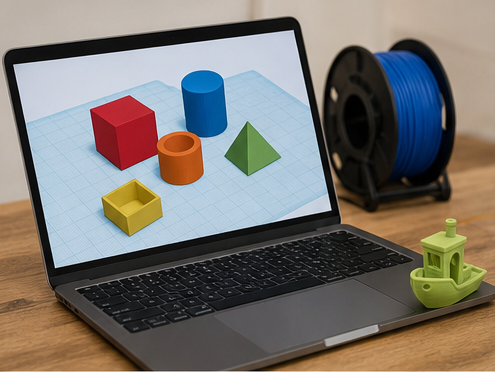
Tinkercad을 찾는 분이 가장 먼저 구분해야 할 기준부터 실제 순서까지 정리했습니다. Tinkercad 모델은 화면에서 보기 좋다는 이유만으로 바로 내보내면 실제 크기, 바닥 위치, 구멍 처리, 부품 간격이 의도와 다를 수 있습니다. STL을 만들기 전에 숫자 치수와 그룹 상태를 확인하고 다른 프로그램에서 다시 불러와 크기를 읽어야 합니다.
읽는 시간 약 7분 · 가이드: 판단 기준 · 실행 순서 · 구매와 보관
Tinkercad 문제 정의: 먼저 기준을 세워야 하는 이유
Tinkercad 모델은 화면에서 보기 좋다는 이유만으로 바로 내보내면 실제 크기, 바닥 위치, 구멍 처리, 부품 간격이 의도와 다를 수 있습니다. STL을 만들기 전에 숫자 치수와 그룹 상태를 확인하고 다른 프로그램에서 다시 불러와 크기를 읽어야 합니다.
크기 오류는 화면 확대 비율과 실제 치수를 혼동하거나 일부 객체만 선택한 채 내보낼 때 자주 생깁니다. 원본 디자인을 복제하고 치수, 정렬, 그룹, 내보내기 범위를 순서대로 한 항목씩 확인하면 수정 원인을 추적할 수 있습니다.
| 첫 확인 | 치수 3축 확인 |
|---|
현실 차이: 겉으로 비슷해도 결과가 달라지는 지점
화면 확대와 실제 치수의 차이
모델이 크게 보이더라도 작업 평면의 숫자 치수가 작으면 내보낸 STL도 그 치수 기준으로 해석됩니다.
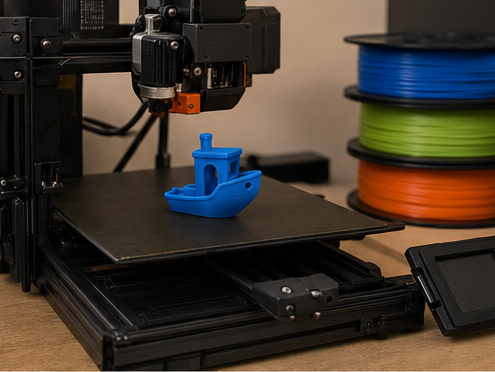
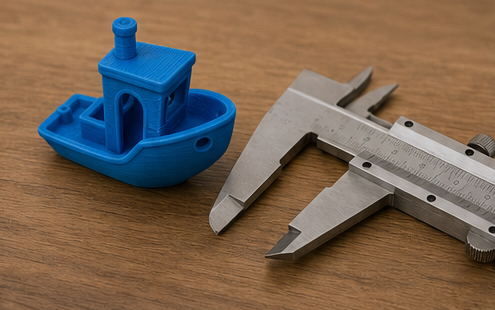
Tinkercad 모델 내보내기의 화면 확대와 실제 치수의 차이 단계에서는 Ruler로 가로, 세로, 높이를 숫자로 기록하세요. 이때 다른 조건은 유지해야 화면 확대와 실제 치수의 차이에서 생긴 차이를 분리해 확인할 수 있습니다.
현실 관점의 판정 신호는 목표 치수 일치입니다. 화면 확대와 실제 치수의 차이의 실행 전후에 이 신호를 같은 위치에서 읽으면 추측 대신 관찰 결과로 판단할 수 있습니다.
화면 확대와 실제 치수의 차이 확인은 Ruler로 가로, 세로, 높이를 숫자로 기록하세요. 이후 목표 치수 일치 상태를 기록하는 순서로 마칩니다. 이 주제의 다음 단계로 넘어가기 전에 화면 확대와 실제 치수의 차이 결과가 한 번 더 재현되는지 확인하세요.
| 현실 확인 | 목표 치수 일치 |
|---|
개별 객체와 최종 그룹의 차이
겹친 솔리드와 hole이 최종 그룹으로 계산되지 않으면 구멍이 막히거나 불필요한 속 형상이 남을 수 있습니다.
이 항목의 개별 객체와 최종 그룹의 차이 단계에서는 복제본에서 전체 그룹 결과와 분리 전 객체를 비교하세요. 이때 다른 조건은 유지해야 개별 객체와 최종 그룹의 차이에서 생긴 차이를 분리해 확인할 수 있습니다.
현실 관점의 판정 신호는 그룹 결과 확인입니다. 개별 객체와 최종 그룹의 차이의 실행 전후에 이 신호를 같은 위치에서 읽으면 추측 대신 관찰 결과로 판단할 수 있습니다.
개별 객체와 최종 그룹의 차이 확인은 복제본에서 전체 그룹 결과와 분리 전 객체를 비교하세요. 이후 그룹 결과 확인 상태를 기록하는 순서로 마칩니다. 이 주제의 다음 단계로 넘어가기 전에 개별 객체와 최종 그룹의 차이 결과가 한 번 더 재현되는지 확인하세요.
| 현실 확인 | 그룹 결과 확인 |
|---|
전체 디자인과 선택 내보내기의 차이
선택한 객체만 내보내면 주변 부품이나 기준 형상이 빠질 수 있고 전체 내보내기는 숨은 객체까지 포함할 수 있습니다.
이 항목의 전체 디자인과 선택 내보내기의 차이 단계에서는 내보내기 직전 선택 범위와 객체 수를 확인하세요. 이때 다른 조건은 유지해야 전체 디자인과 선택 내보내기의 차이에서 생긴 차이를 분리해 확인할 수 있습니다.
현실 관점의 판정 신호는 내보낼 부품 일치입니다. 전체 디자인과 선택 내보내기의 차이의 실행 전후에 이 신호를 같은 위치에서 읽으면 추측 대신 관찰 결과로 판단할 수 있습니다.
전체 디자인과 선택 내보내기의 차이 확인은 내보내기 직전 선택 범위와 객체 수를 확인하세요. 이후 내보낼 부품 일치 상태를 기록하는 순서로 마칩니다. 이 주제의 다음 단계로 넘어가기 전에 전체 디자인과 선택 내보내기의 차이 결과가 한 번 더 재현되는지 확인하세요.
| 현실 확인 | 내보낼 부품 일치 |
|---|
Tinkercad 판단 기준 3가지
기준 1 · 숫자 치수
목표 가로, 세로, 높이와 부품 간 간격을 숫자로 확인해야 화면 확대와 실제 크기를 혼동하지 않습니다.
Tinkercad 모델 내보내기의 기준 1 · 숫자 치수 단계에서는 Ruler 값을 기록하고 기준 부품과 함께 비교하세요. 이때 다른 조건은 유지해야 기준 1 · 숫자 치수에서 생긴 차이를 분리해 확인할 수 있습니다.
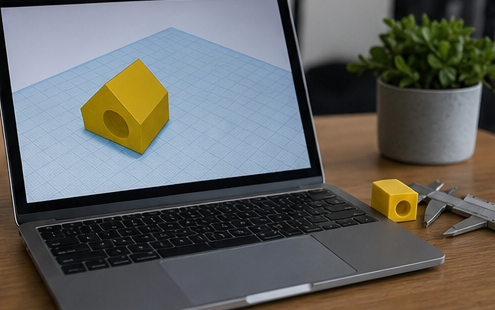
판단 관점의 판정 신호는 치수 3축 확인입니다. 기준 1 · 숫자 치수의 실행 전후에 이 신호를 같은 위치에서 읽으면 추측 대신 관찰 결과로 판단할 수 있습니다.
기준 1 · 숫자 치수 확인은 Ruler 값을 기록하고 기준 부품과 함께 비교하세요. 이후 치수 3축 확인 상태를 기록하는 순서로 마칩니다. 이 주제의 다음 단계로 넘어가기 전에 기준 1 · 숫자 치수 결과가 한 번 더 재현되는지 확인하세요.
| 판단 확인 | 치수 3축 확인 |
|---|
기준 2 · 정렬과 바닥
객체가 작업 평면 아래에 있거나 중심이 어긋나면 내보낸 뒤 배치와 결합 위치가 달라질 수 있습니다.
이 항목의 기준 2 · 정렬과 바닥 단계에서는 Align과 workplane 기준으로 바닥 높이와 중심선을 확인하세요. 이때 다른 조건은 유지해야 기준 2 · 정렬과 바닥에서 생긴 차이를 분리해 확인할 수 있습니다.
판단 관점의 판정 신호는 바닥 Z 일치입니다. 기준 2 · 정렬과 바닥의 실행 전후에 이 신호를 같은 위치에서 읽으면 추측 대신 관찰 결과로 판단할 수 있습니다.
기준 2 · 정렬과 바닥 확인은 Align과 workplane 기준으로 바닥 높이와 중심선을 확인하세요. 이후 바닥 Z 일치 상태를 기록하는 순서로 마칩니다. 이 주제의 다음 단계로 넘어가기 전에 기준 2 · 정렬과 바닥 결과가 한 번 더 재현되는지 확인하세요.
| 판단 확인 | 바닥 Z 일치 |
|---|
기준 3 · 그룹과 구멍
솔리드와 hole의 겹침이 최종 그룹에 정확히 반영되어야 작은 구멍과 속 공간이 유지됩니다.
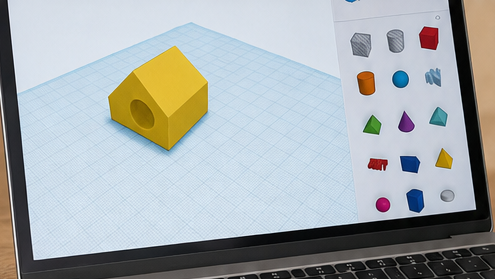
이 항목의 기준 3 · 그룹과 구멍 단계에서는 그룹 전후 외곽과 구멍을 여러 각도에서 확인하세요. 이때 다른 조건은 유지해야 기준 3 · 그룹과 구멍에서 생긴 차이를 분리해 확인할 수 있습니다.
판단 관점의 판정 신호는 구멍 유지입니다. 기준 3 · 그룹과 구멍의 실행 전후에 이 신호를 같은 위치에서 읽으면 추측 대신 관찰 결과로 판단할 수 있습니다.
기준 3 · 그룹과 구멍 확인은 그룹 전후 외곽과 구멍을 여러 각도에서 확인하세요. 이후 구멍 유지 상태를 기록하는 순서로 마칩니다. 이 주제의 다음 단계로 넘어가기 전에 기준 3 · 그룹과 구멍 결과가 한 번 더 재현되는지 확인하세요.
| 판단 확인 | 구멍 유지 |
|---|
| 확인 항목 | 권장 신호 | 피할 신호 |
|---|---|---|
| 기준 1 · 숫자 치수 | 치수 3축 확인 | 목표 가로, 세로, 높이와 부품 간 간격을 숫자로 확인해야 화면 확대와 실제 크기를 혼동하지 않습니다. |
| 기준 2 · 정렬과 바닥 | 바닥 Z 일치 | 객체가 작업 평면 아래에 있거나 중심이 어긋나면 내보낸 뒤 배치와 결합 위치가 달라질 수 있습니다. |
| 기준 3 · 그룹과 구멍 | 구멍 유지 | 솔리드와 hole의 겹침이 최종 그룹에 정확히 반영되어야 작은 구멍과 속 공간이 유지됩니다. |
Tinkercad 실행법 3단계
1단계 · 원본 복제와 목표 기록
현재 디자인을 복제하고 완성품의 목표 치수와 조립 간격을 별도 메모에 남겨 되돌릴 기준을 만듭니다.
Tinkercad 모델 내보내기의 1단계 · 원본 복제와 목표 기록 단계에서는 복제본 이름에 내보내기 날짜와 버전을 표시하세요. 이때 다른 조건은 유지해야 1단계 · 원본 복제와 목표 기록에서 생긴 차이를 분리해 확인할 수 있습니다.
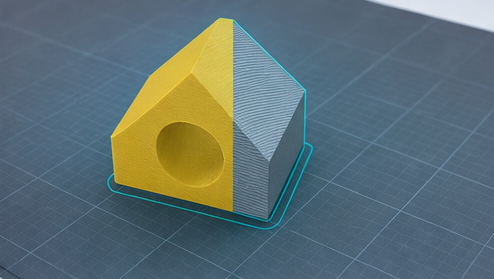
실행 관점의 판정 신호는 원본 보존입니다. 1단계 · 원본 복제와 목표 기록의 실행 전후에 이 신호를 같은 위치에서 읽으면 추측 대신 관찰 결과로 판단할 수 있습니다.
1단계 · 원본 복제와 목표 기록 확인은 복제본 이름에 내보내기 날짜와 버전을 표시하세요. 이후 원본 보존 상태를 기록하는 순서로 마칩니다. 이 주제의 다음 단계로 넘어가기 전에 1단계 · 원본 복제와 목표 기록 결과가 한 번 더 재현되는지 확인하세요.
| 실행 확인 | 원본 보존 |
|---|
2단계 · 치수·정렬·그룹 점검
Ruler로 3축 치수를 읽고 Align과 workplane으로 위치를 확인한 뒤 솔리드와 hole을 최종 그룹으로 계산합니다.
이 항목의 2단계 · 치수·정렬·그룹 점검 단계에서는 한 항목을 확인할 때 다른 객체의 크기는 유지하세요. 이때 다른 조건은 유지해야 2단계 · 치수·정렬·그룹 점검에서 생긴 차이를 분리해 확인할 수 있습니다.
실행 관점의 판정 신호는 모델 상태 확정입니다. 2단계 · 치수·정렬·그룹 점검의 실행 전후에 이 신호를 같은 위치에서 읽으면 추측 대신 관찰 결과로 판단할 수 있습니다.
2단계 · 치수·정렬·그룹 점검 확인은 한 항목을 확인할 때 다른 객체의 크기는 유지하세요. 이후 모델 상태 확정 상태를 기록하는 순서로 마칩니다. 이 주제의 다음 단계로 넘어가기 전에 2단계 · 치수·정렬·그룹 점검 결과가 한 번 더 재현되는지 확인하세요.
| 실행 확인 | 모델 상태 확정 |
|---|
3단계 · STL 내보내기와 readback
선택 범위를 다시 보고 STL로 내보낸 뒤 새 슬라이서 프로젝트에서 가로, 세로, 높이와 바닥 방향을 확인합니다.
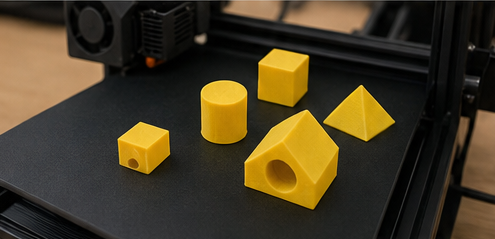
이 항목의 3단계 · STL 내보내기와 readback 단계에서는 크기가 다르면 자동 확대하지 말고 Tinkercad 치수부터 다시 비교하세요. 이때 다른 조건은 유지해야 3단계 · STL 내보내기와 readback에서 생긴 차이를 분리해 확인할 수 있습니다.
실행 관점의 판정 신호는 내보낸 치수 일치입니다. 3단계 · STL 내보내기와 readback의 실행 전후에 이 신호를 같은 위치에서 읽으면 추측 대신 관찰 결과로 판단할 수 있습니다.
3단계 · STL 내보내기와 readback 확인은 크기가 다르면 자동 확대하지 말고 Tinkercad 치수부터 다시 비교하세요. 이후 내보낸 치수 일치 상태를 기록하는 순서로 마칩니다. 이 주제의 다음 단계로 넘어가기 전에 3단계 · STL 내보내기와 readback 결과가 한 번 더 재현되는지 확인하세요.
| 실행 확인 | 내보낸 치수 일치 |
|---|
주의점: 잘못 적용하기 쉬운 부분
Tinkercad 적용 전 확인과 실행 중 확인을 분리해서 보세요. 아래 항목이 맞지 않으면 범위나 재시도 횟수를 늘리지 마세요.
- 원본 디자인에서 바로 그룹hole 결과가 잘못됐을 때 분리 전 상태로 돌아갈 기준이 사라질 수 있습니다.
- 화면 크기만 보고 판단확대 비율은 실제 mm 치수를 보여 주지 않으므로 Ruler 값이 필요합니다.
- 일부 객체 선택 누락선택 내보내기에서는 조립 부품이나 기준 형상이 빠질 수 있습니다.
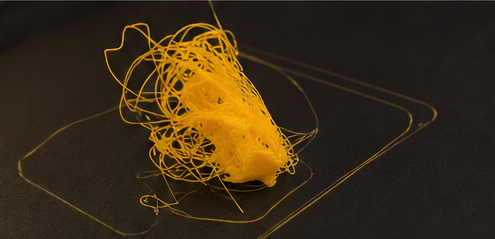
- 작은 구멍 readback 생략그룹 과정에서 구멍과 얇은 부분이 바뀌어도 STL 외곽만 보면 놓칠 수 있습니다.
- 슬라이서 자동 크기 보정원인을 확인하지 않고 크기를 조정하면 다음 내보내기에서 같은 단위 오류가 반복됩니다.
상황별 적용: 같은 기준을 다르게 쓰는 법
작은 피규어를 내보내는 경우
얇은 팔과 장식, 작은 구멍은 전체 크기를 줄일수록 빠르게 작아지므로 목표 높이와 최소 세부 치수를 함께 봐야 합니다.
Tinkercad 모델 내보내기의 작은 피규어를 내보내는 경우 단계에서는 전체 높이를 정한 뒤 작은 부품 치수를 다시 읽으세요. 이때 다른 조건은 유지해야 작은 피규어를 내보내는 경우에서 생긴 차이를 분리해 확인할 수 있습니다.
상황 관점의 판정 신호는 세부 치수 유지입니다. 작은 피규어를 내보내는 경우의 실행 전후에 이 신호를 같은 위치에서 읽으면 추측 대신 관찰 결과로 판단할 수 있습니다.
작은 피규어를 내보내는 경우 확인은 전체 높이를 정한 뒤 작은 부품 치수를 다시 읽으세요. 이후 세부 치수 유지 상태를 기록하는 순서로 마칩니다. 이 주제의 다음 단계로 넘어가기 전에 작은 피규어를 내보내는 경우 결과가 한 번 더 재현되는지 확인하세요.
| 상황 확인 | 세부 치수 유지 |
|---|
맞물리는 부품을 만드는 경우
두 부품의 외곽 치수만 맞아도 간격이 없으면 실제 조립이 어려울 수 있으므로 간극을 별도 값으로 관리해야 합니다.
이 항목의 맞물리는 부품을 만드는 경우 단계에서는 수 부품과 암 부품의 대응 치수를 표로 비교하세요. 이때 다른 조건은 유지해야 맞물리는 부품을 만드는 경우에서 생긴 차이를 분리해 확인할 수 있습니다.
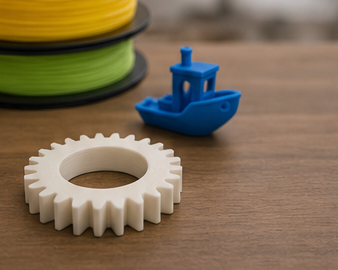
상황 관점의 판정 신호는 조립 간격 기록입니다. 맞물리는 부품을 만드는 경우의 실행 전후에 이 신호를 같은 위치에서 읽으면 추측 대신 관찰 결과로 판단할 수 있습니다.
맞물리는 부품을 만드는 경우 확인은 수 부품과 암 부품의 대응 치수를 표로 비교하세요. 이후 조립 간격 기록 상태를 기록하는 순서로 마칩니다. 이 주제의 다음 단계로 넘어가기 전에 맞물리는 부품을 만드는 경우 결과가 한 번 더 재현되는지 확인하세요.
| 상황 확인 | 조립 간격 기록 |
|---|
여러 부품을 한 번에 내보내는 경우
각 부품을 따로 출력할 계획이면 선택 내보내기로 파일을 분리하고 동일한 기준 방향을 유지해야 배치가 쉽습니다.
이 항목의 여러 부품을 한 번에 내보내는 경우 단계에서는 부품 이름과 내보낸 파일명을 일치시키세요. 이때 다른 조건은 유지해야 여러 부품을 한 번에 내보내는 경우에서 생긴 차이를 분리해 확인할 수 있습니다.
상황 관점의 판정 신호는 부품별 파일 일치입니다. 여러 부품을 한 번에 내보내는 경우의 실행 전후에 이 신호를 같은 위치에서 읽으면 추측 대신 관찰 결과로 판단할 수 있습니다.
여러 부품을 한 번에 내보내는 경우 확인은 부품 이름과 내보낸 파일명을 일치시키세요. 이후 부품별 파일 일치 상태를 기록하는 순서로 마칩니다. 이 주제의 다음 단계로 넘어가기 전에 여러 부품을 한 번에 내보내는 경우 결과가 한 번 더 재현되는지 확인하세요.
| 상황 확인 | 부품별 파일 일치 |
|---|
근거를 읽는 방법과 확인 순서
Tinkercad 공식 학습 자료는 3D 모델을 STL 형식으로 내보낼 수 있음을 설명하며, Autodesk의 STL 내보내기 자료는 내보낸 모델을 다른 도구에서 확인하는 흐름을 제공합니다. 따라서 원본 복제, 숫자 치수, 그룹 결과, 선택 범위, 내보낸 파일 readback을 한 묶음으로 관리해야 합니다.
Tinkercad 근거는 수치 하나를 떼어 보기보다 측정 조건, 비교 대상, 적용 범위를 함께 읽어야 합니다. 짧은 소개 문구보다 공식 문서와 실제 실행 로그를 우선하면 판단 오류를 줄일 수 있습니다.
- Tinkercad 3D Design Glossary – Tinkercad의 3D 설계 용어와 STL 내보내기 개념 확인
- Autodesk Export an STL file – STL 내보내기와 후속 확인 흐름 참고
Tinkercad에서 보이는 크기와 STL 크기는 같은가요?
화면 확대가 아니라 Ruler의 숫자 치수를 기준으로 내보내며, 내보낸 뒤 다른 프로그램에서 3축 치수를 다시 확인하세요.
전체 디자인과 선택한 객체 중 무엇을 내보내야 하나요?
한 파일에 필요한 객체 범위를 먼저 정하고, 선택 내보내기라면 필요한 부품이 모두 선택됐는지 확인하세요.
hole 객체가 STL에서 막히는 이유는 무엇인가요?
솔리드와 hole의 겹침 및 그룹 결과가 예상과 다를 수 있으므로 그룹 전후와 내보낸 형상을 비교해야 합니다.
STL을 불러왔는데 크기가 다르면 어떻게 하나요?
자동으로 배율을 맞추기 전에 Tinkercad의 목표 치수와 내보낸 파일의 3축 값을 비교해 어느 단계에서 달라졌는지 찾으세요.
맞물리는 부품은 외곽 치수만 맞으면 되나요?
아닙니다. 실제 조립에는 간극이 필요하므로 대응 면 사이 간격을 별도 숫자로 기록하고 작은 시험 부품으로 확인하세요.
마무리: 오늘 바로 적용할 순서
Tinkercad 모델 내보내기는 원본 복제, 목표 치수 기록, 정렬과 그룹 확인, 선택 범위 점검, STL readback의 다섯 단계로 끝냅니다. 오늘은 모델 하나의 가로, 세로, 높이와 바닥 위치를 기록하고 내보낸 파일에서 같은 값이 유지되는지 확인하세요. 이 기준을 통과한 파일만 다음 출력 단계로 넘기면 크기 오류를 줄일 수 있습니다.
Tinkercad은 한 문장으로 단정하기보다 확인할 항목을 순서대로 나누는 것이 핵심입니다. 첫 기록을 남기고 다음번 결과와 비교하면 구매, 사용, 보관에서 같은 실수를 반복할 가능성이 낮아집니다.
답글 남기기