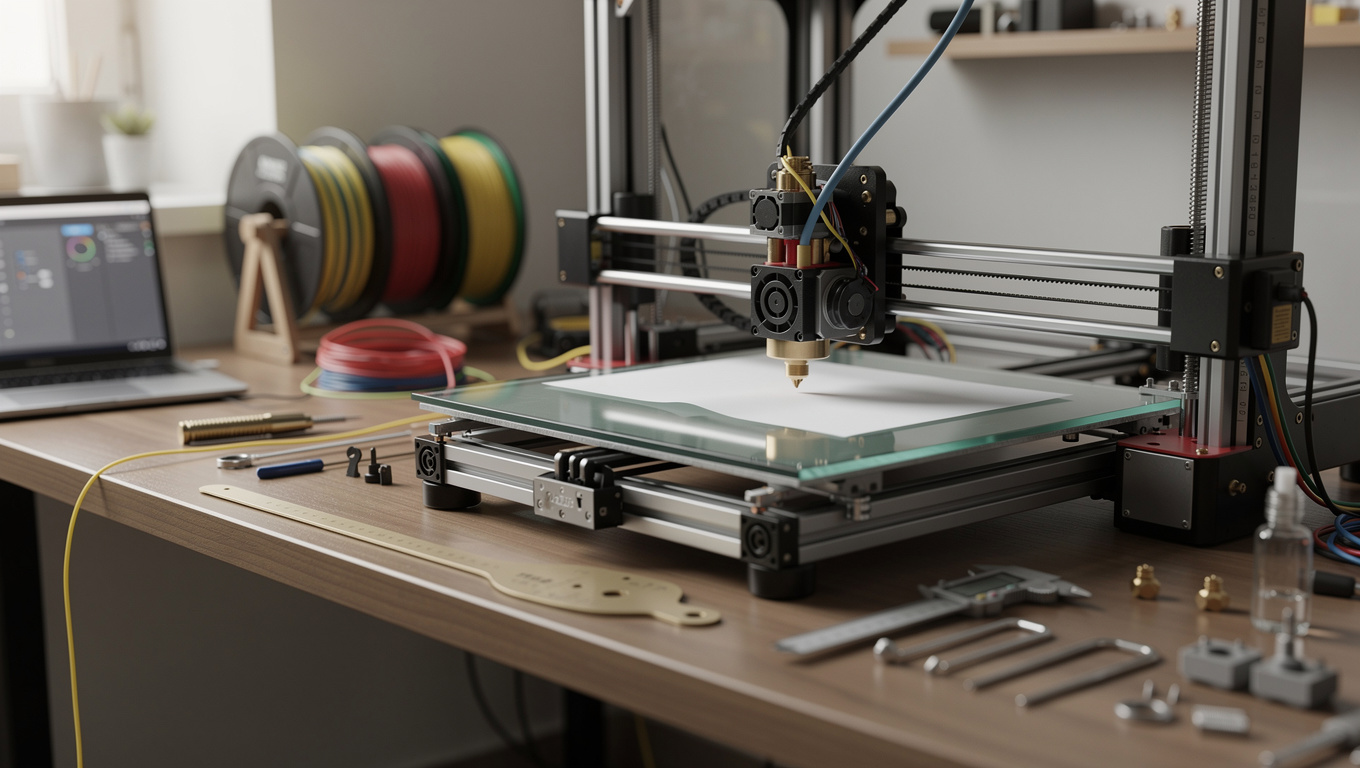
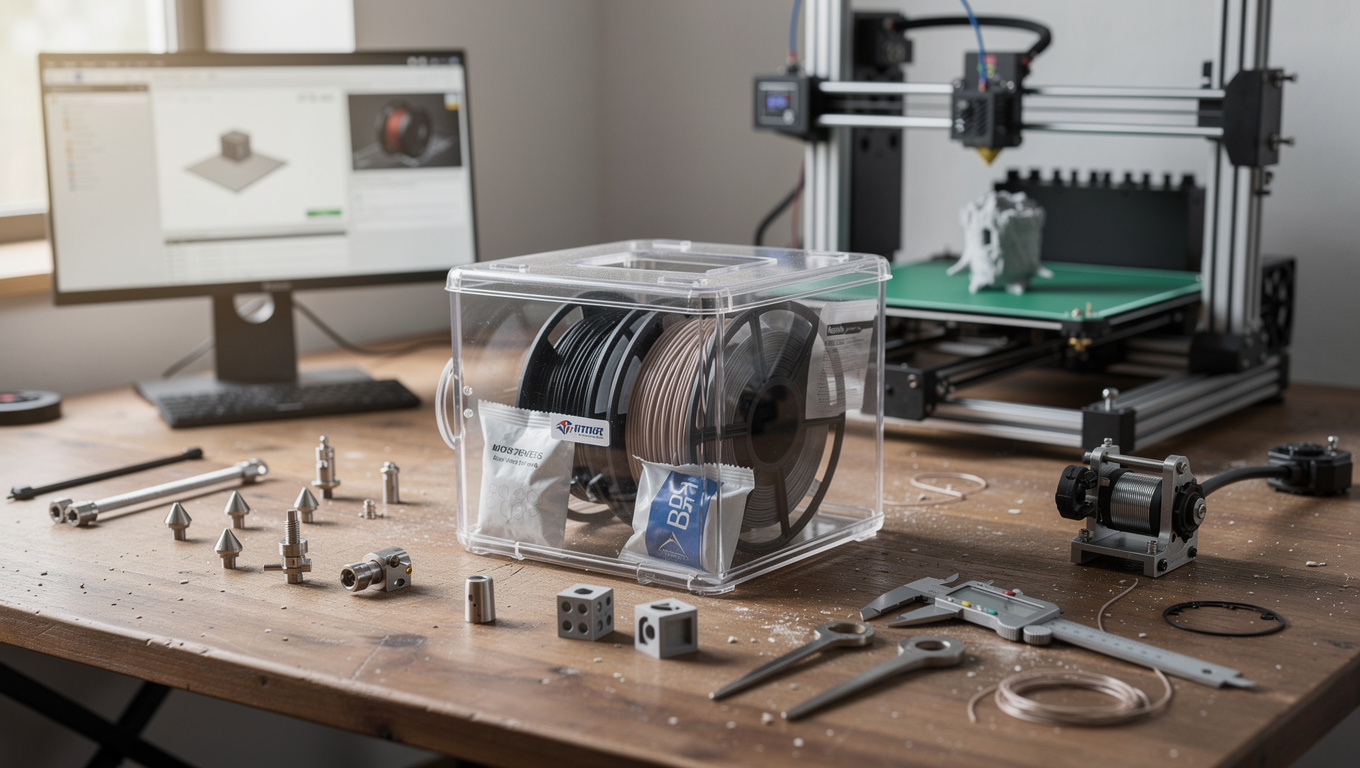
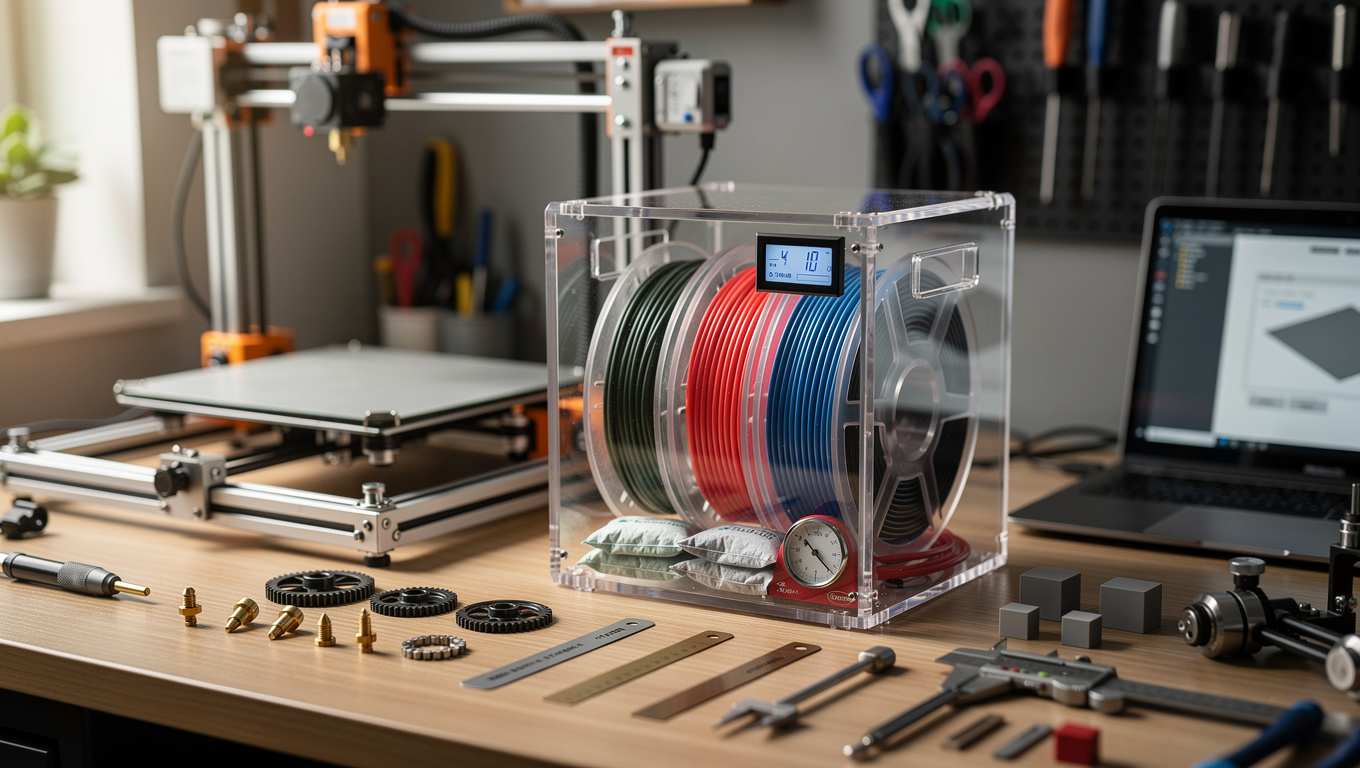
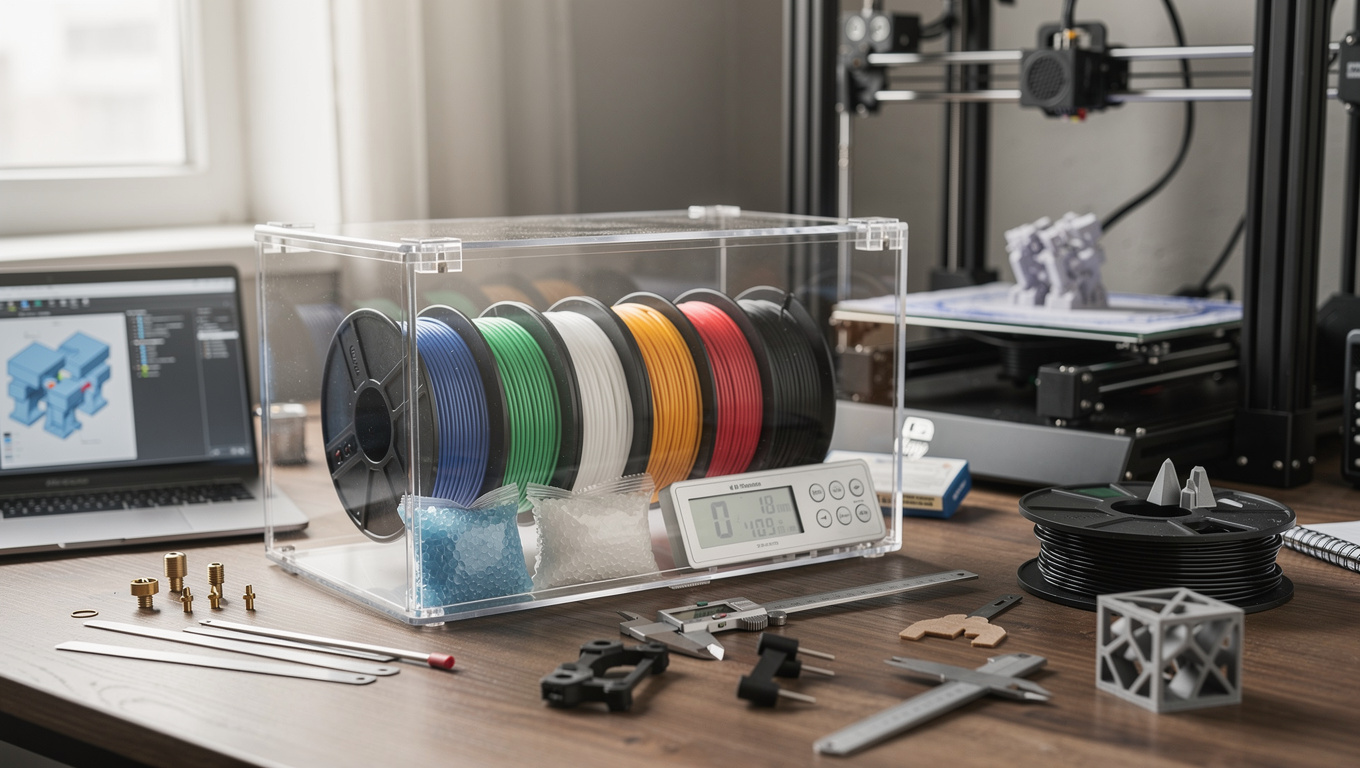
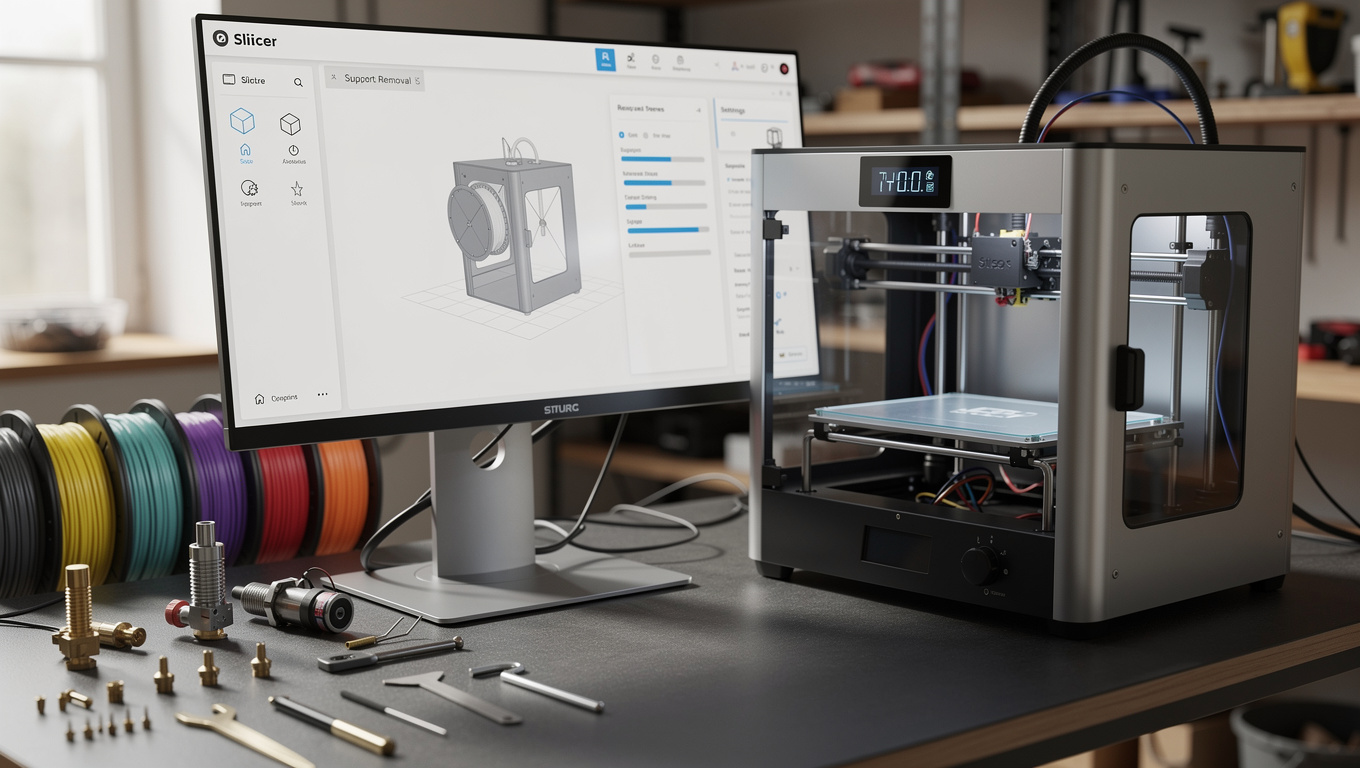
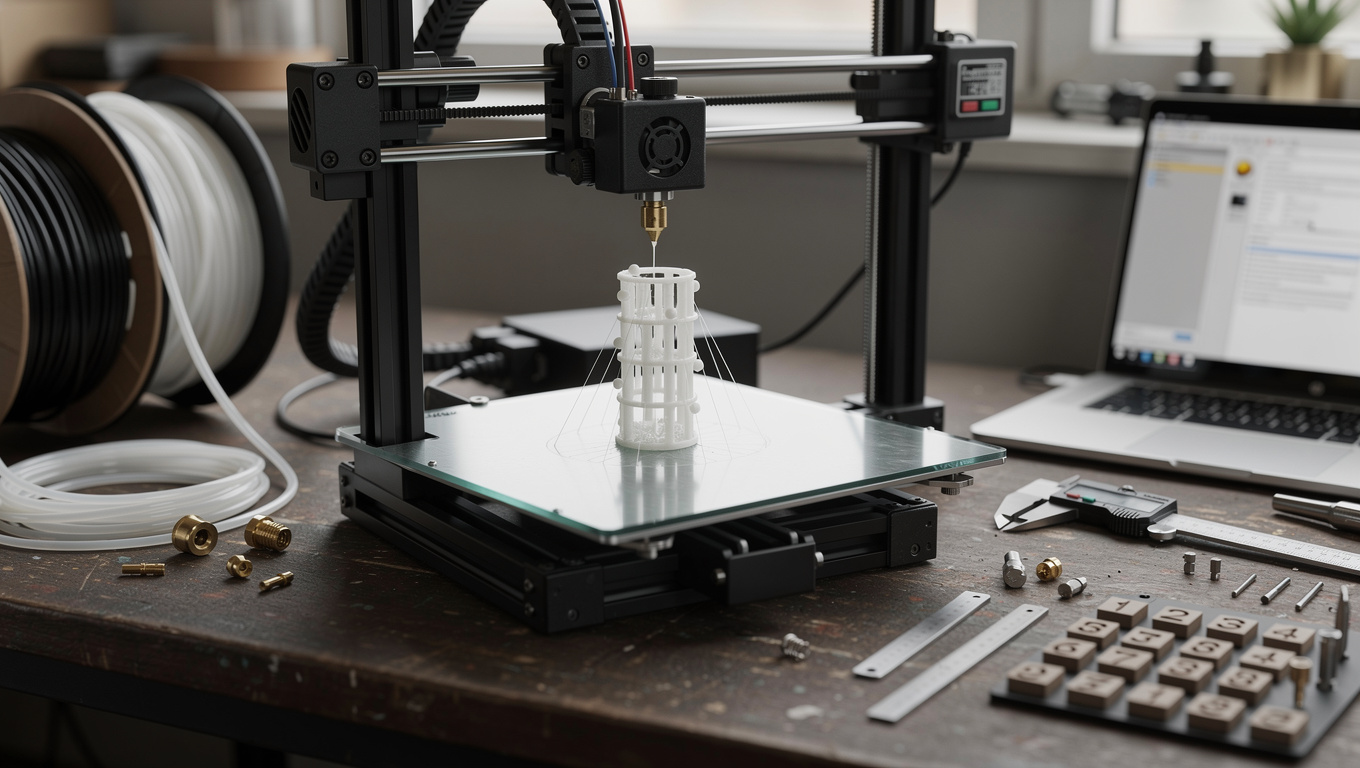
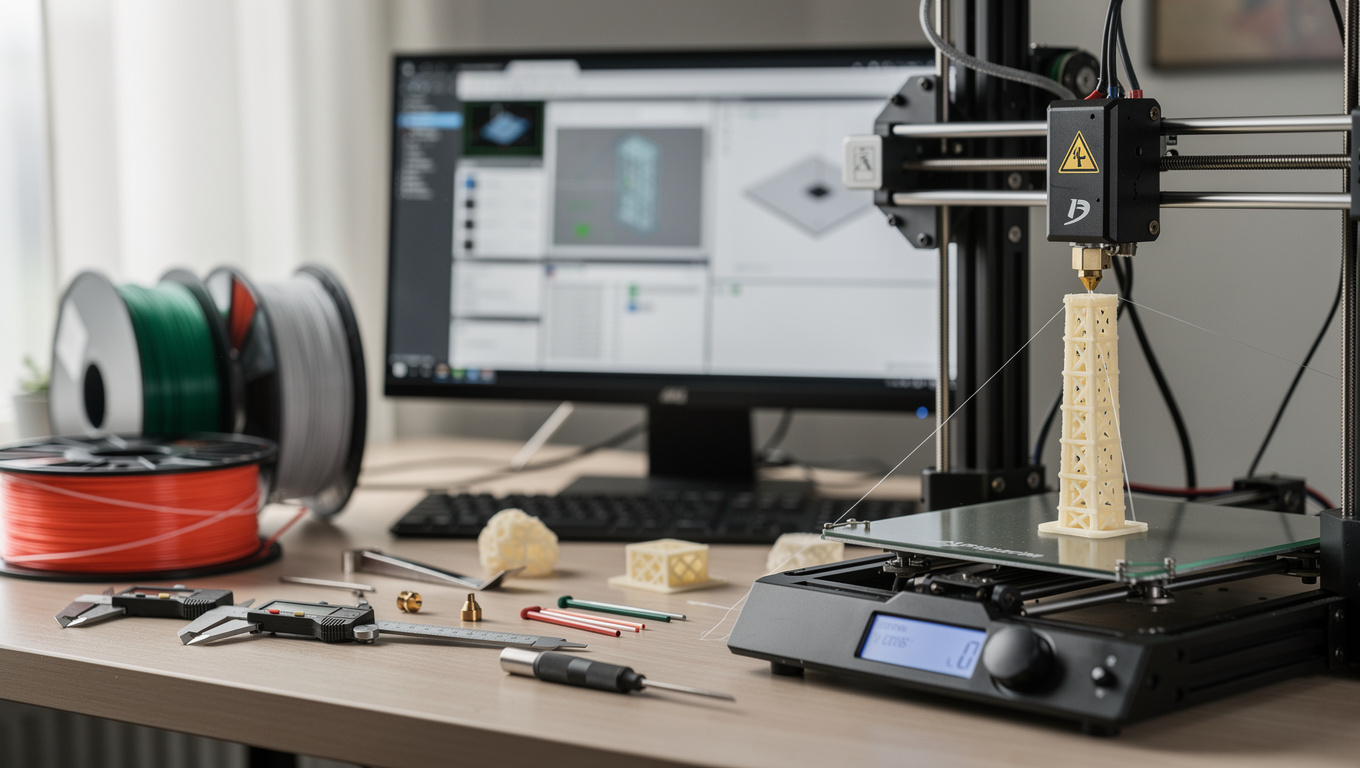
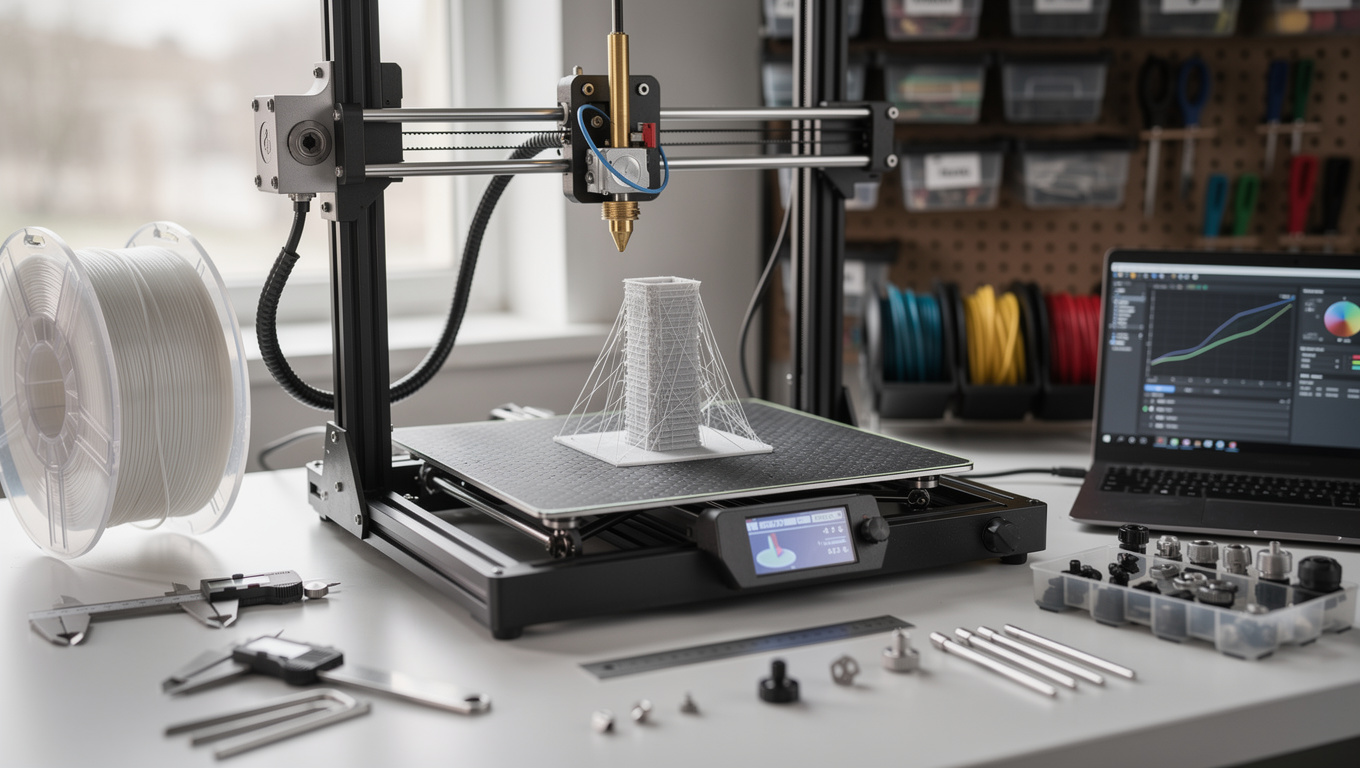
[작성자:] hosaea7

  • OrcaSlicer Flow Rate 보정 | 벽 두께 테스트 읽는 법

    OrcaSlicer Flow Rate 보정 | 벽 두께 테스트 읽는 법

    OrcaSlicer 압출 보정 방법 2026은 설정값을 한 번에 바꾸는 문제가 아니라 원인을 나누어 확인하는 작업입니다. 핵심은 현재 증상, 기준 수치, 테스트 파일, 변경 로그를 분리해 재현 가능한 방식으로 점검하는 것입니다.

    이 포스팅은 쿠팡 파트너스 활동의 일환으로, 이에 따른 일정액의 수수료를 제공받을 수 있습니다.

    핵심 요약

    OrcaSlicer 압출 보정 방법 2026은 문제 증상을 먼저 분류하고, 하나의 변수만 바꾸며, 같은 테스트 조건으로 비교해야 합니다. 성공값은 기록해 다음 작업의 기준으로 남겨야 합니다.

    OrcaSlicer 압출 보정 방법 2026 핵심 기준

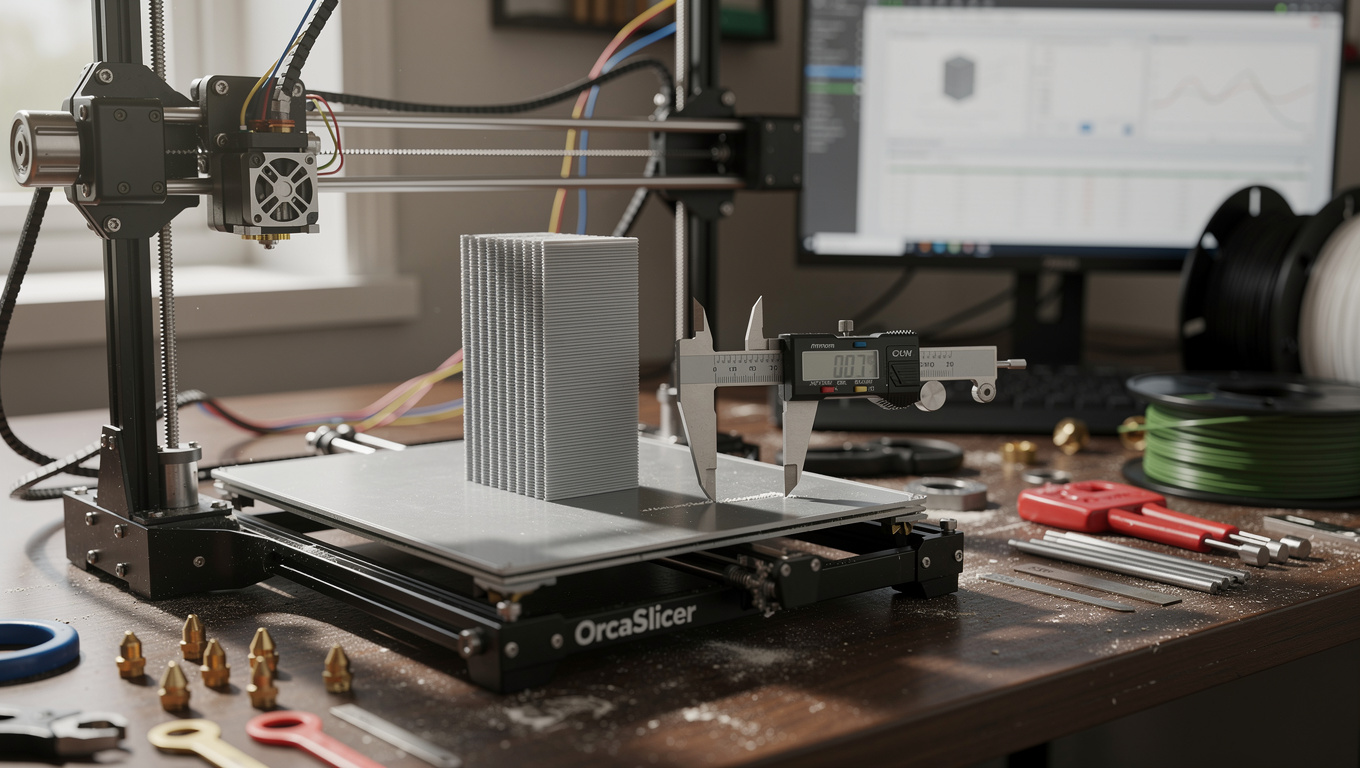
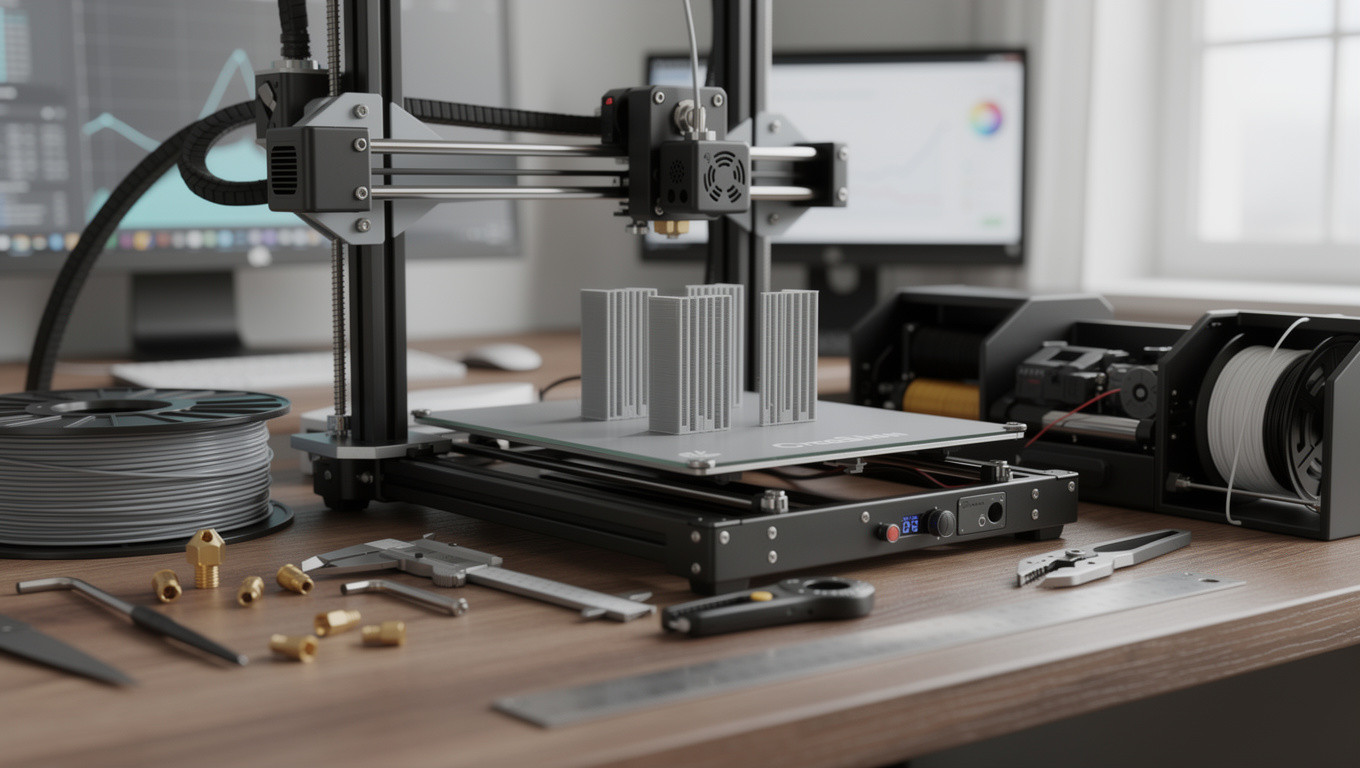
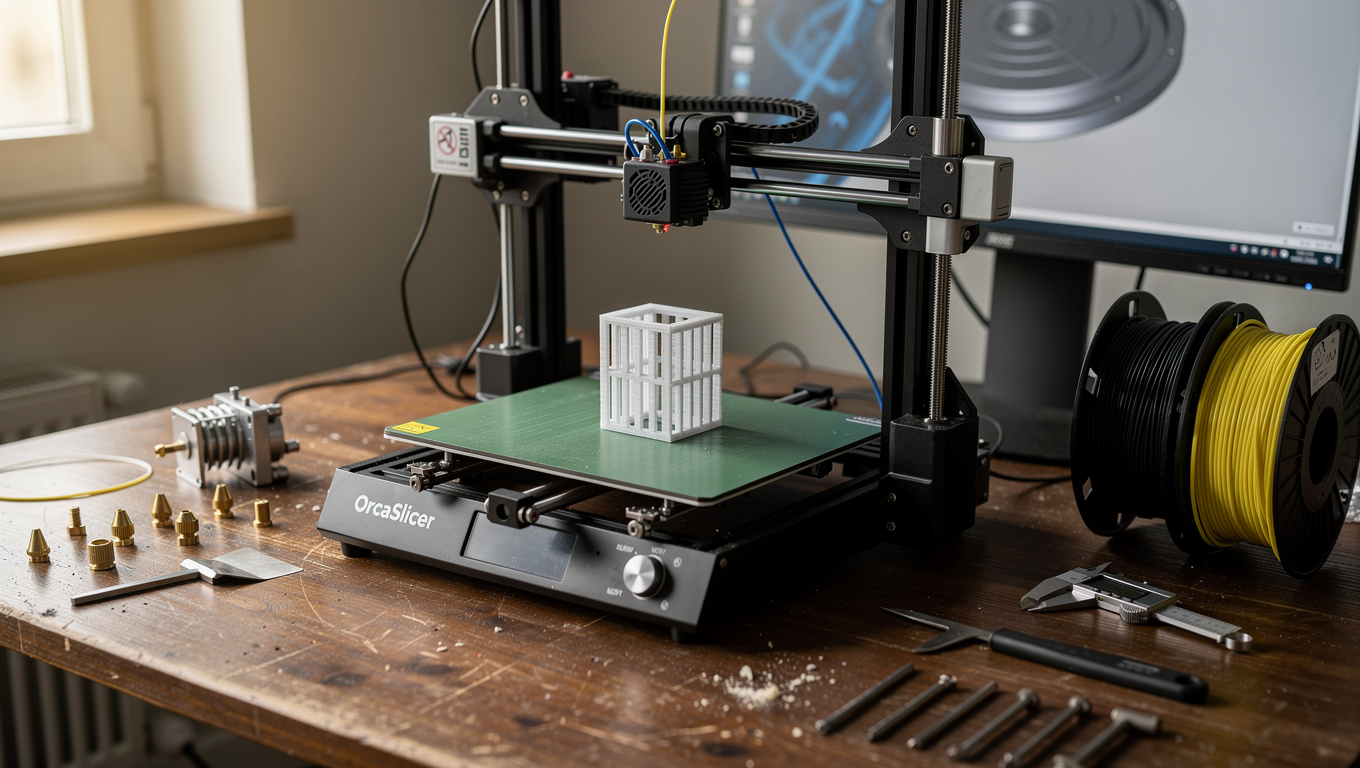
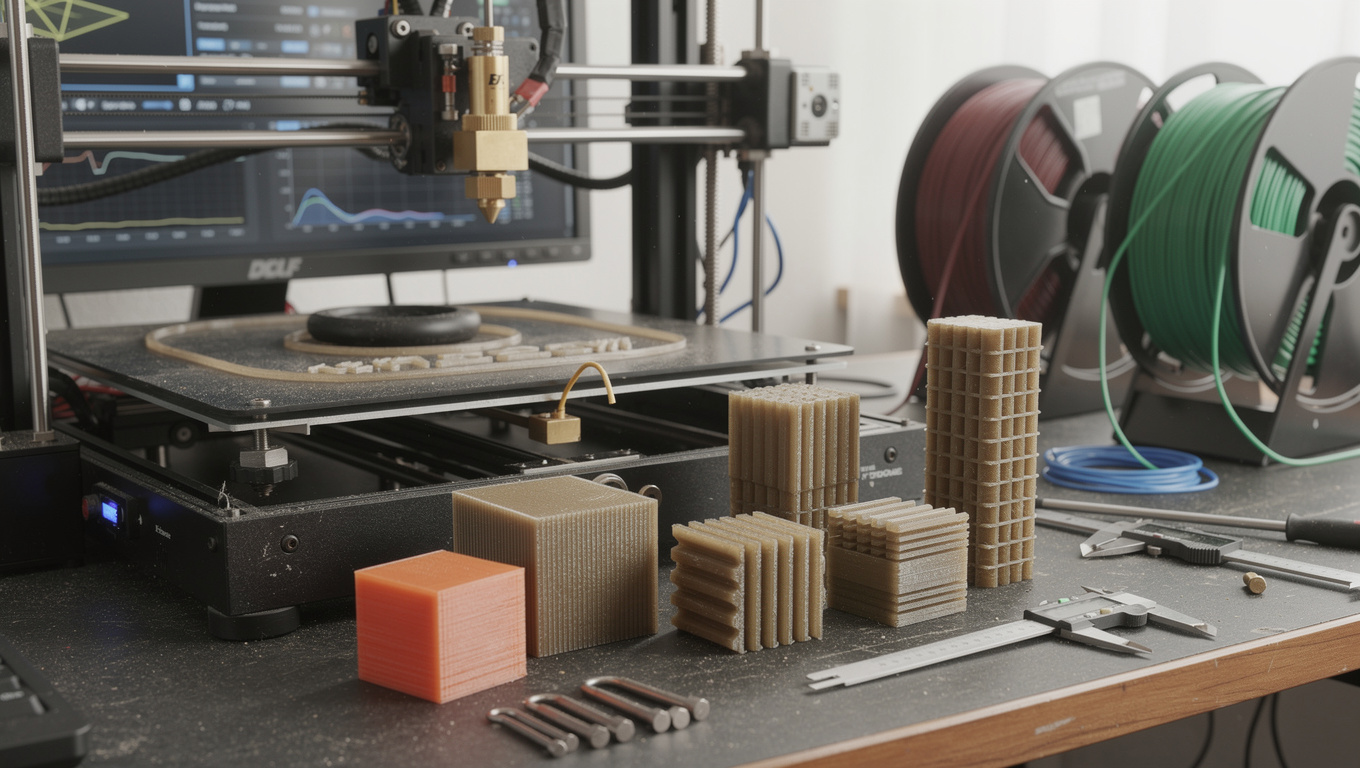
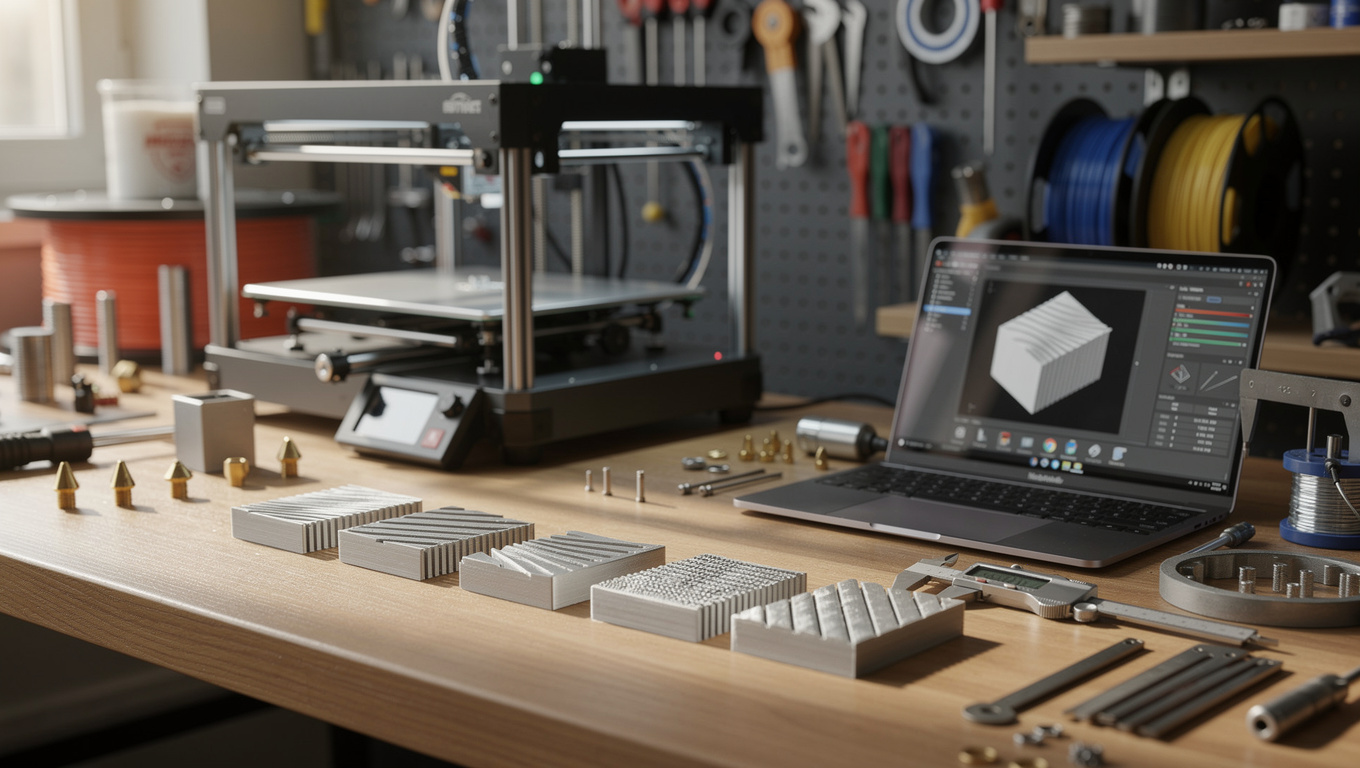
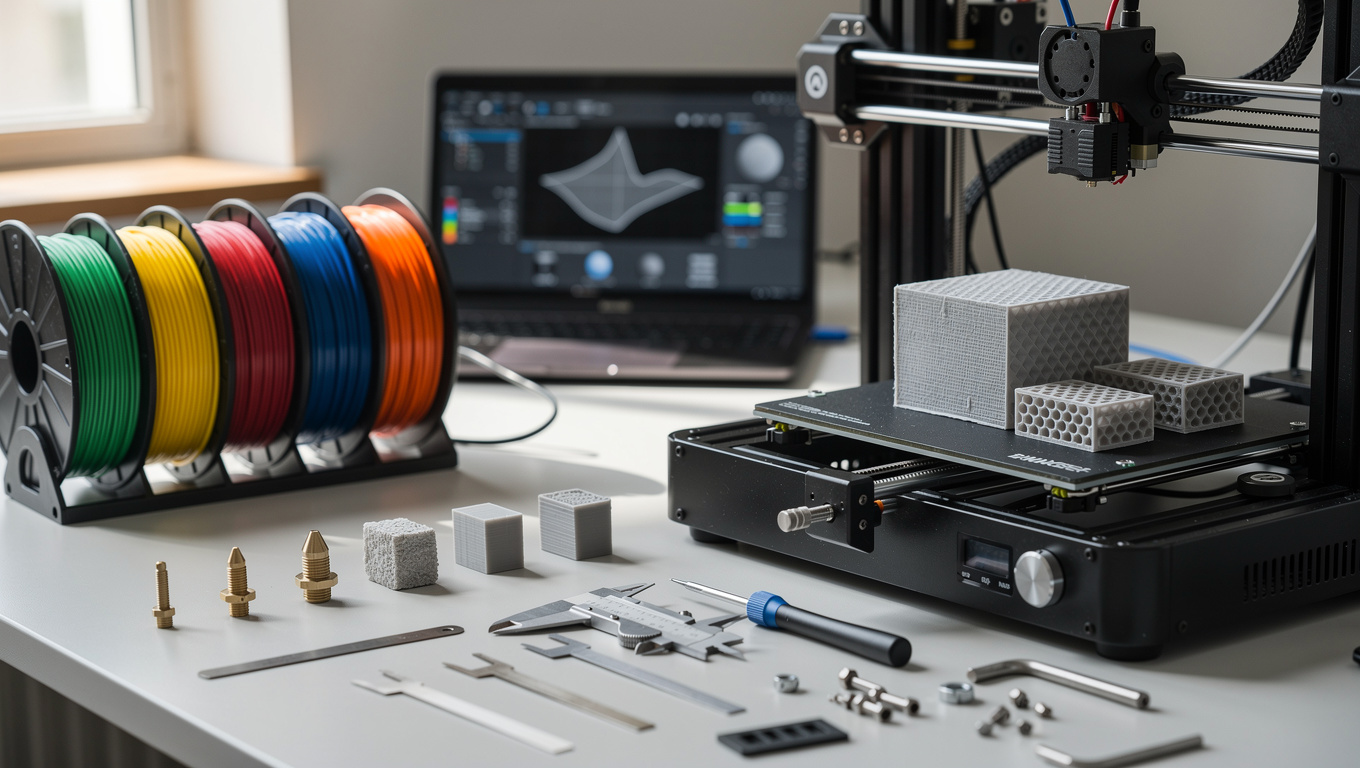
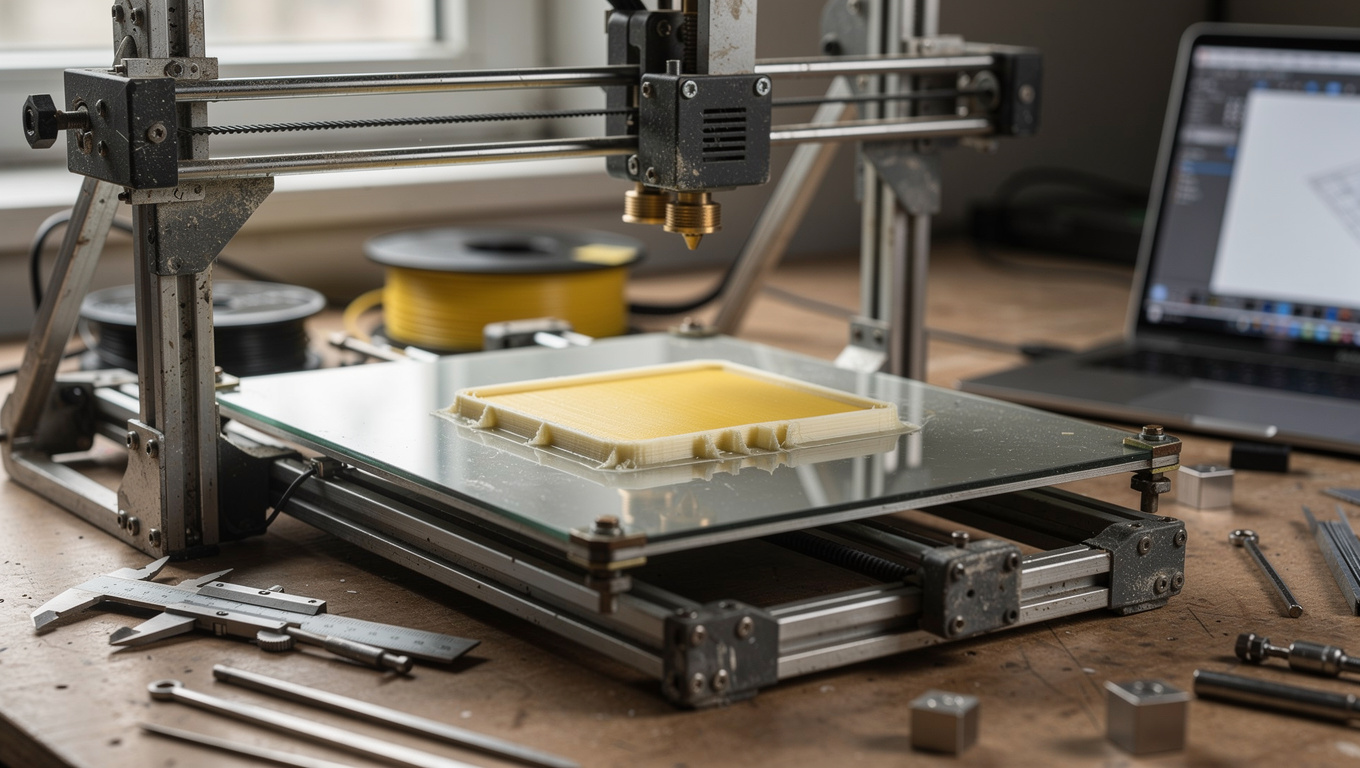
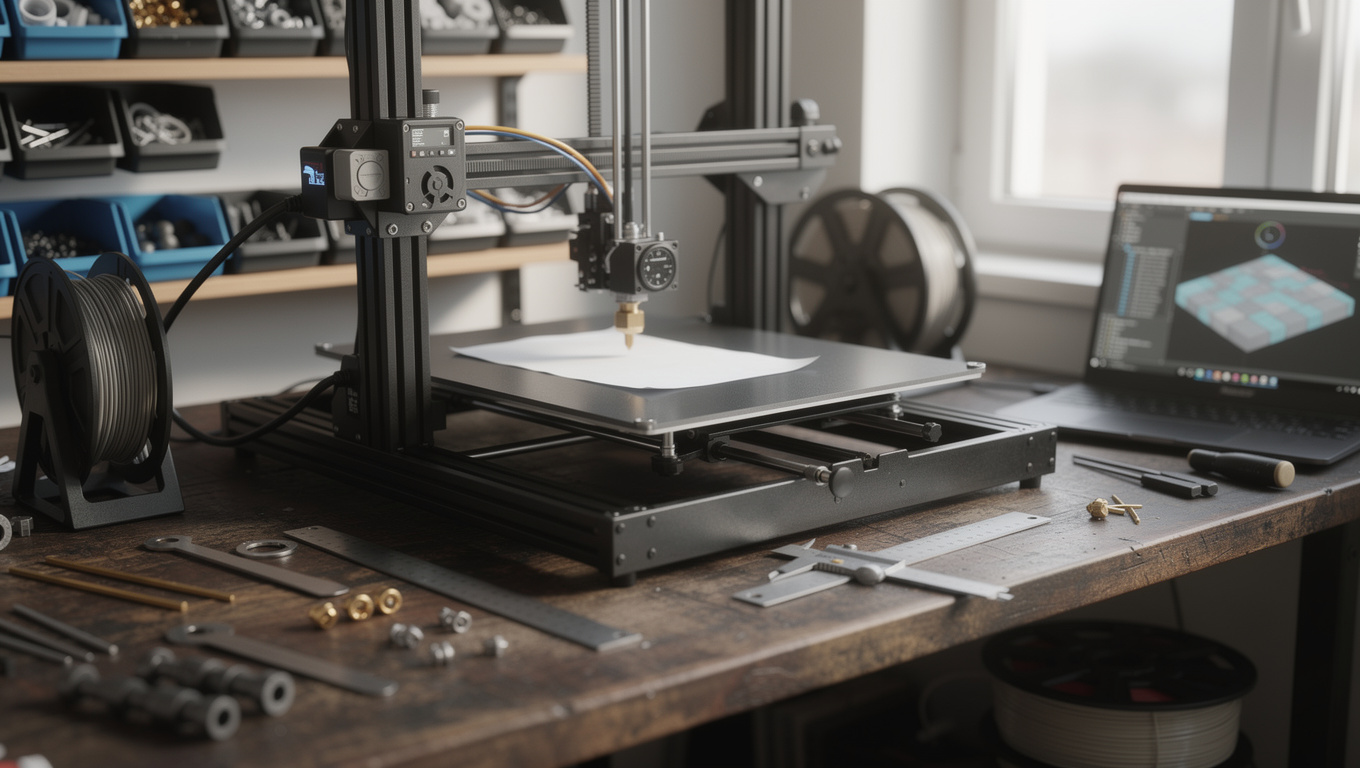
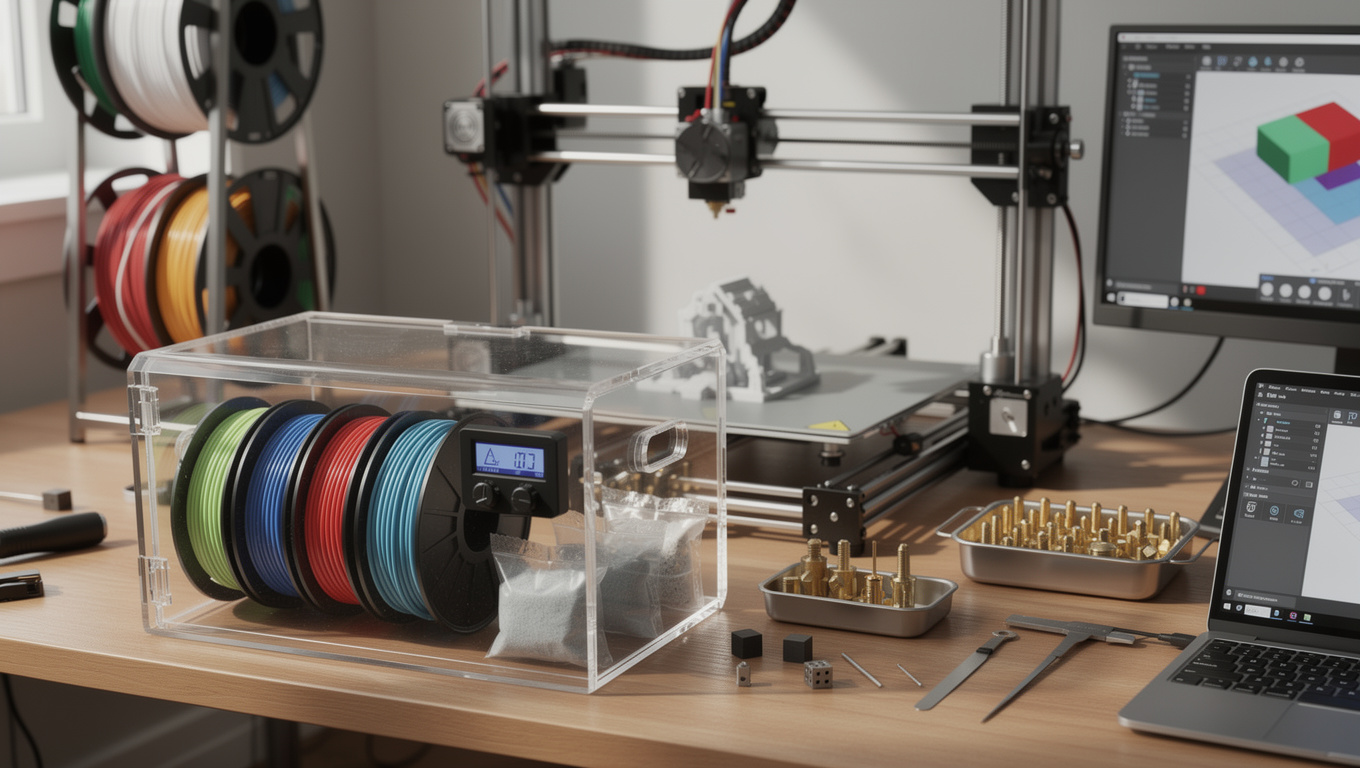
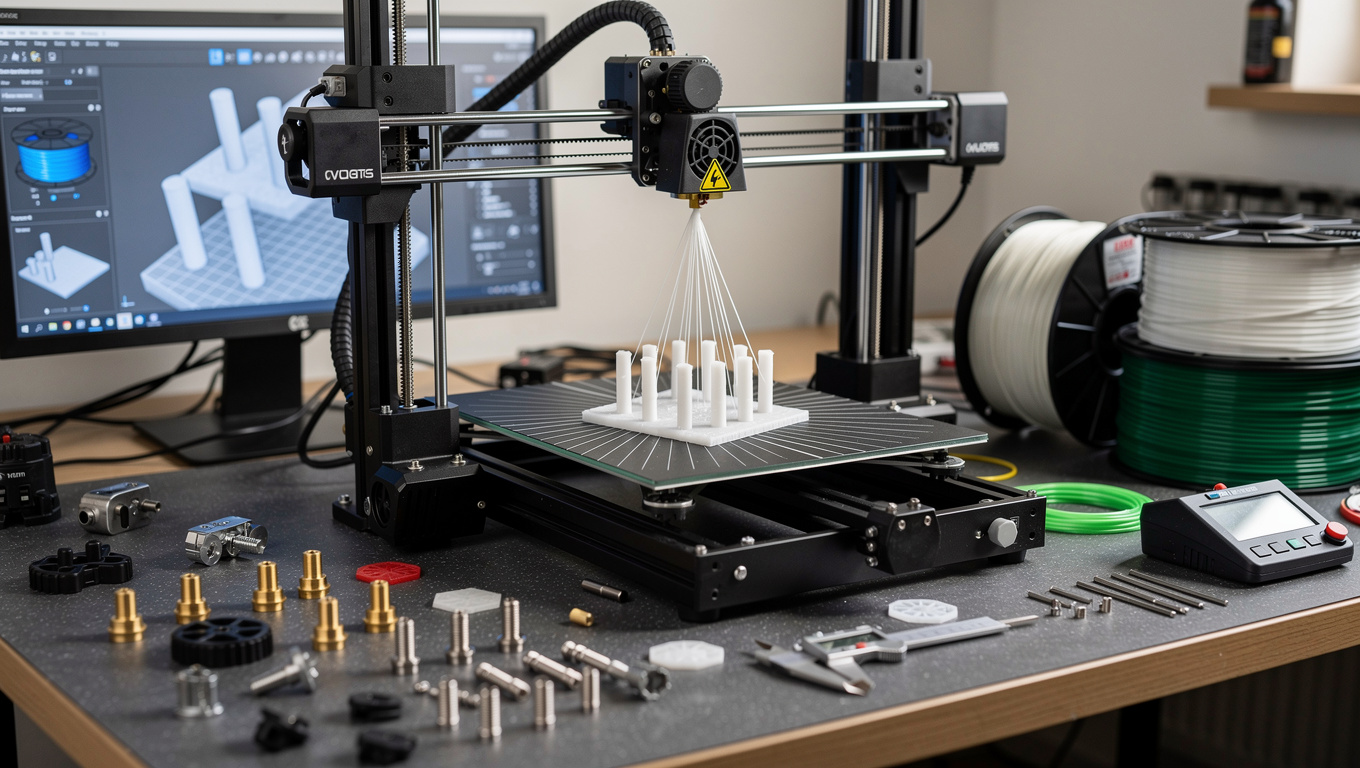
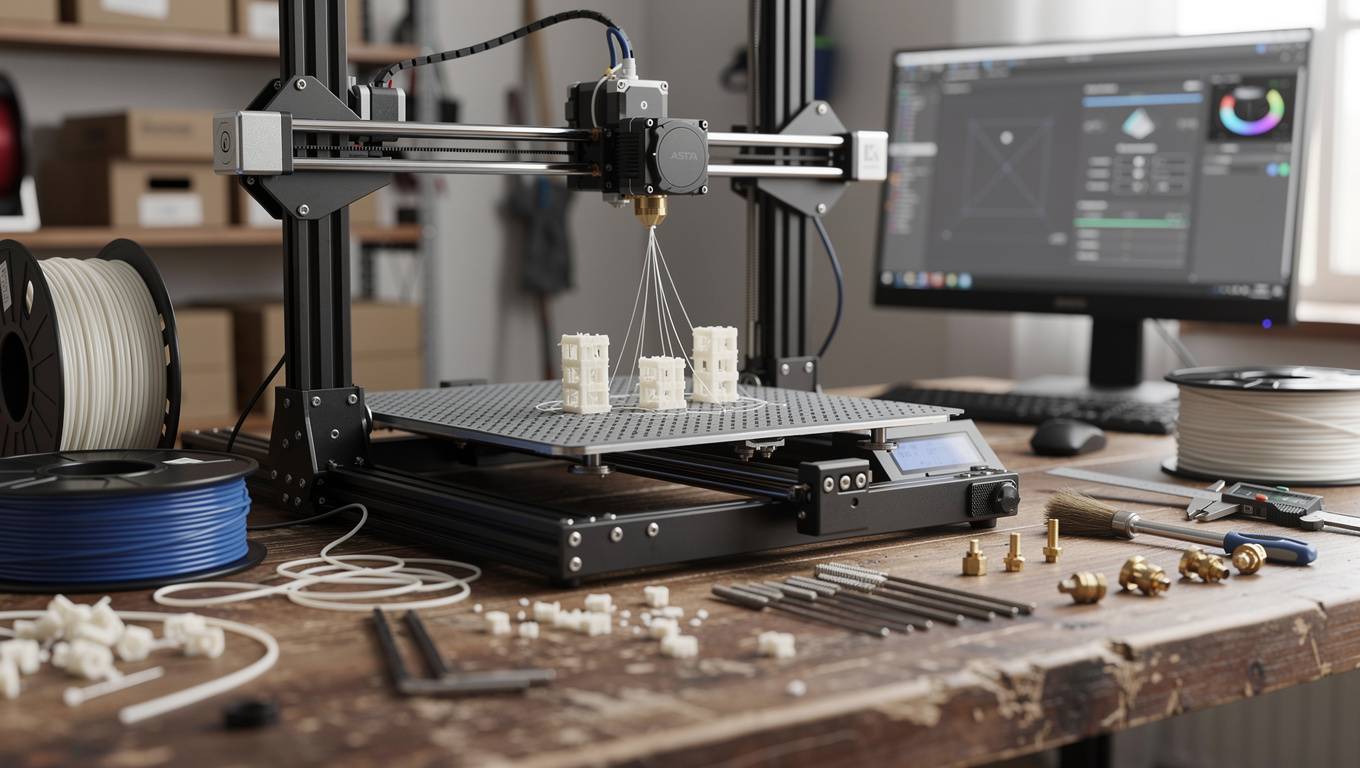
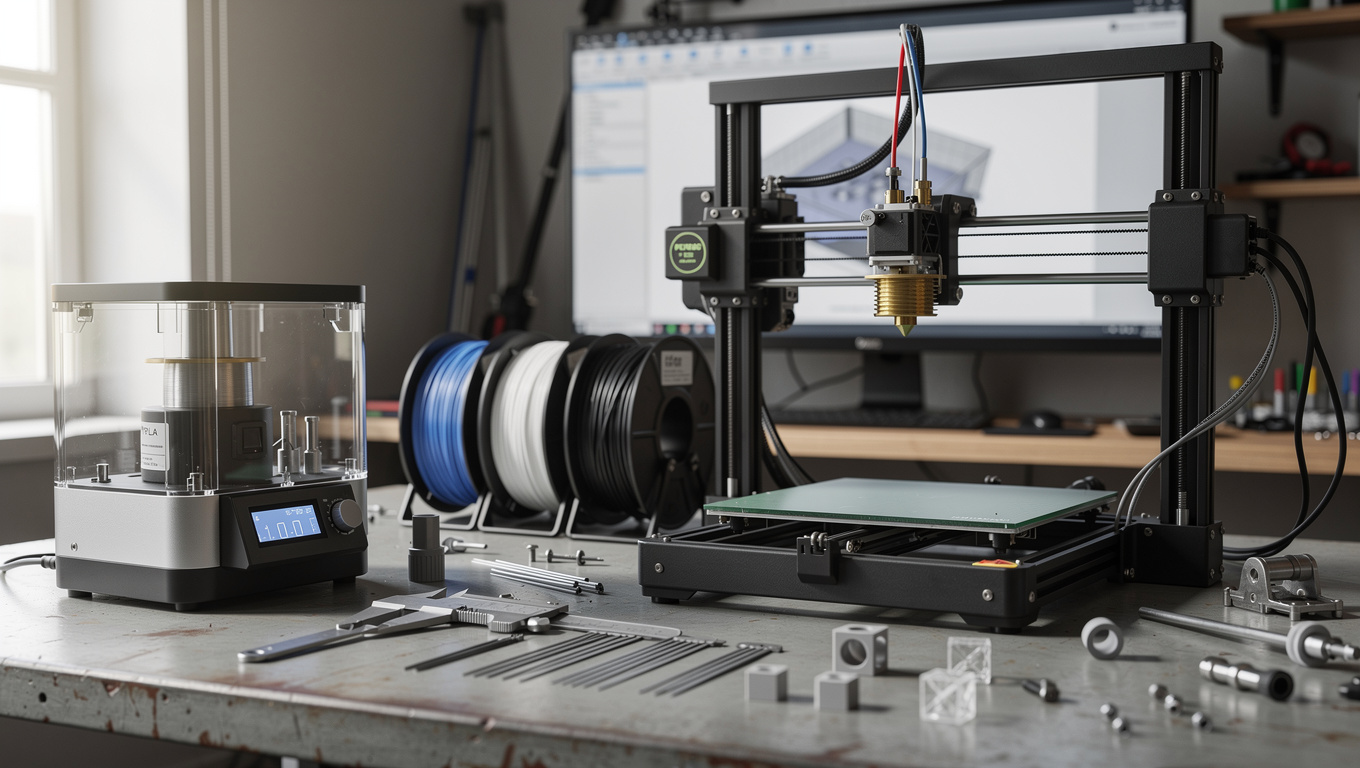
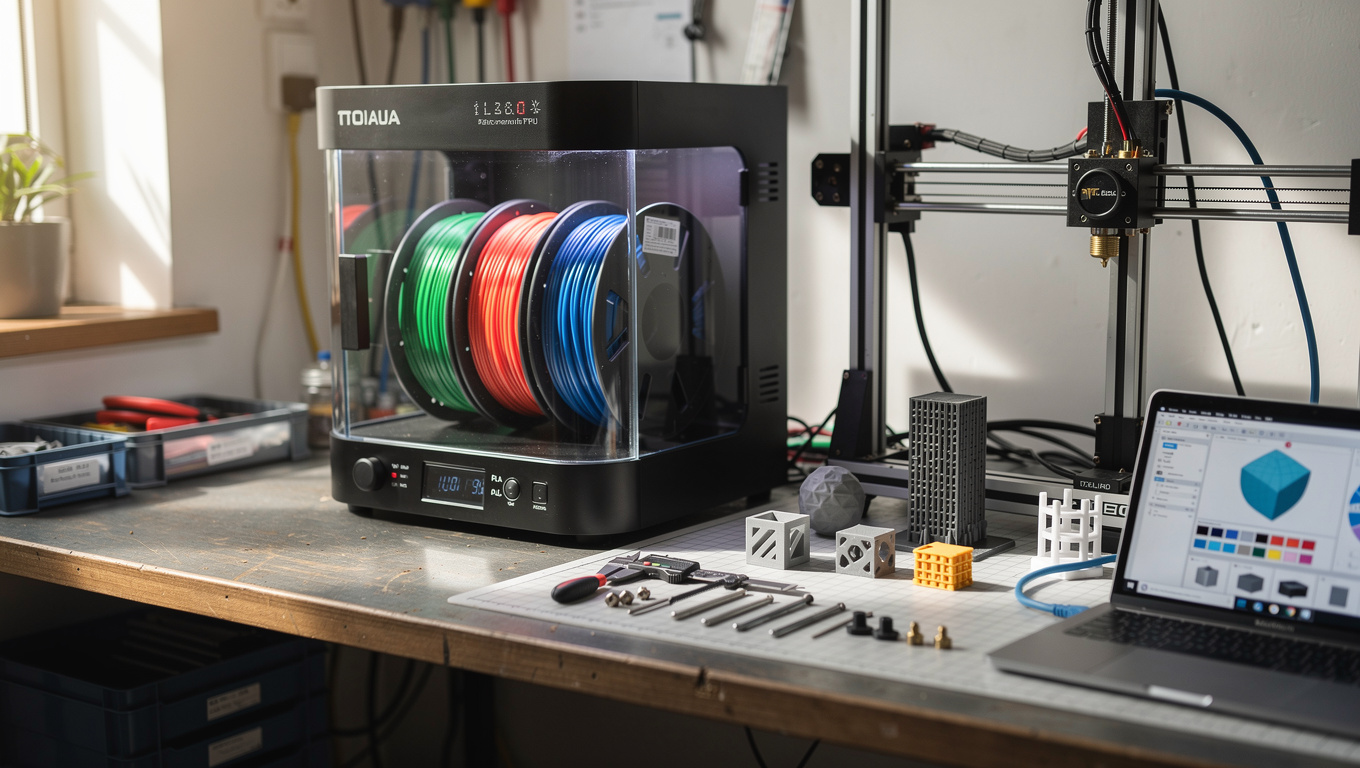
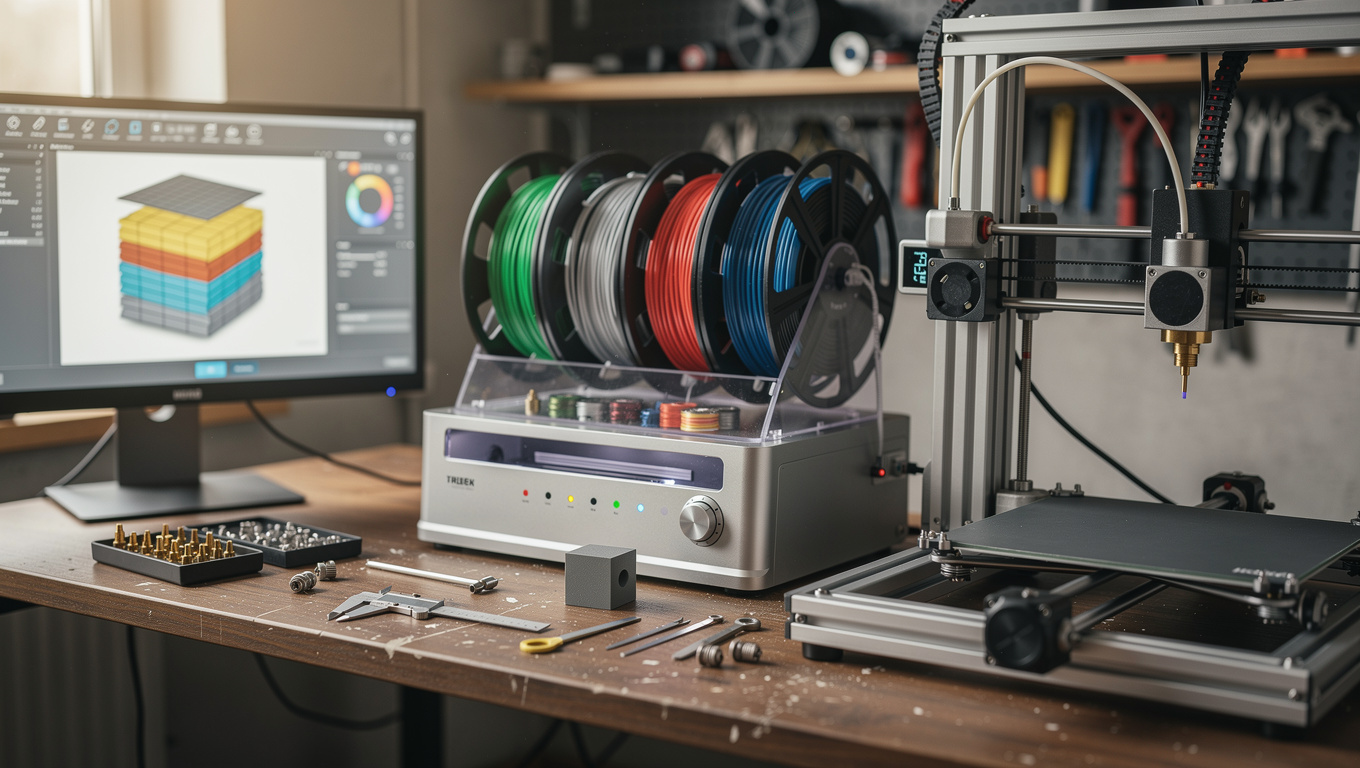
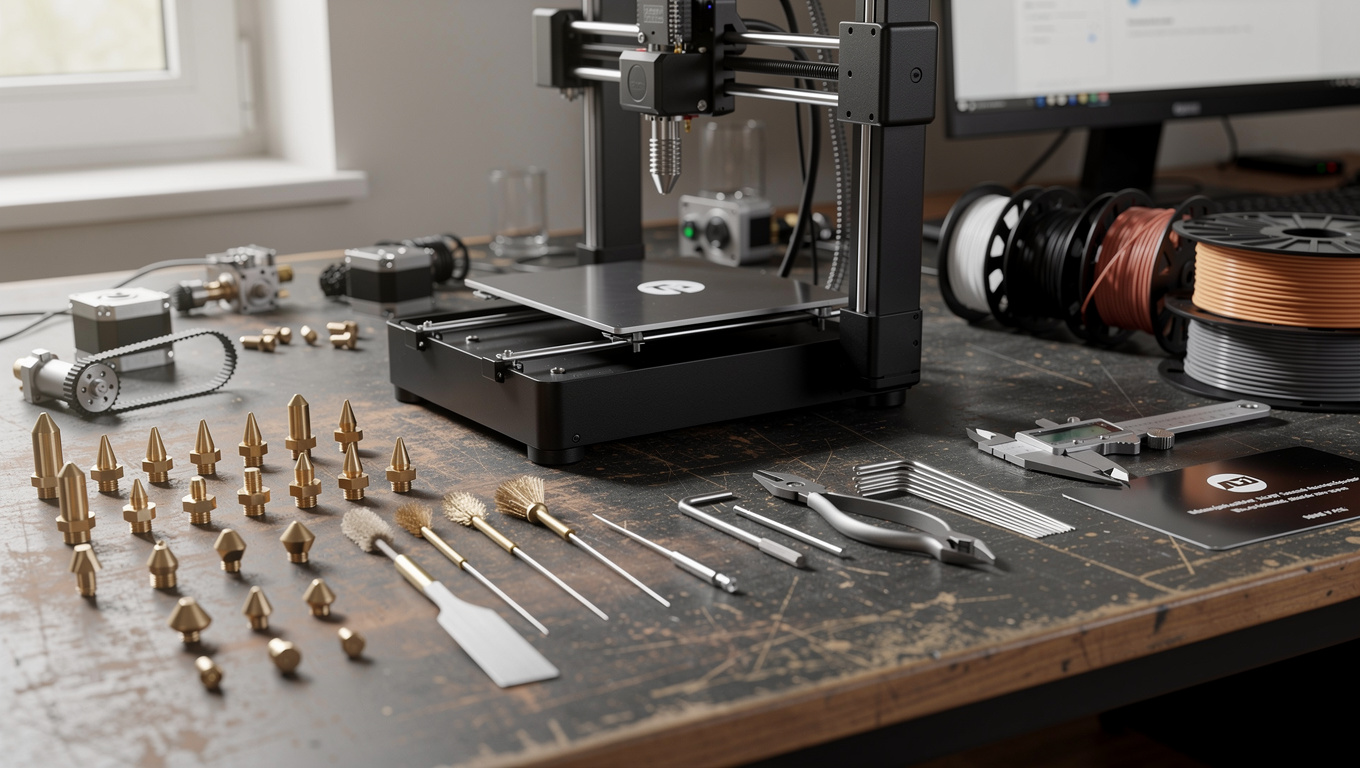
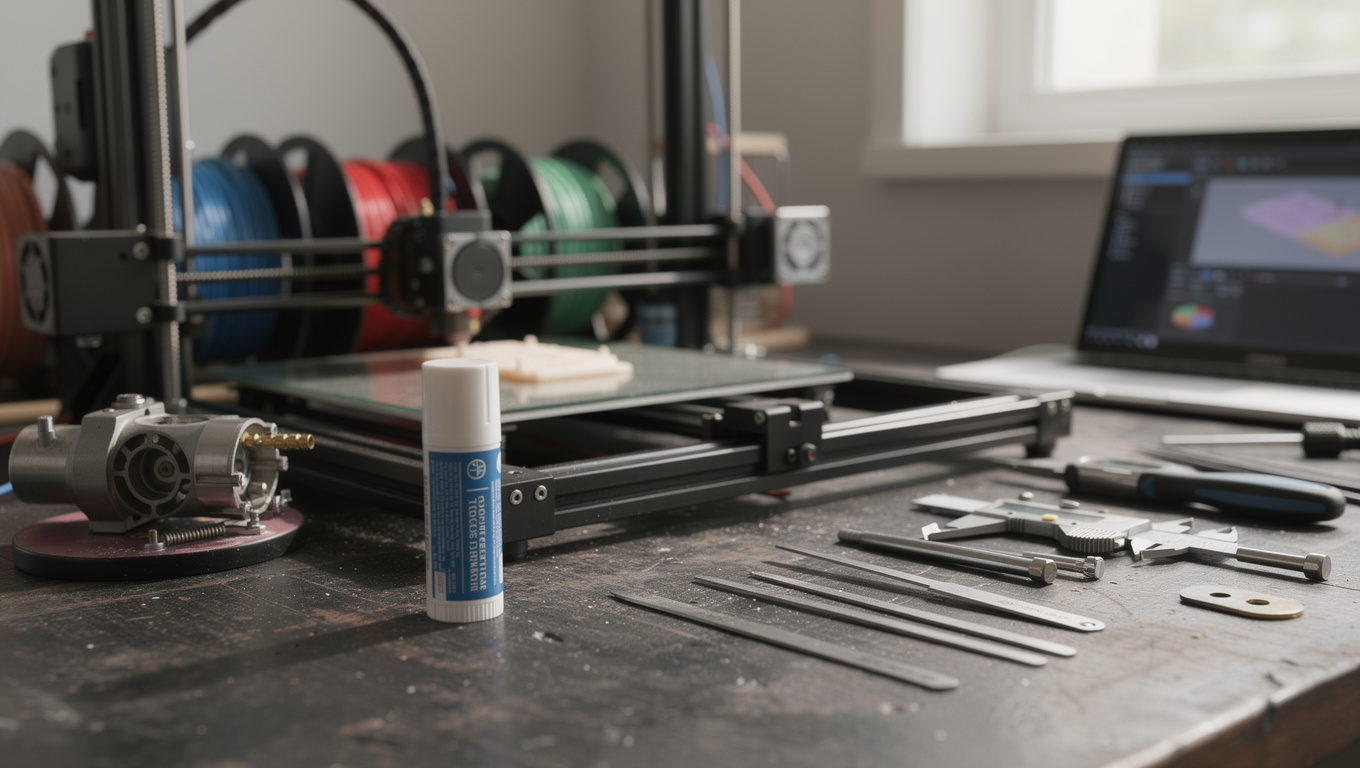
    OrcaSlicer Flow Rate 보정 관련 이미지 3

    기술 문제는 감으로 해결하면 반복 실패가 생깁니다. 먼저 문제가 언제 발생하는지, 어떤 조건에서 재현되는지, 어떤 설정이 바뀌었는지를 분리해야 합니다. 그래야 원인을 좁힐 수 있습니다.

    기준값은 숫자로 남기는 것이 좋습니다. 속도 20mm/s, 온도 200도, 배율 100%, 성공률 80%처럼 비교 가능한 수치가 있어야 다음 테스트와 연결됩니다.

    현실 차이. 자동 기능이 있어도 검증은 필요하다

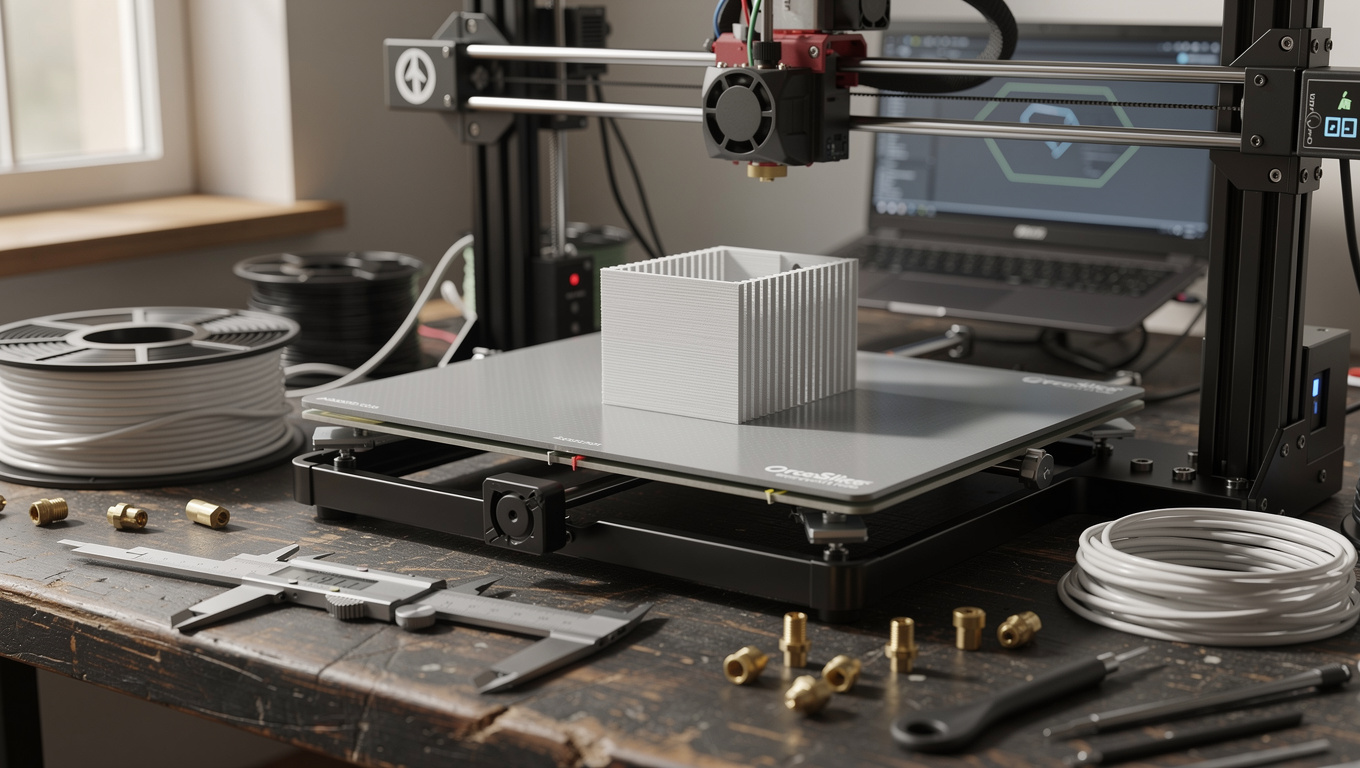
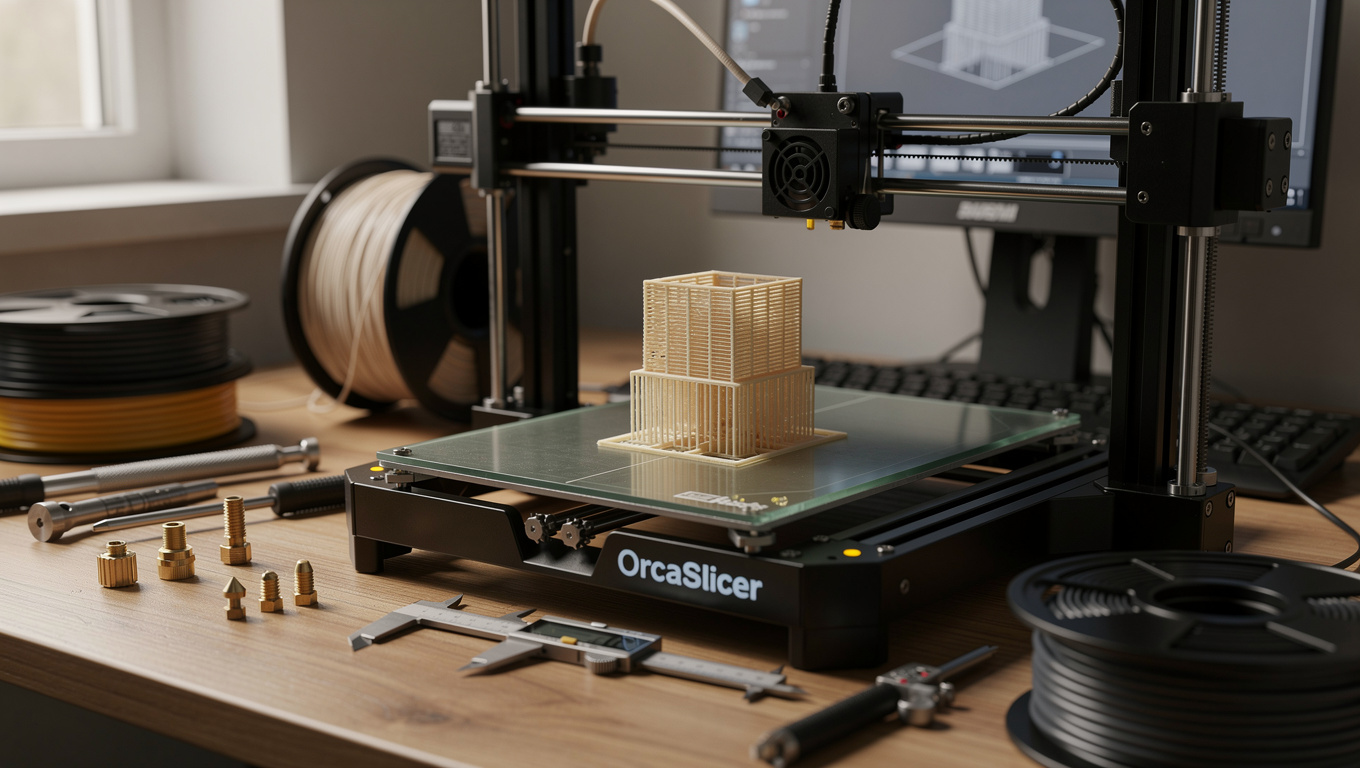
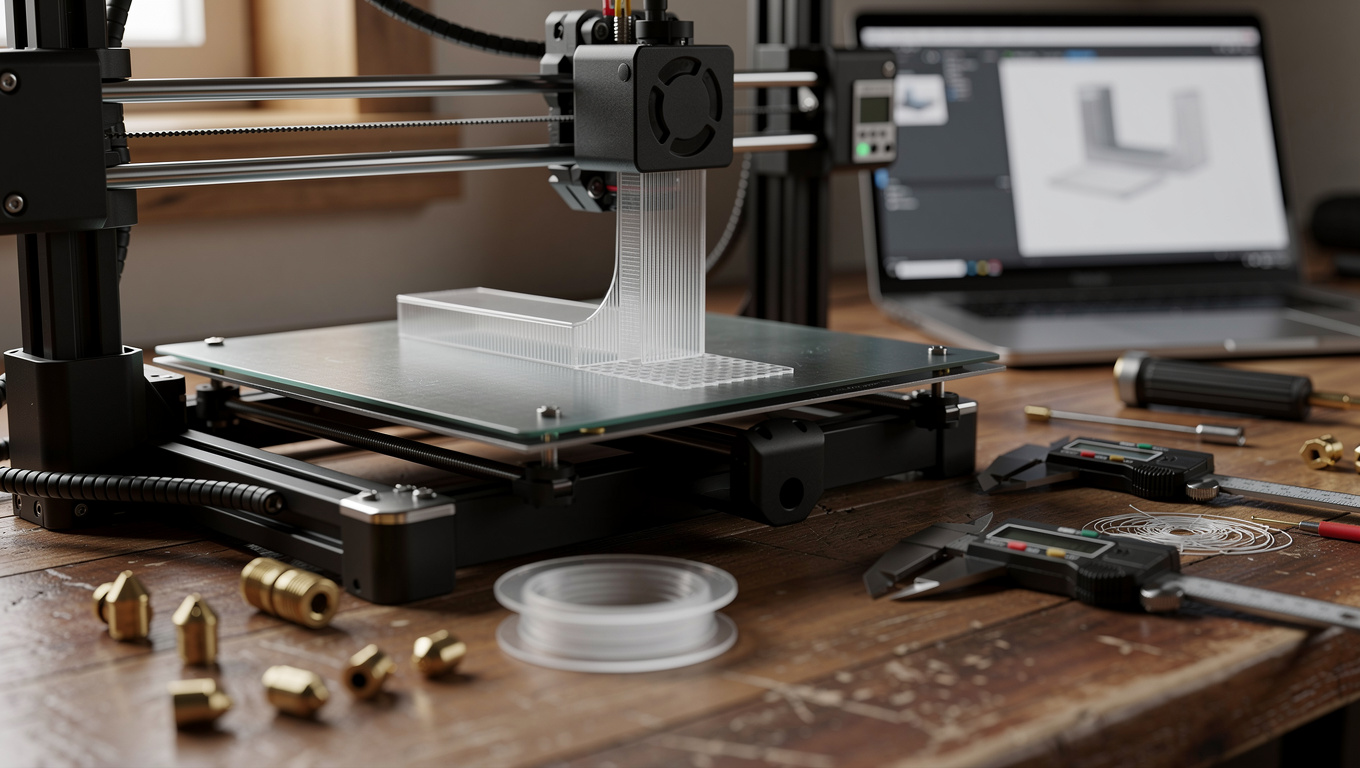
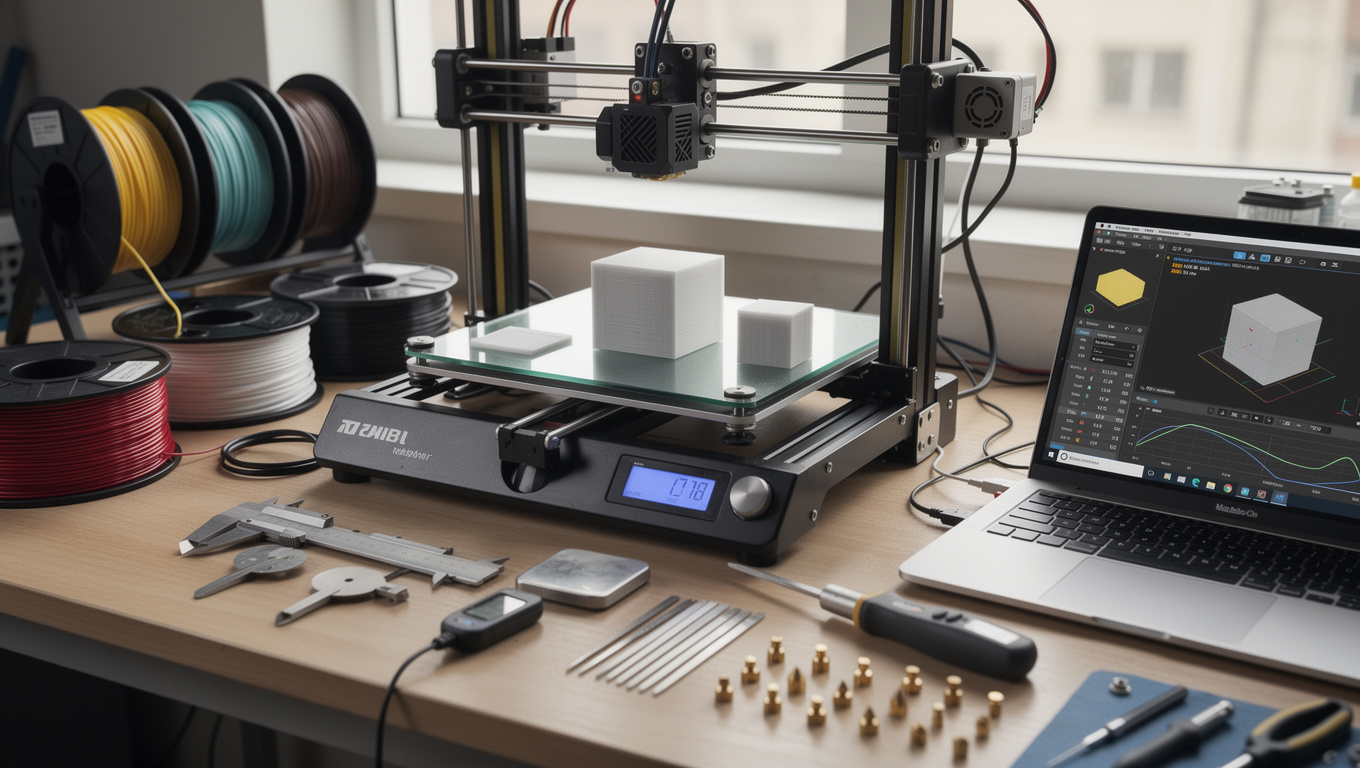
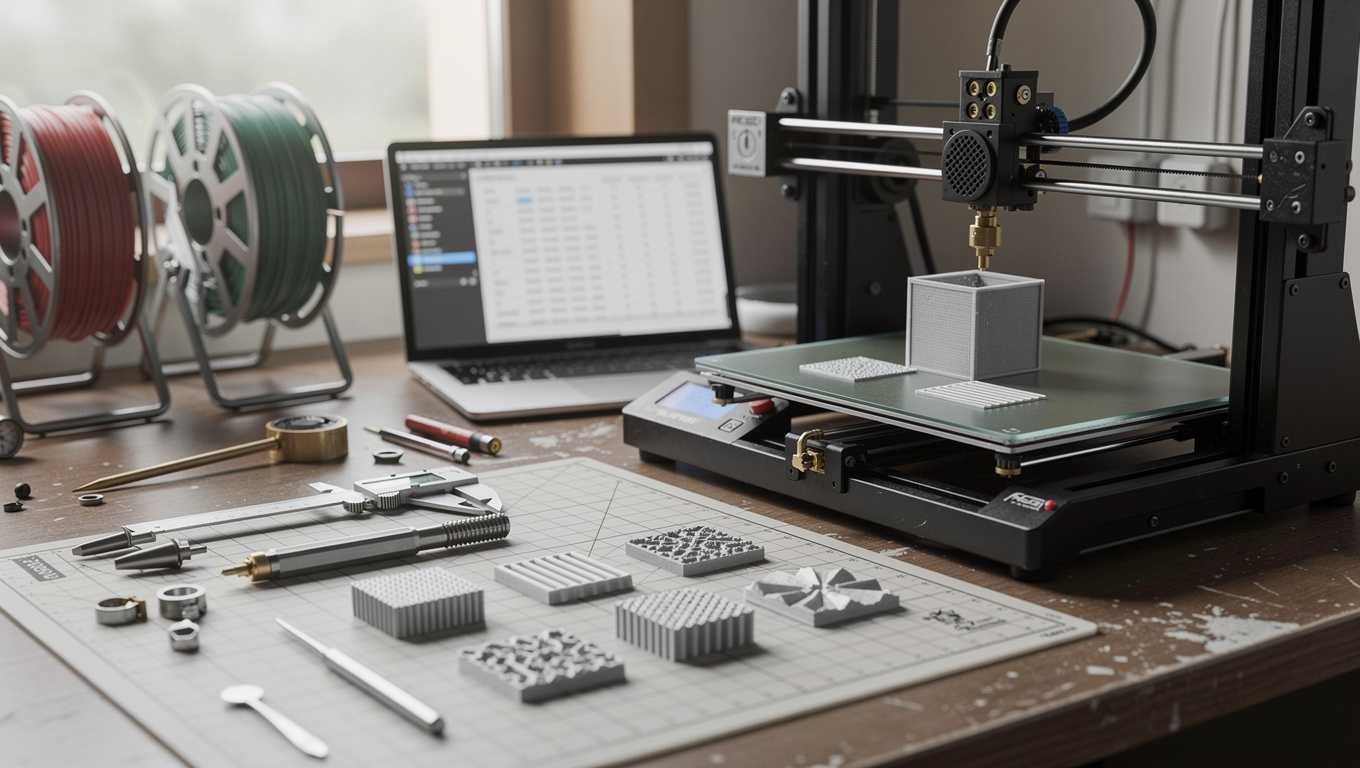
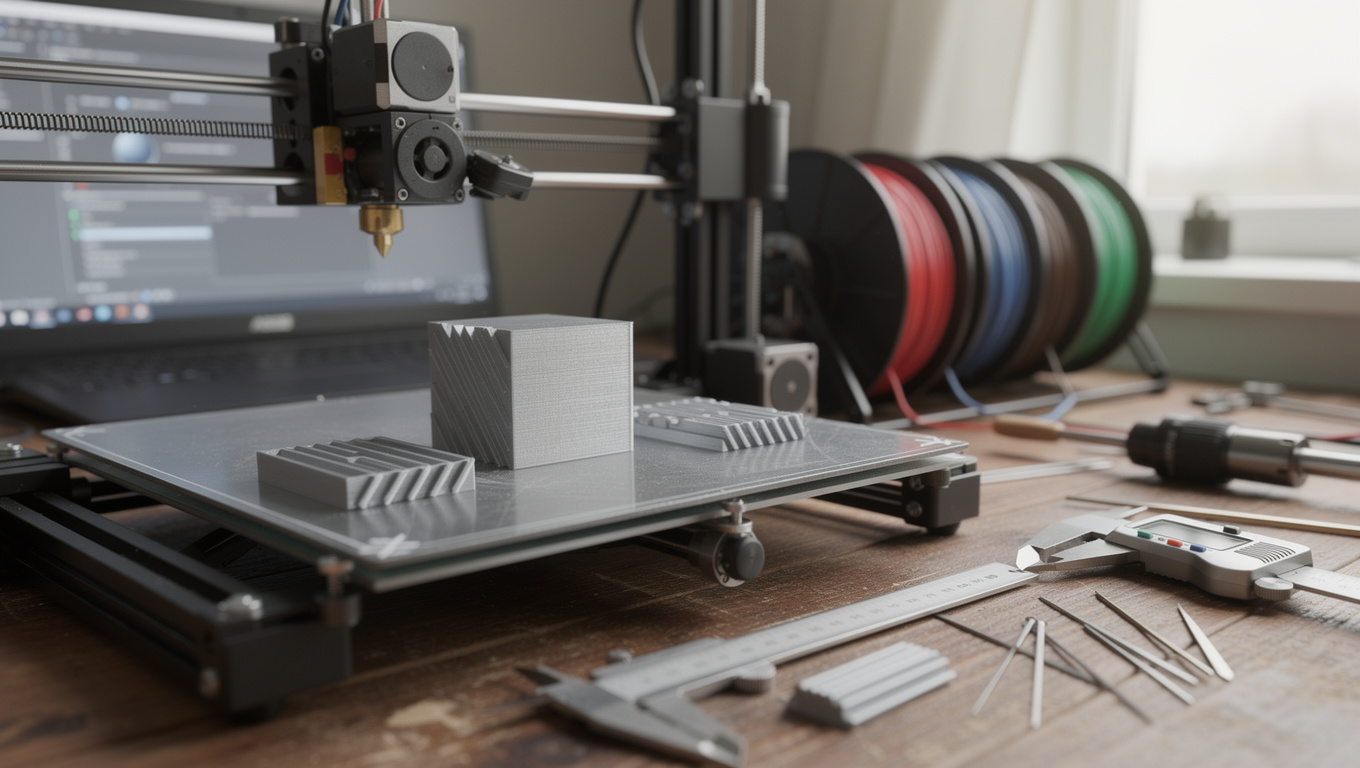
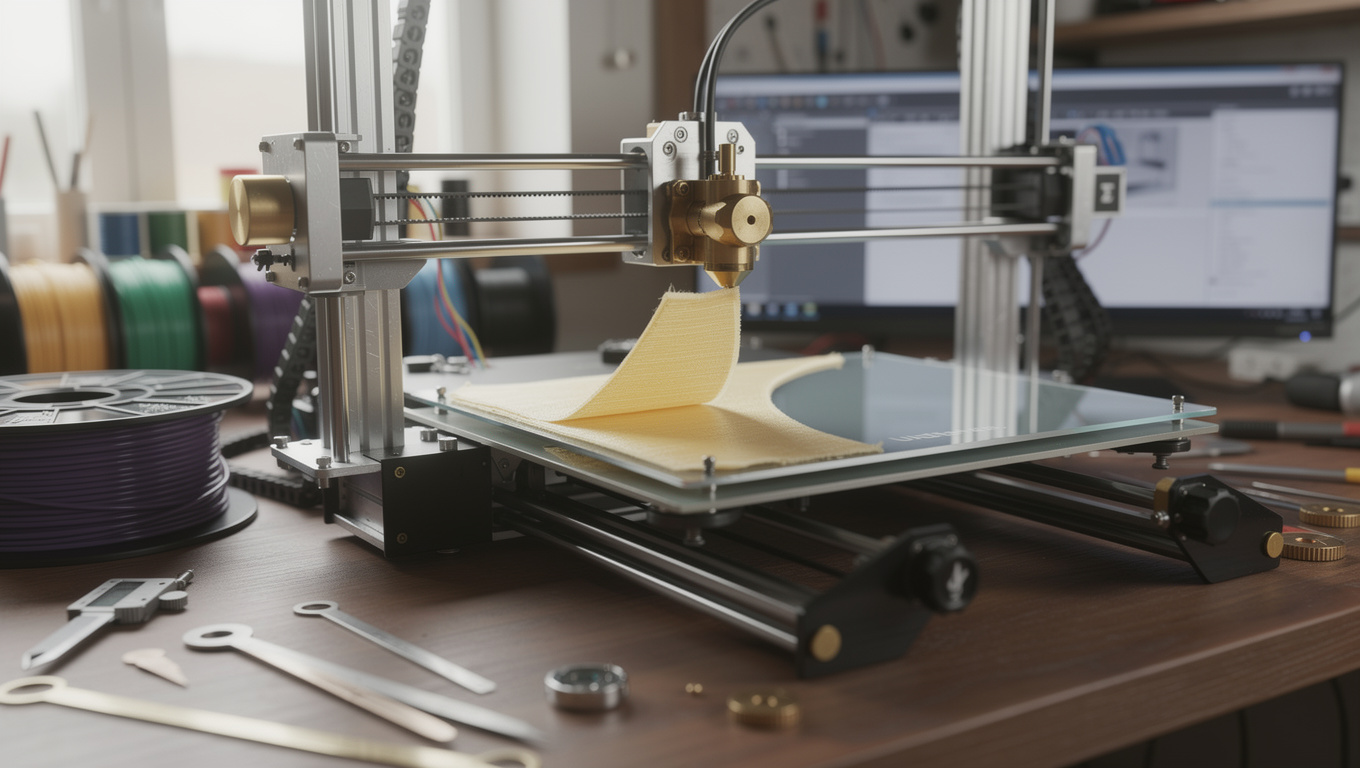
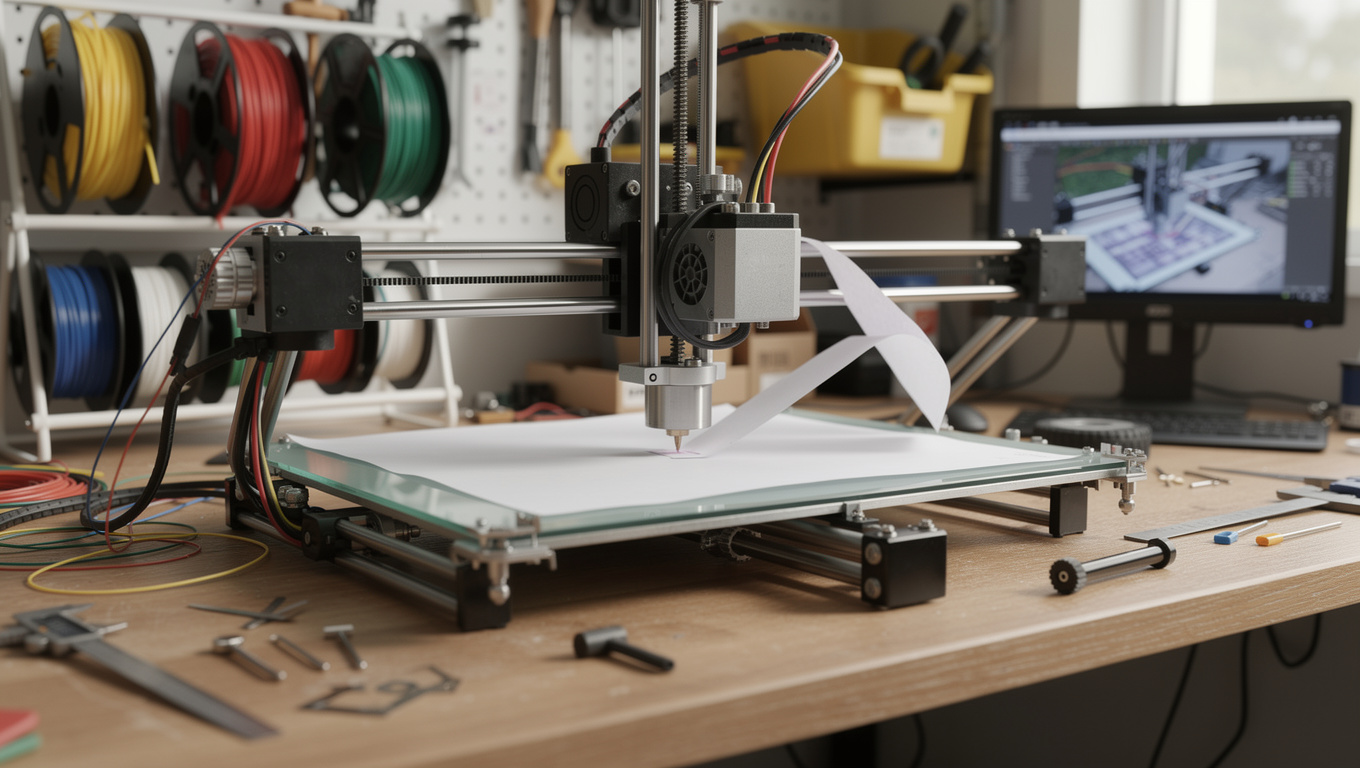
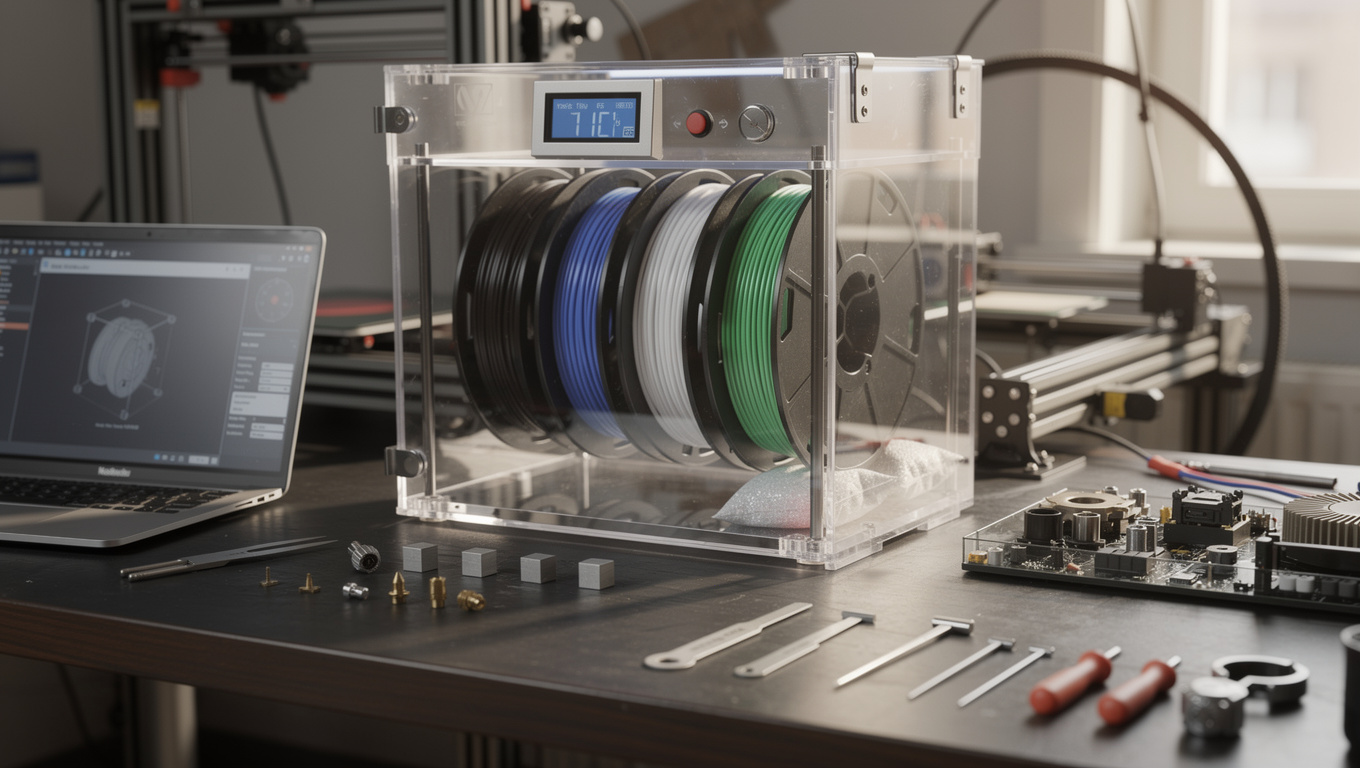
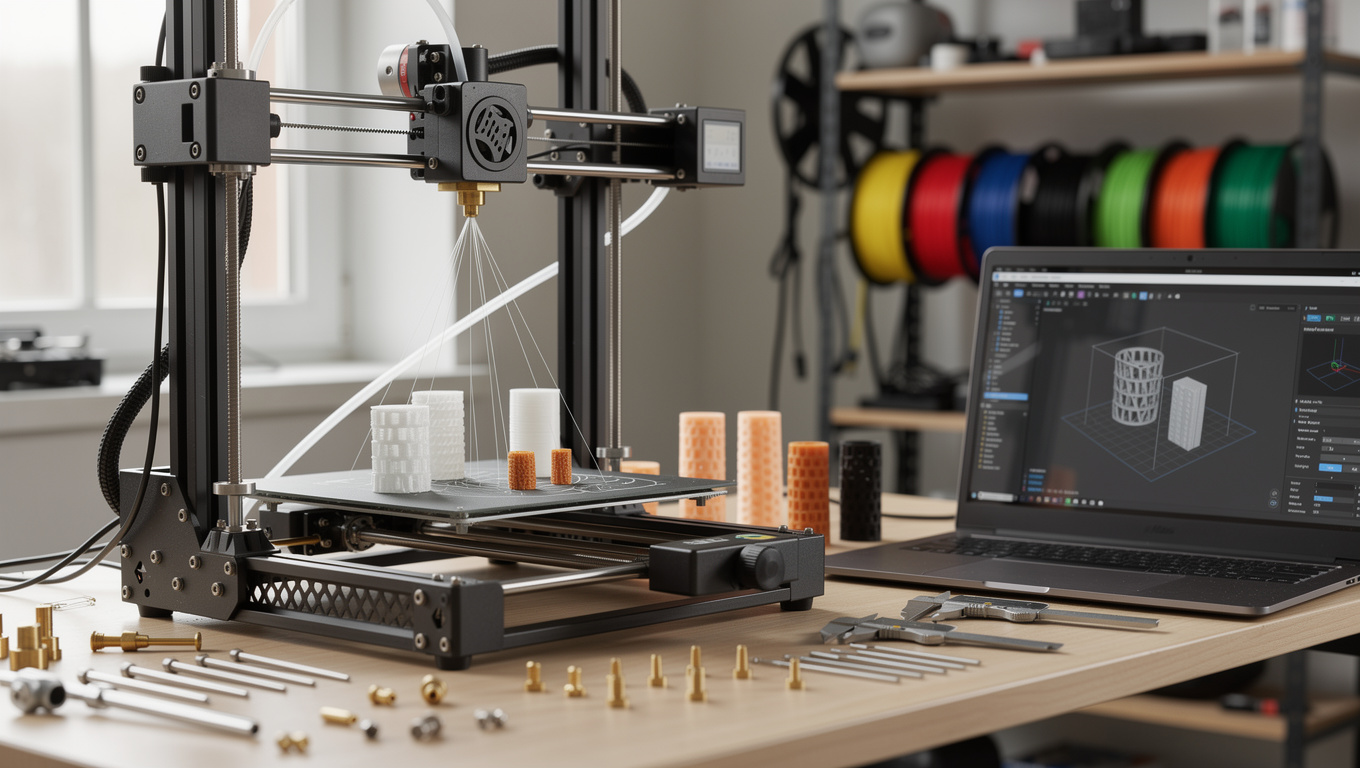
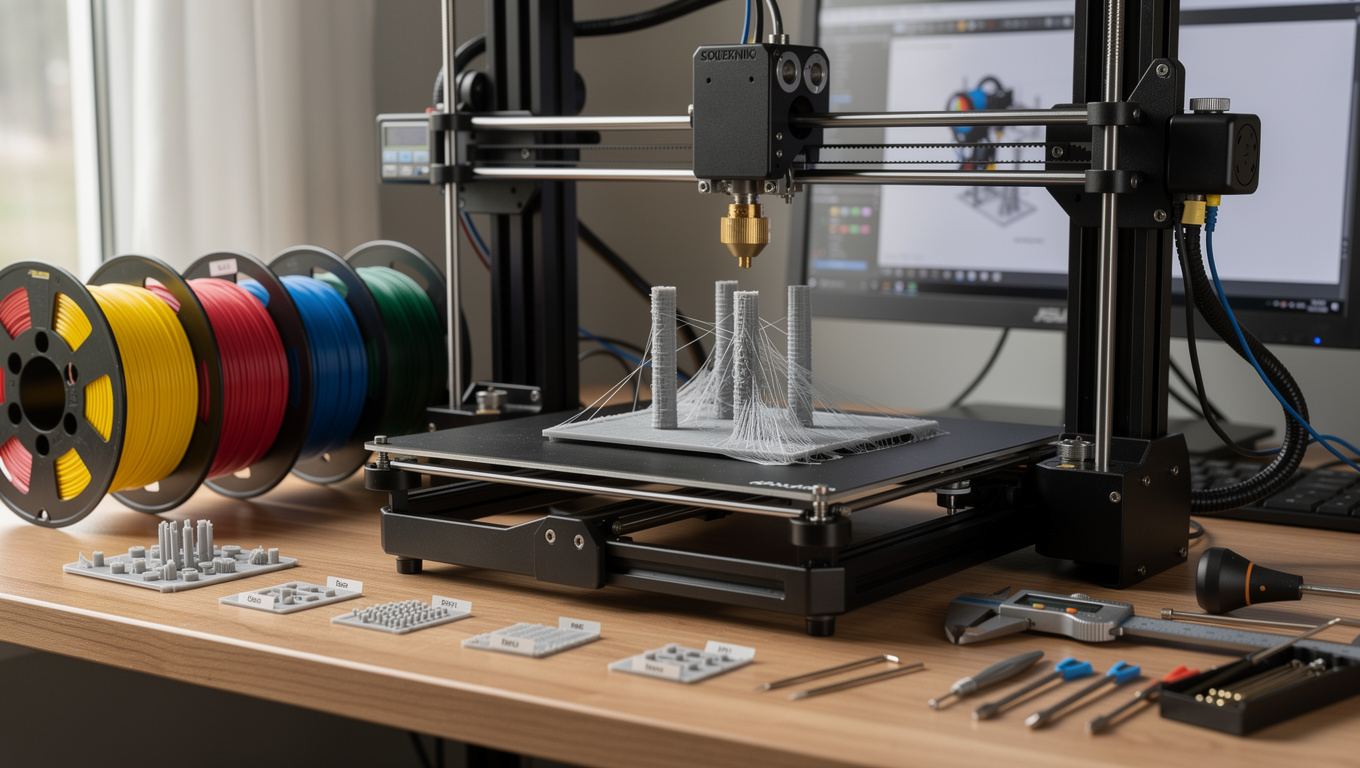
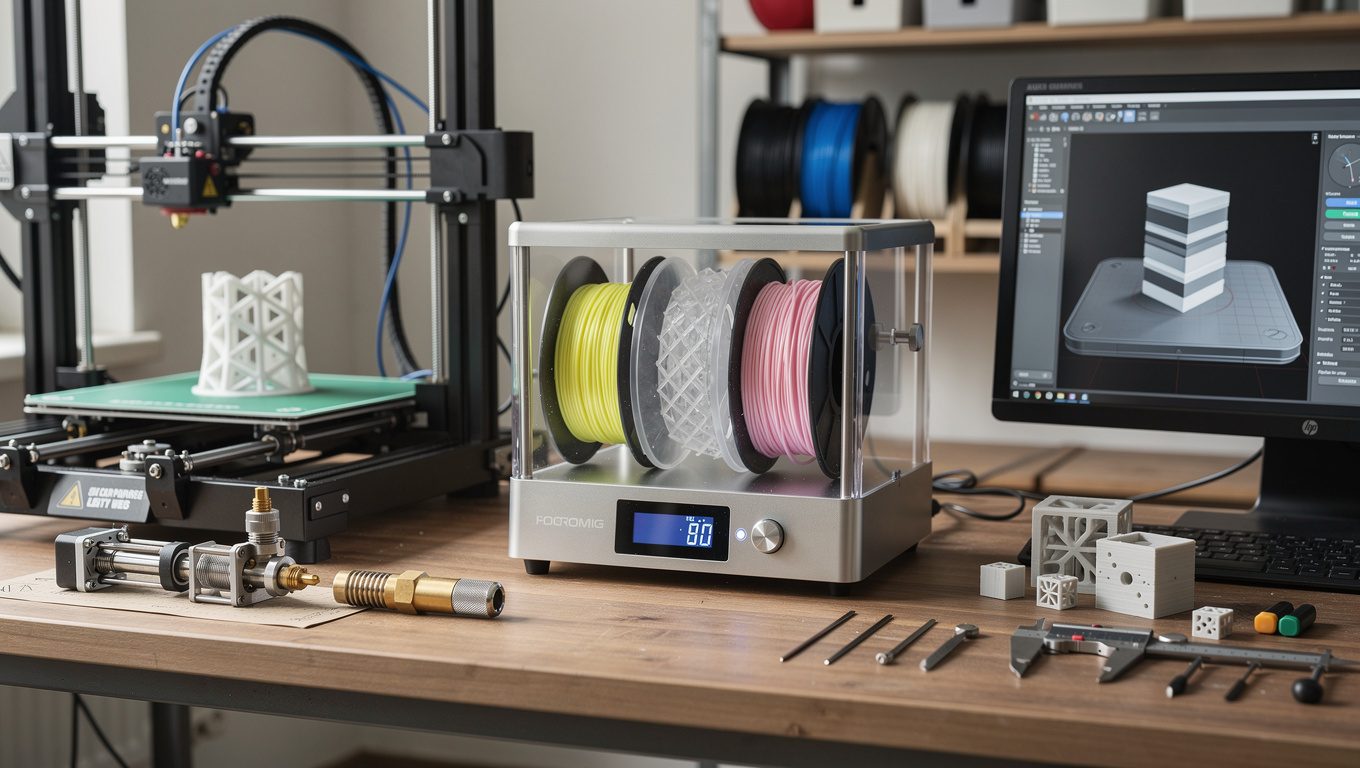
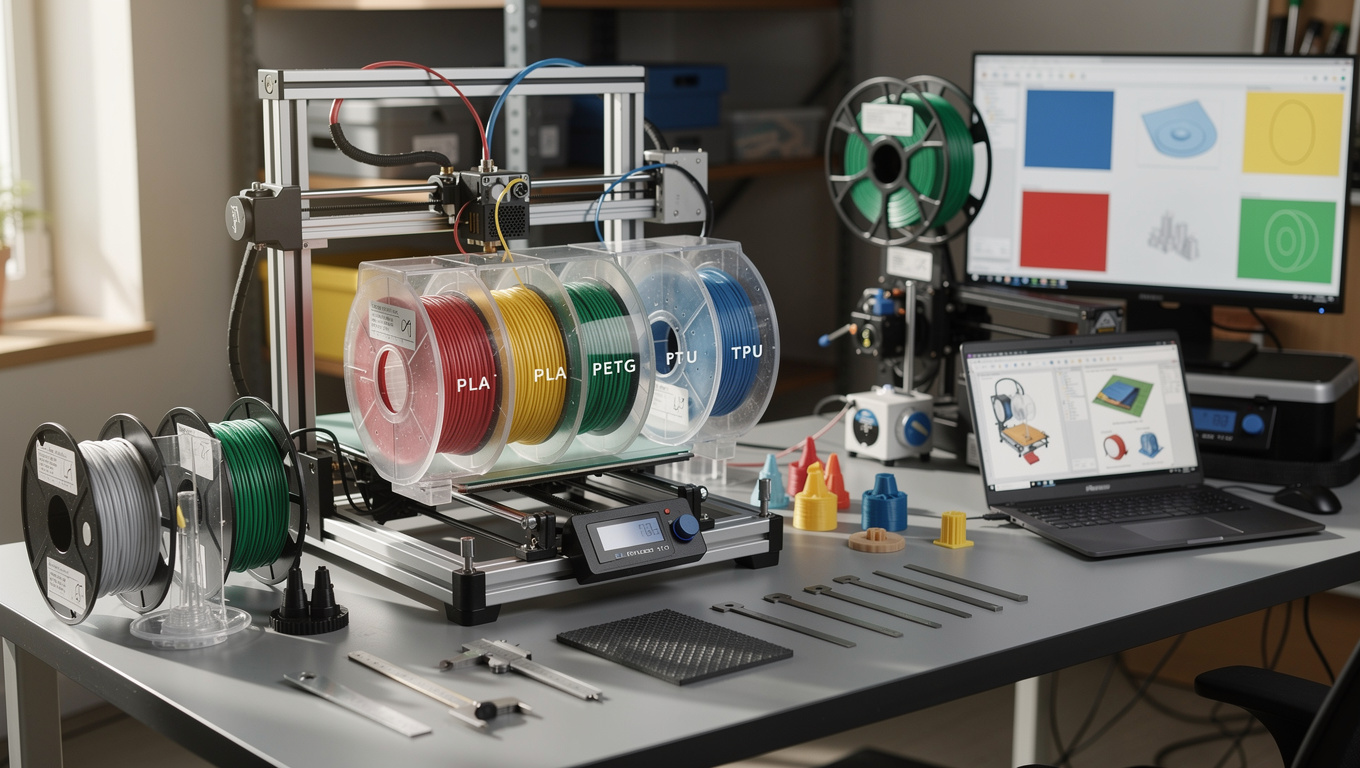
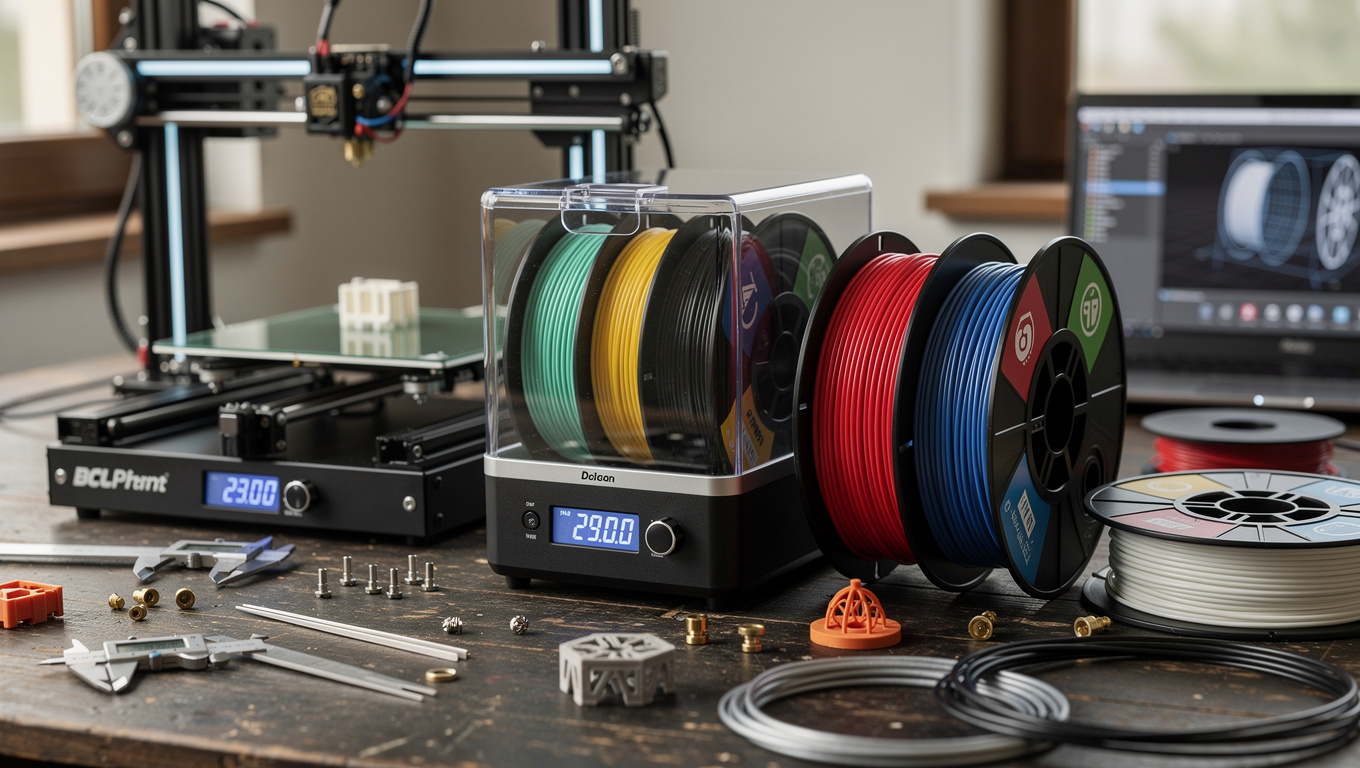
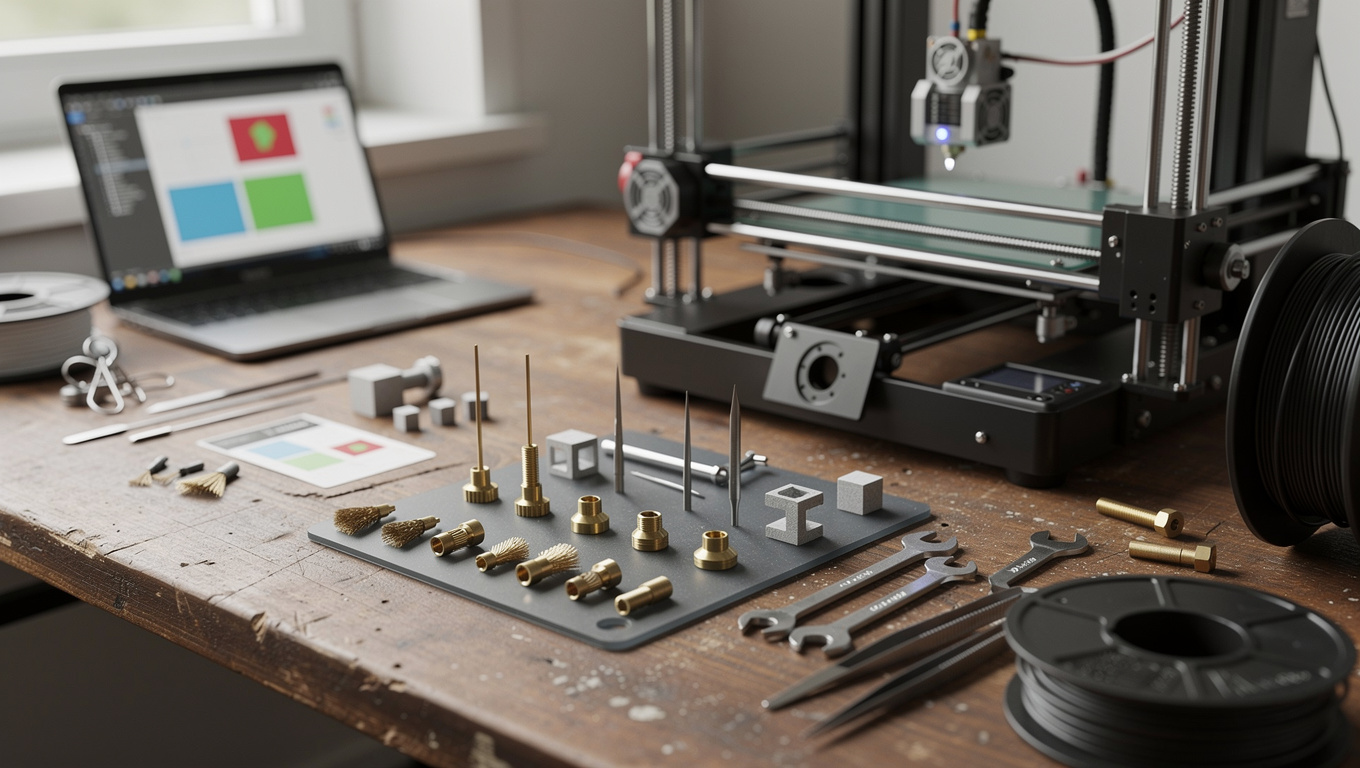
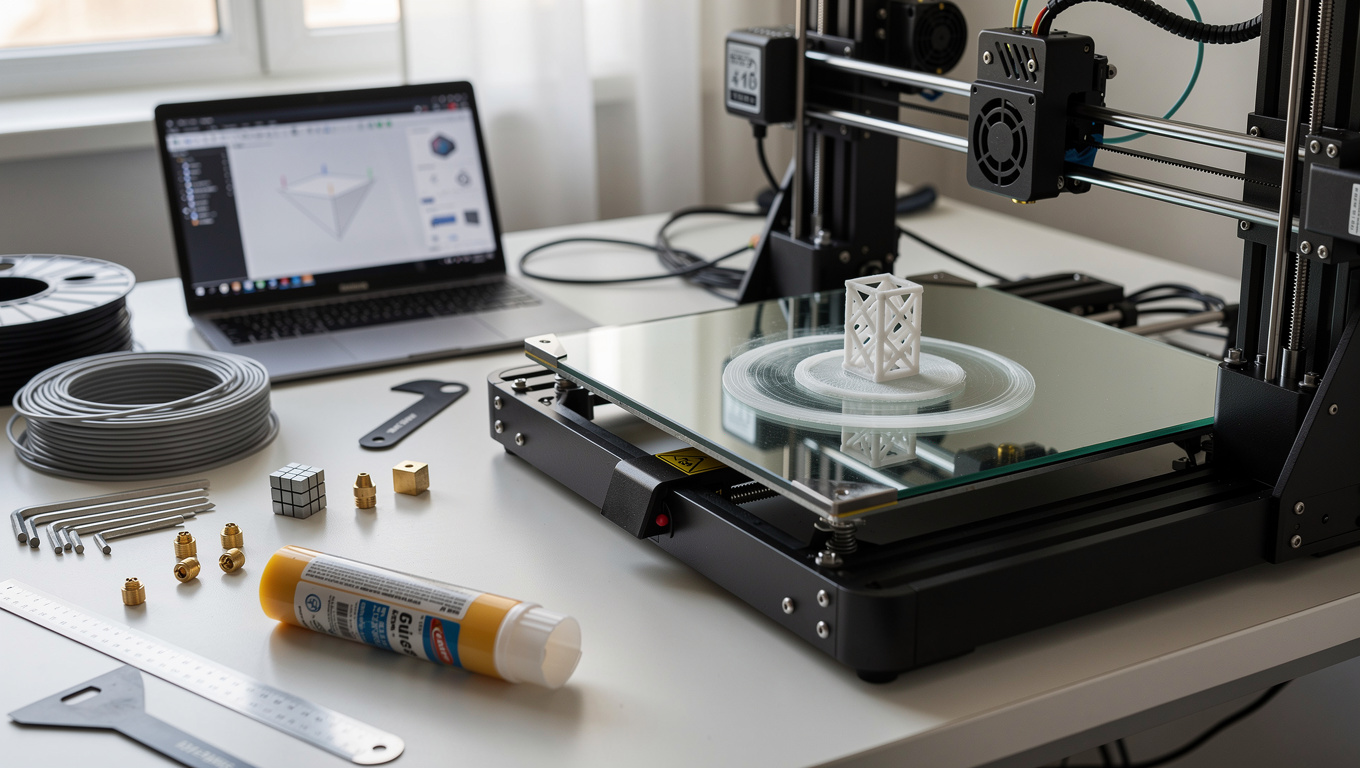
    OrcaSlicer Flow Rate 보정 관련 이미지 5

    자동 보정 기능이나 추천 프로파일이 있어도 모든 장비와 재료에 맞지는 않습니다. 같은 설정이라도 환경, 재료, 장비 상태에 따라 결과가 달라집니다.

    따라서 기본값을 출발점으로 쓰되, 출력 결과를 보고 작은 단위로 조정해야 합니다. 한 번에 여러 값을 바꾸면 성공 원인을 알 수 없습니다.

    판단 기준 1. 증상부터 분류하기

    증상을 먼저 나누면 해결 순서가 분명해집니다. 완전히 실패하는지, 특정 구간만 실패하는지, 반복 위치가 같은지, 재료가 바뀐 뒤 생겼는지 확인하세요.

    이 기록은 문제 해결 시간을 줄입니다. 같은 증상이 반복되면 이전 성공값으로 빠르게 돌아갈 수 있습니다.

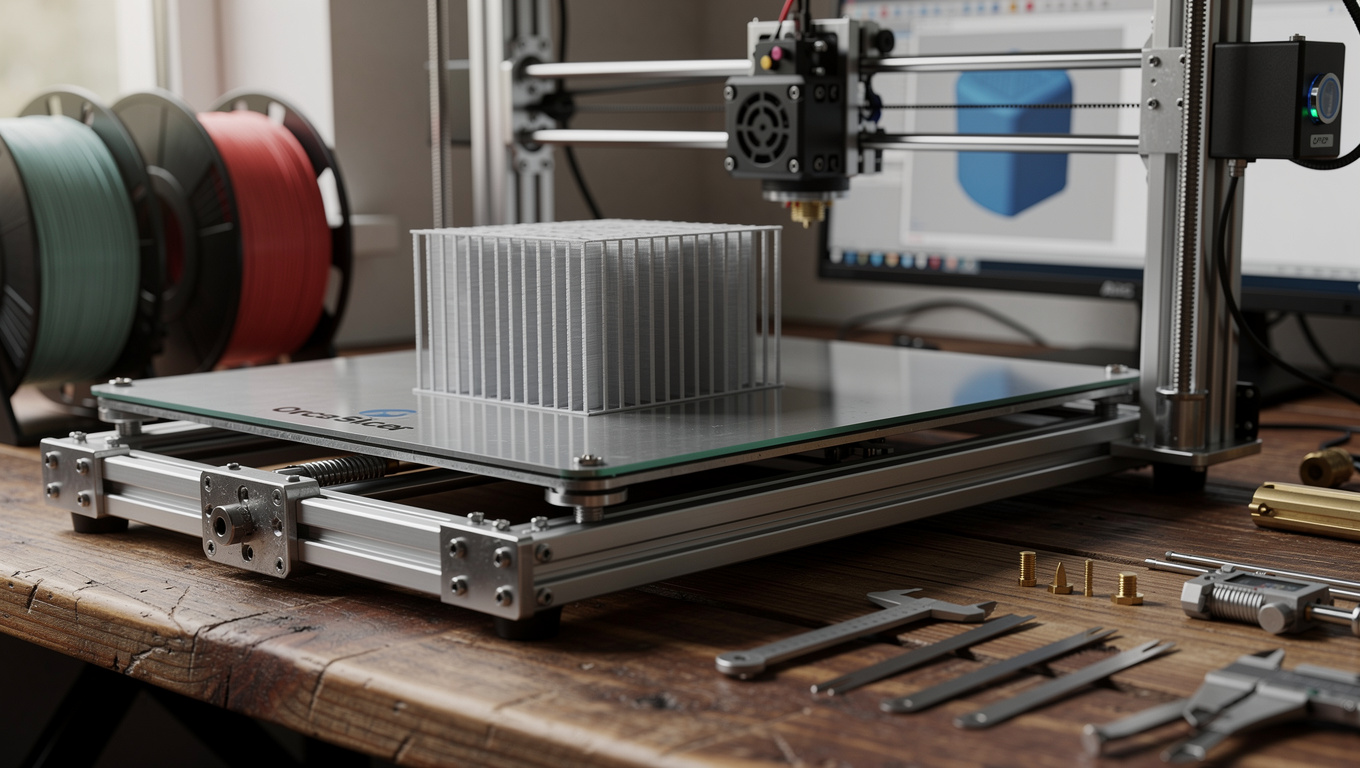
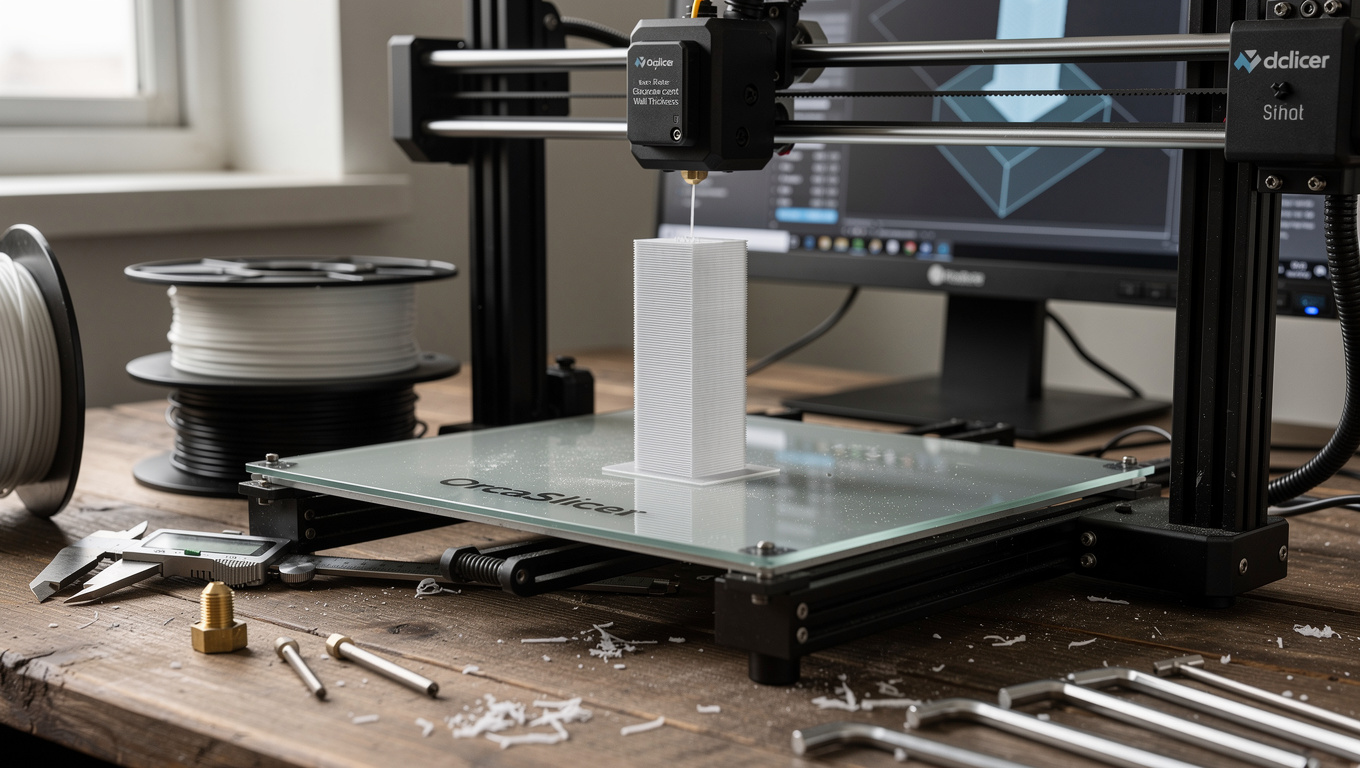
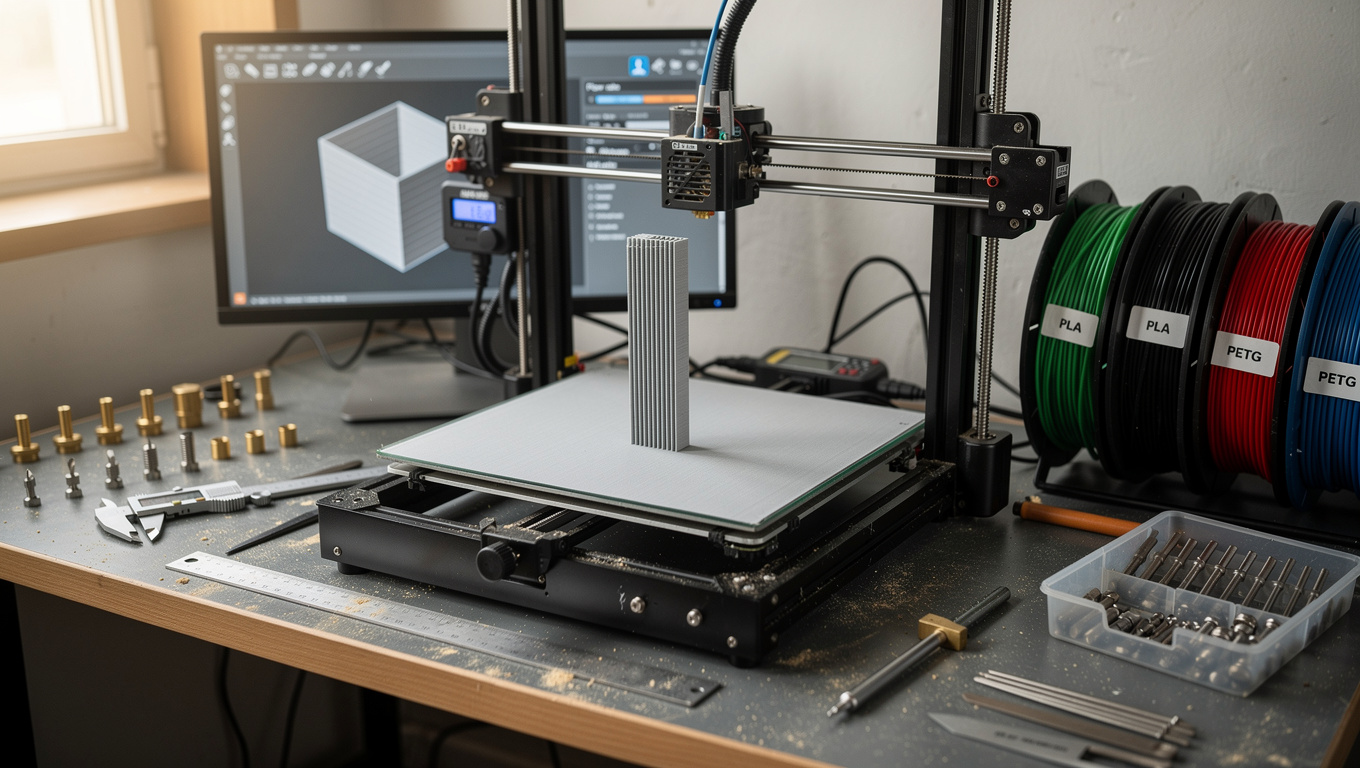
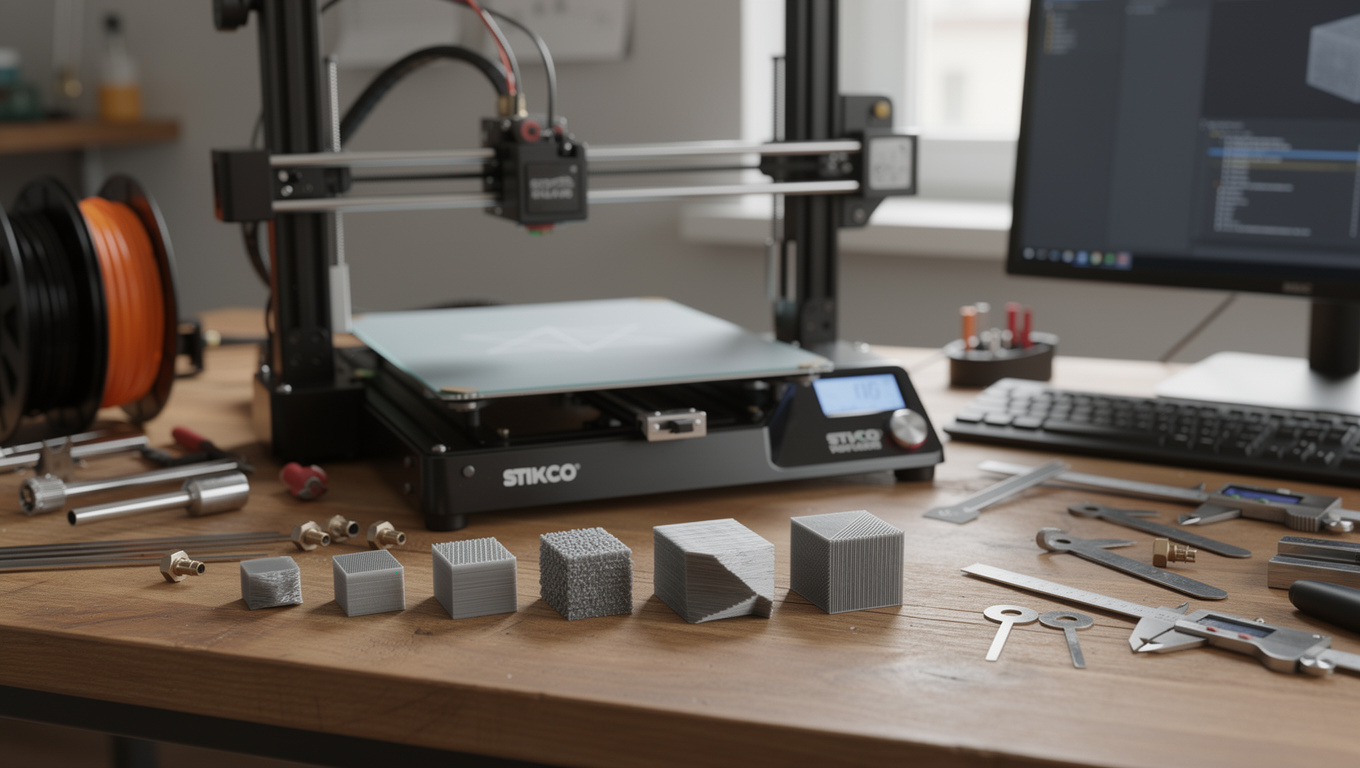
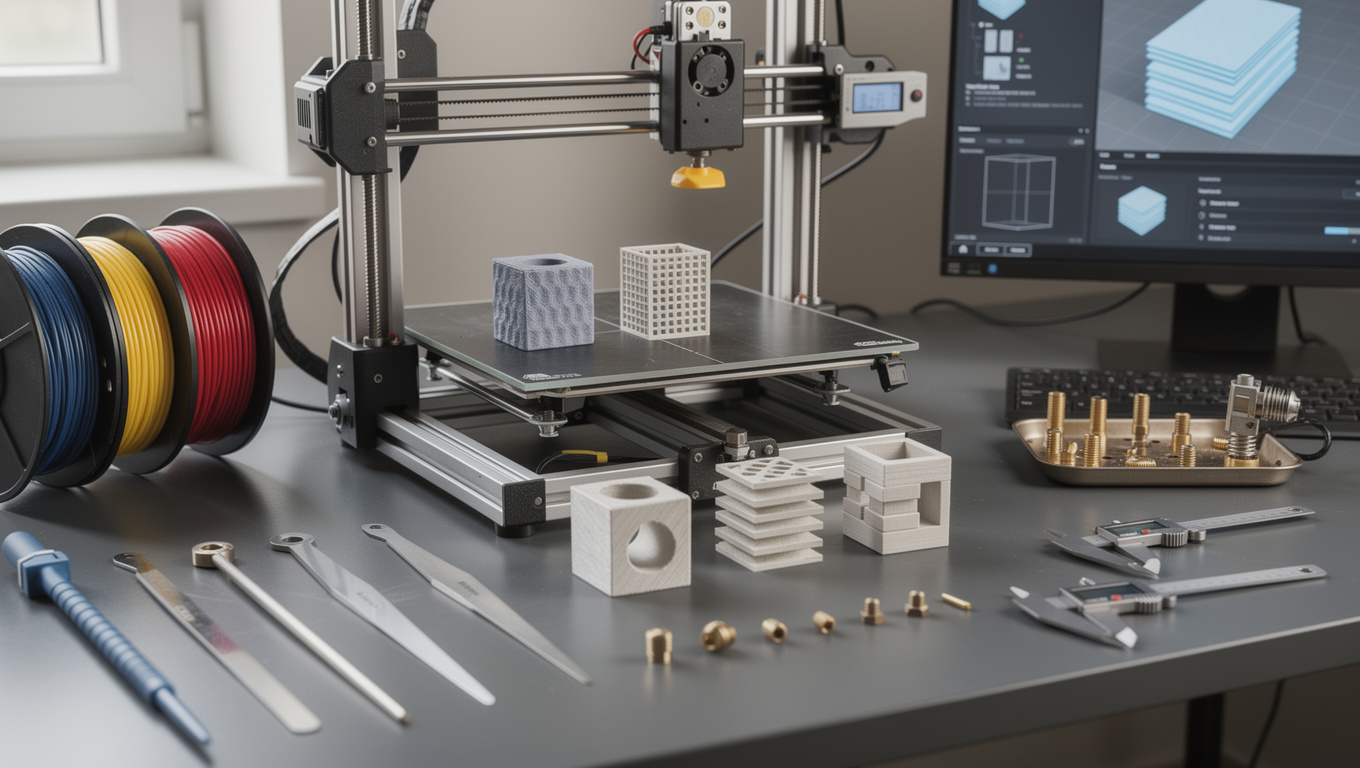
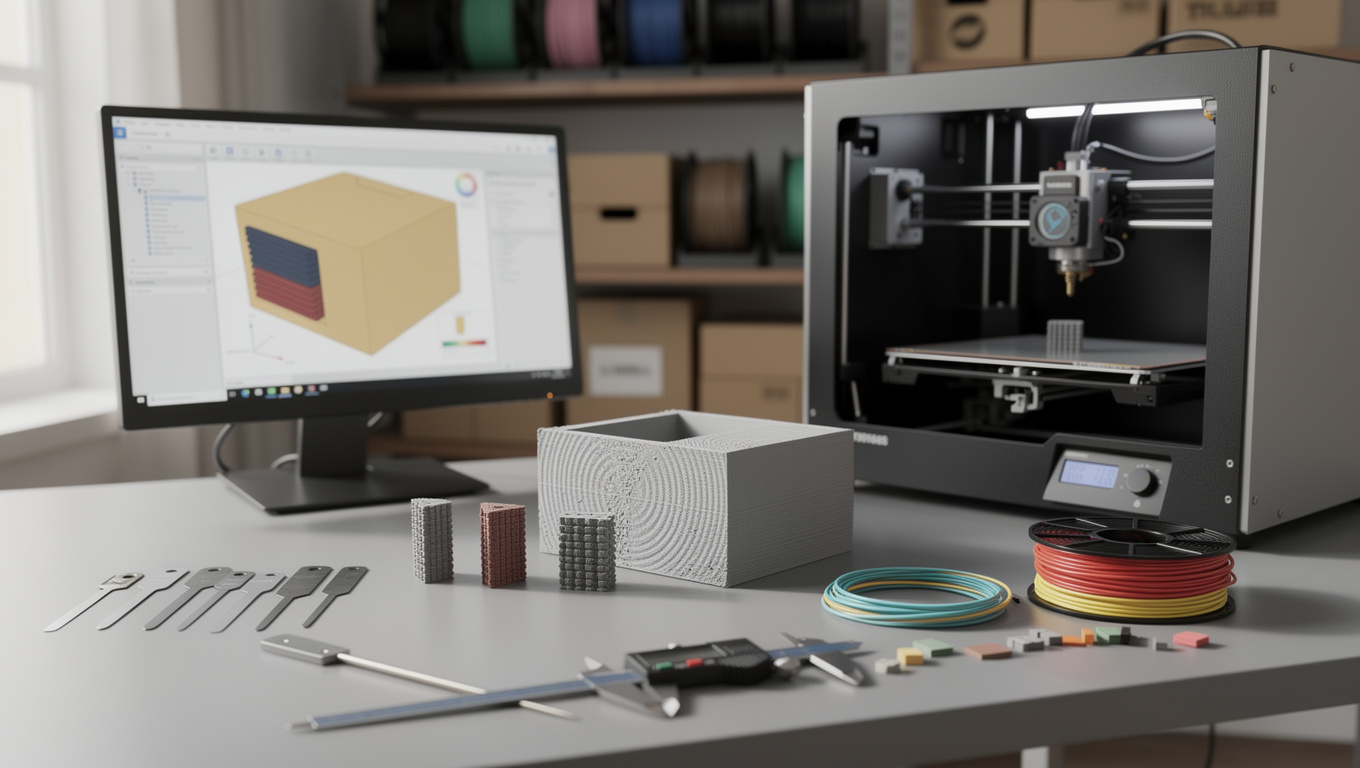
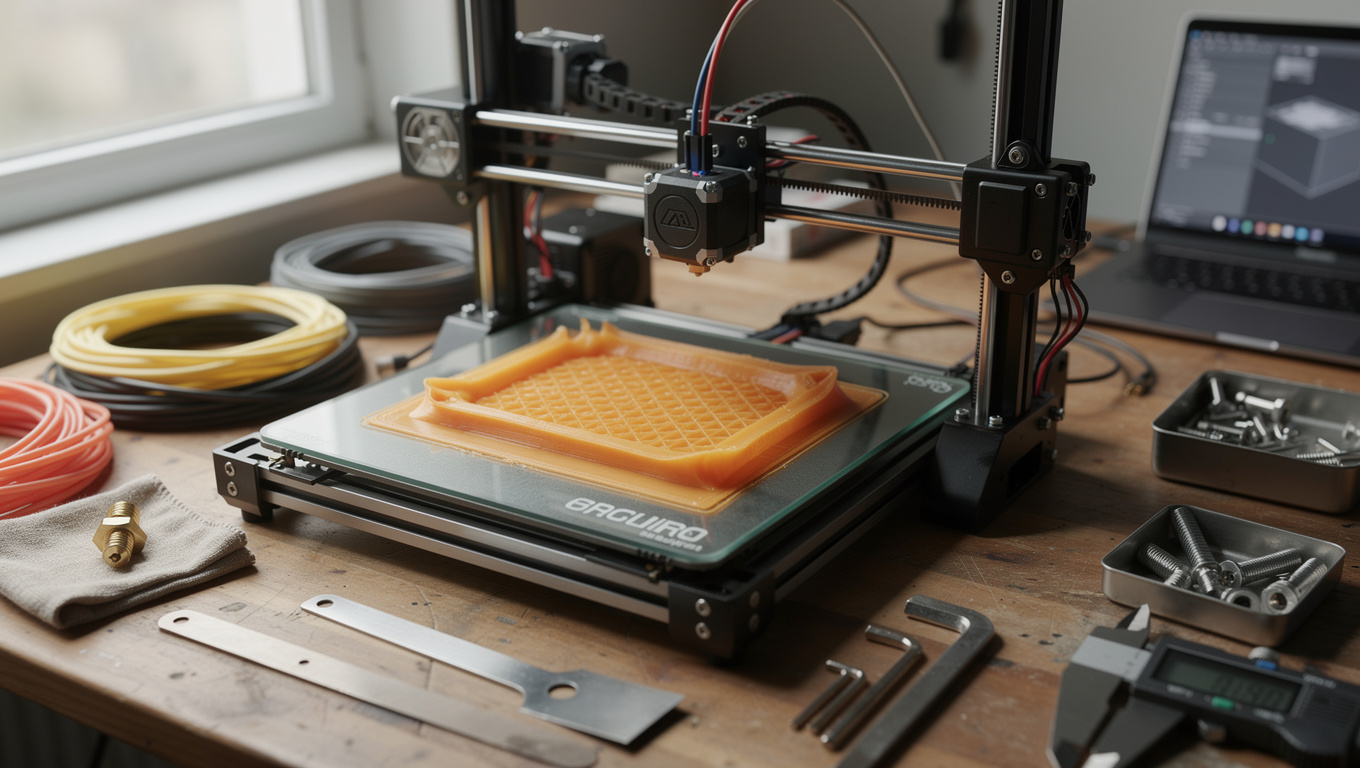
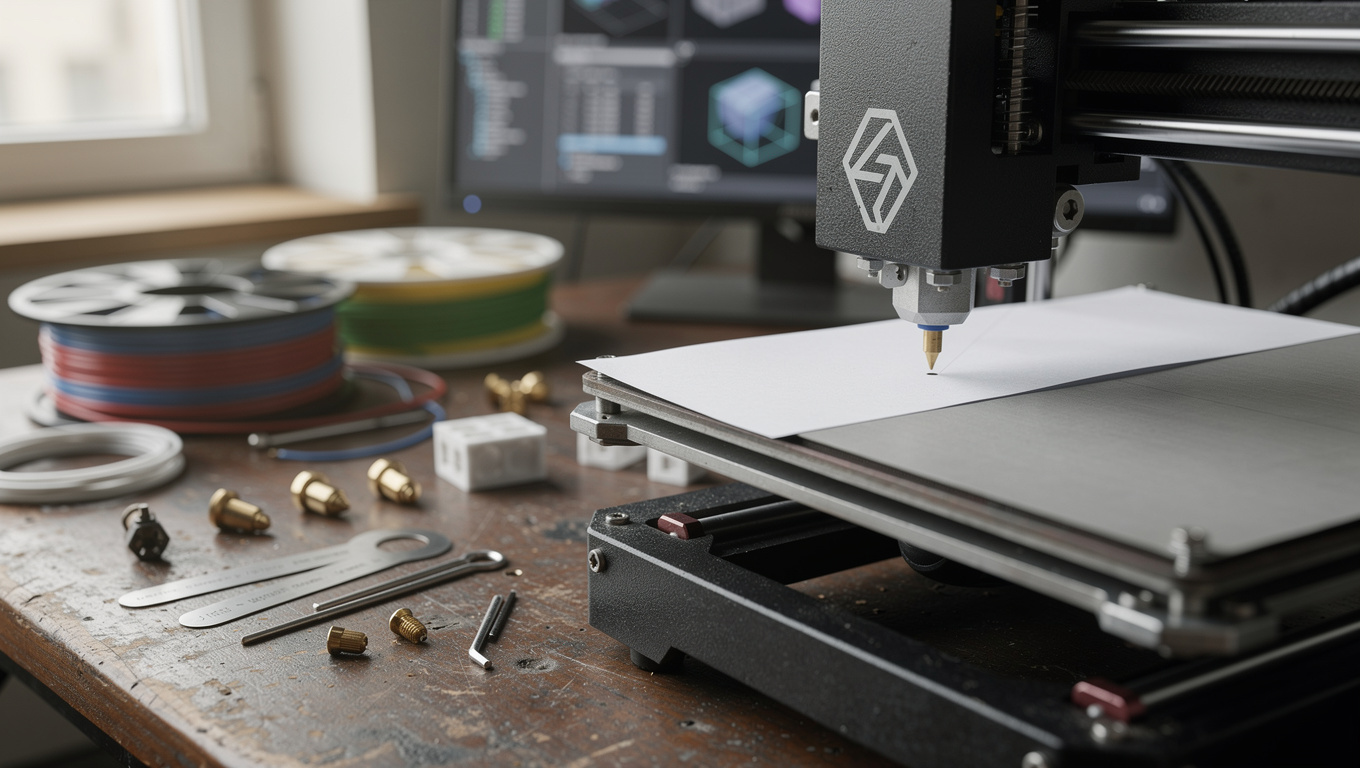
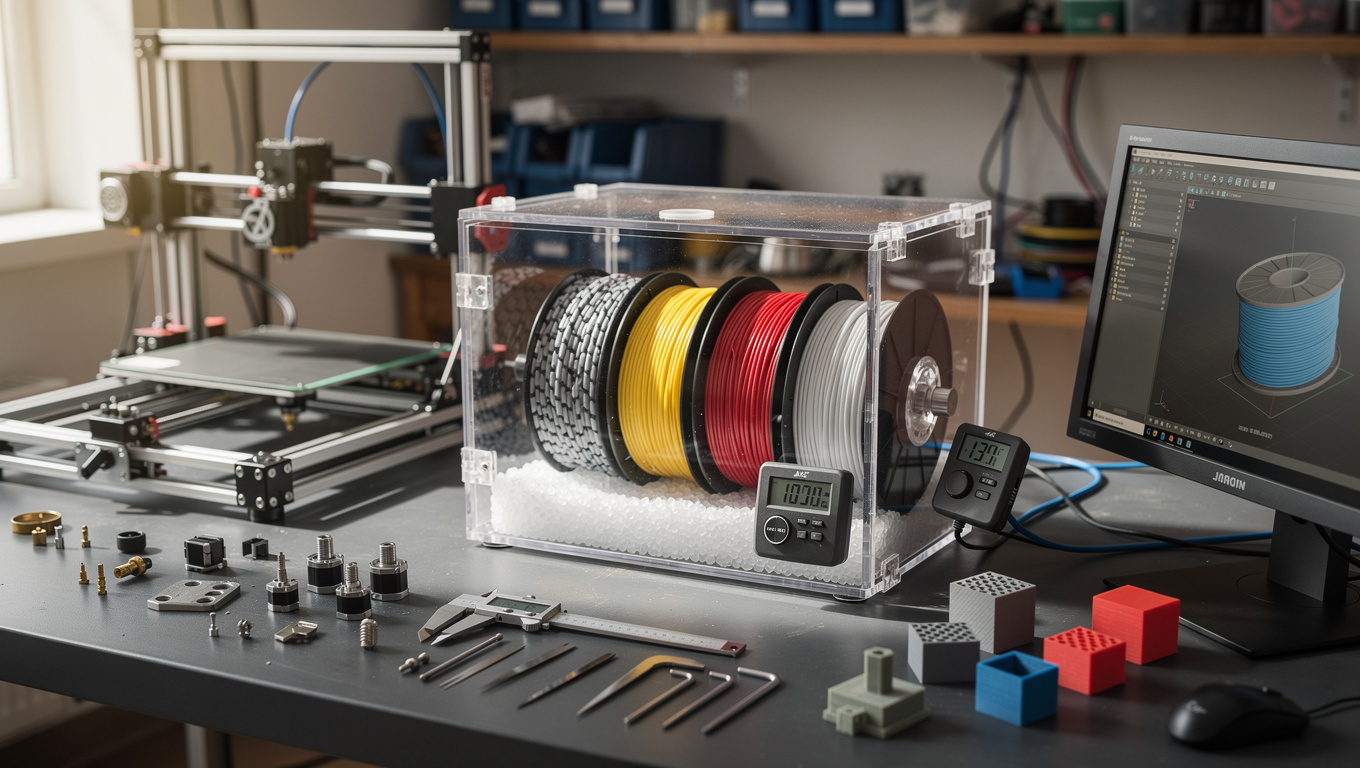
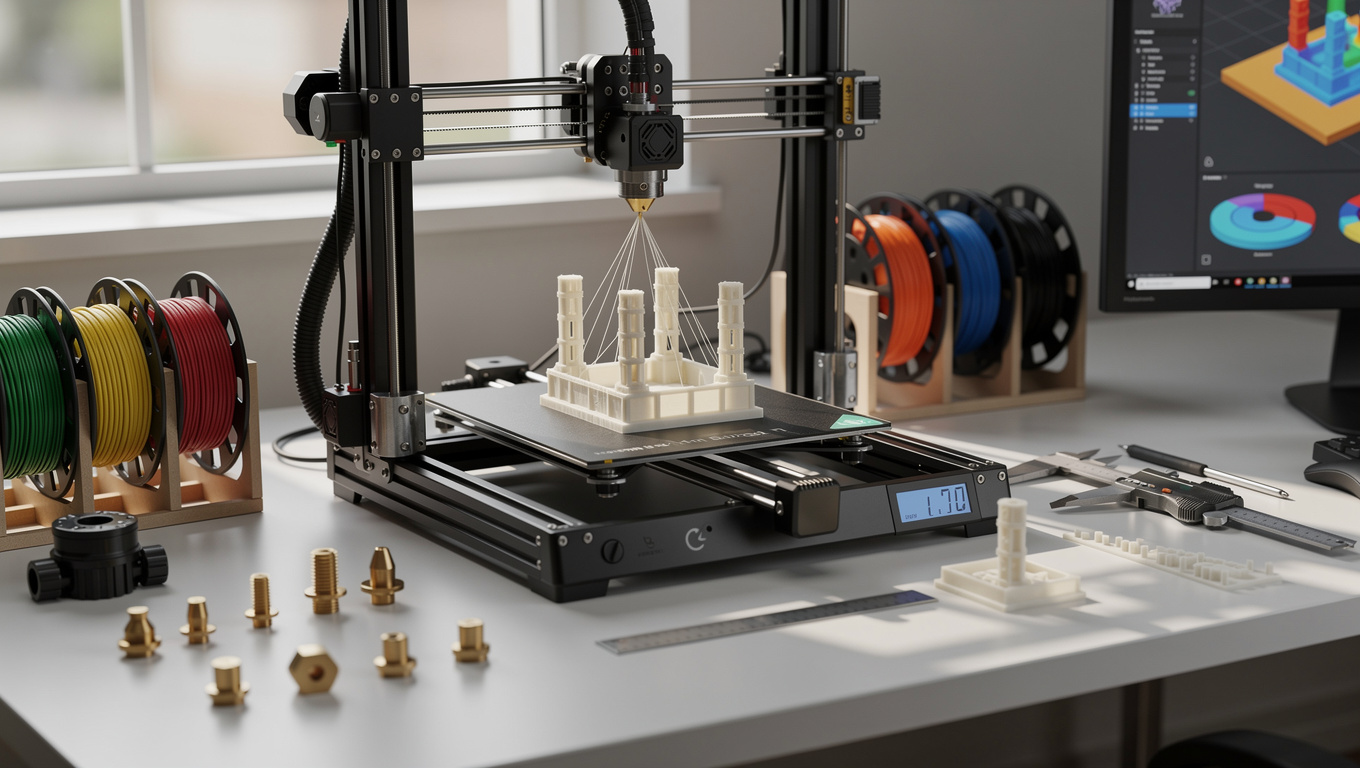
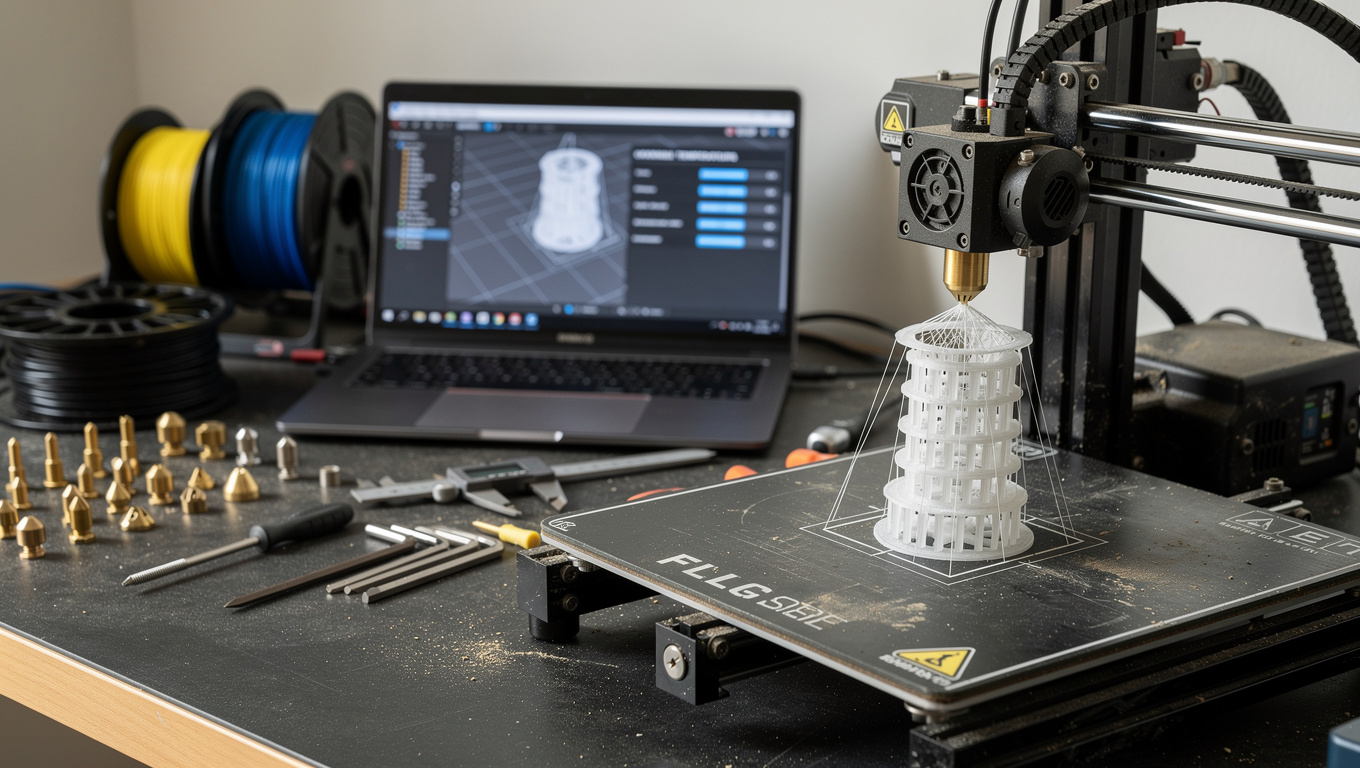
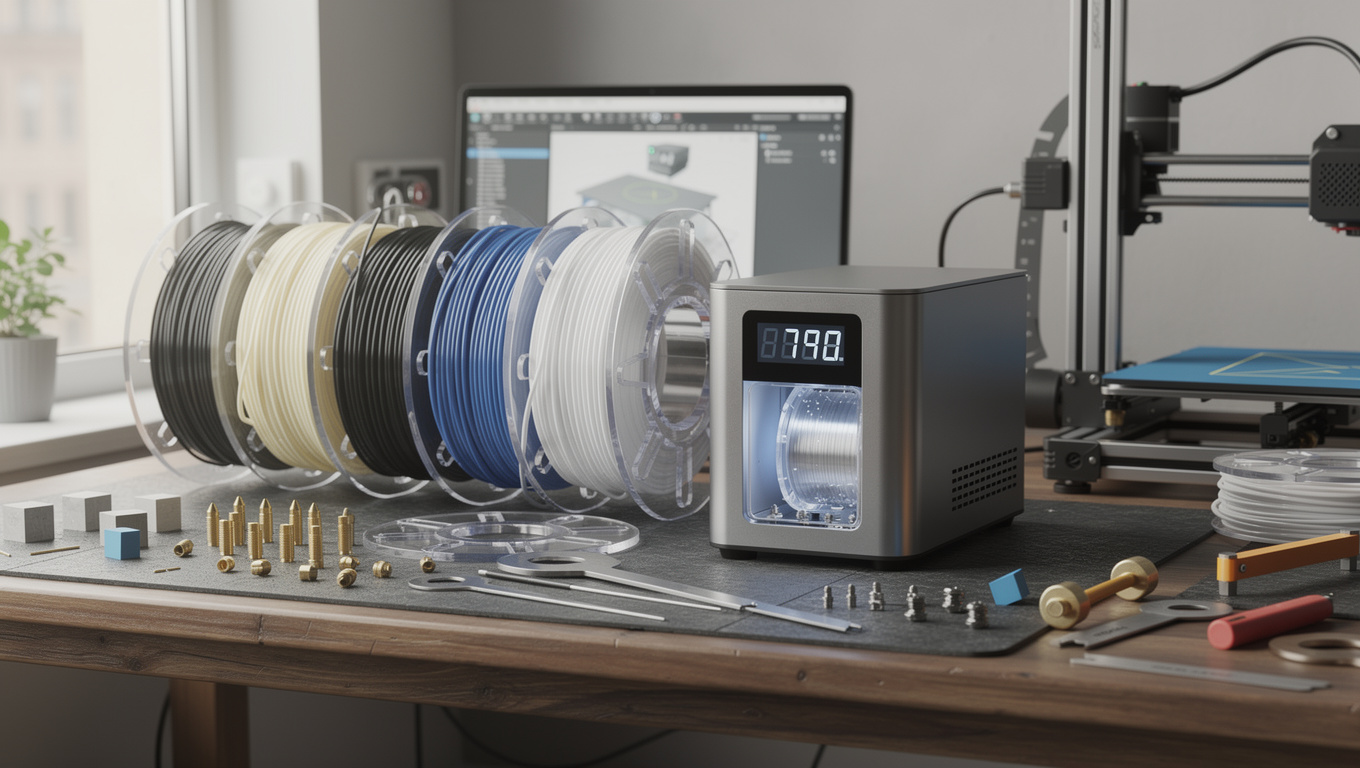
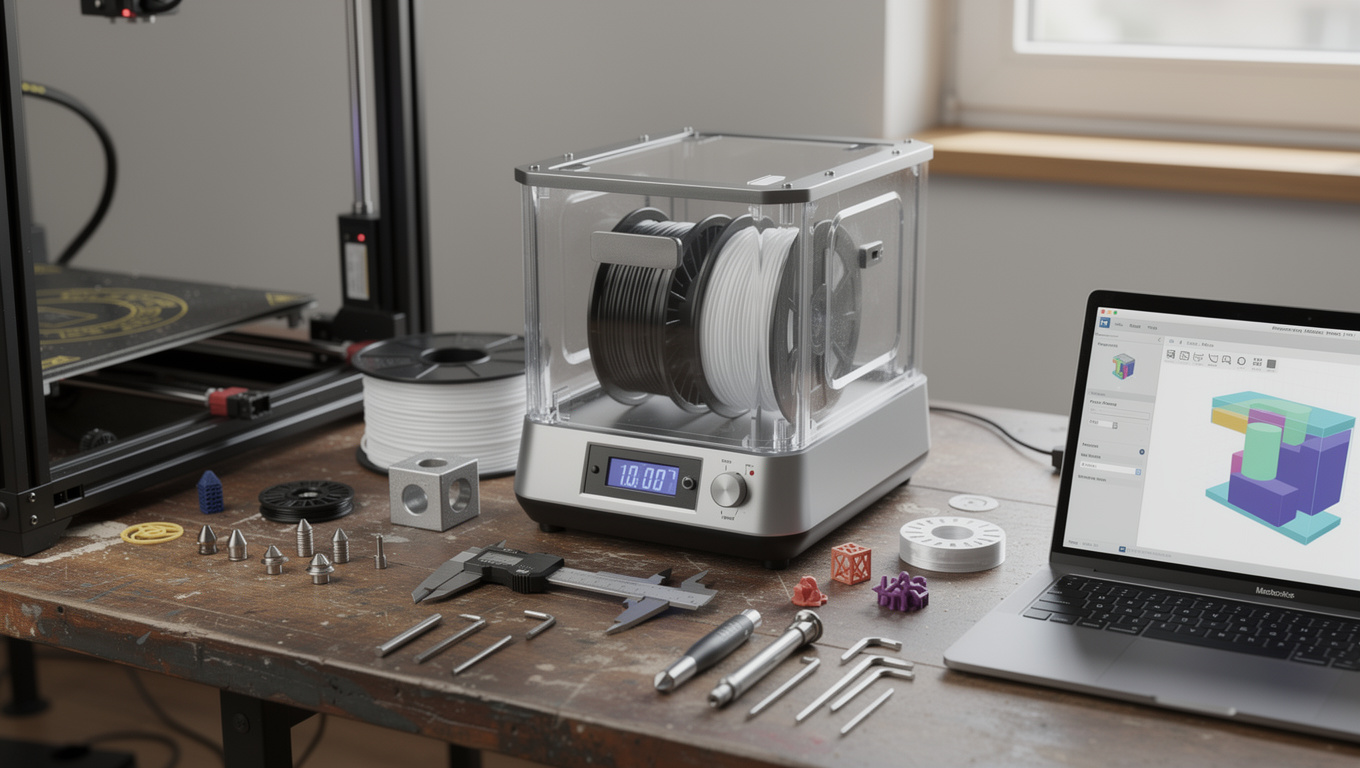
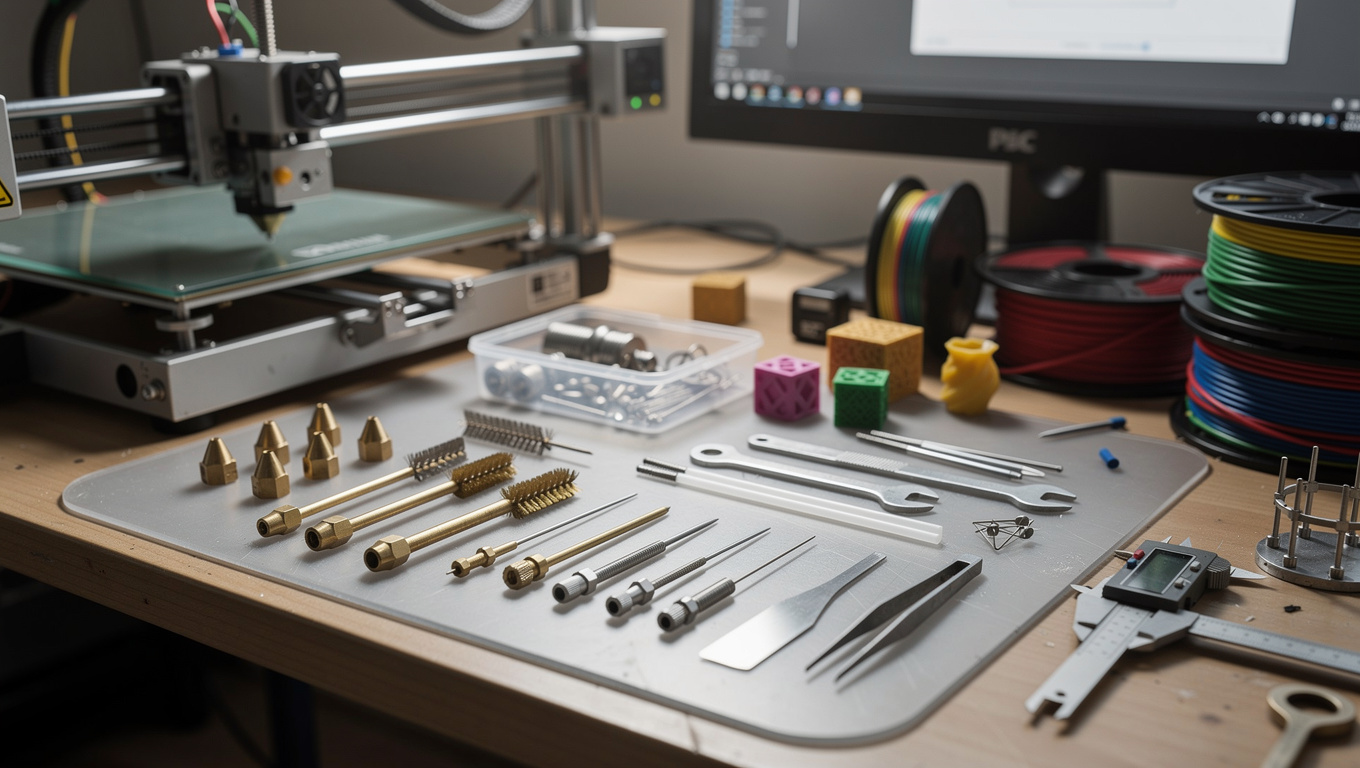
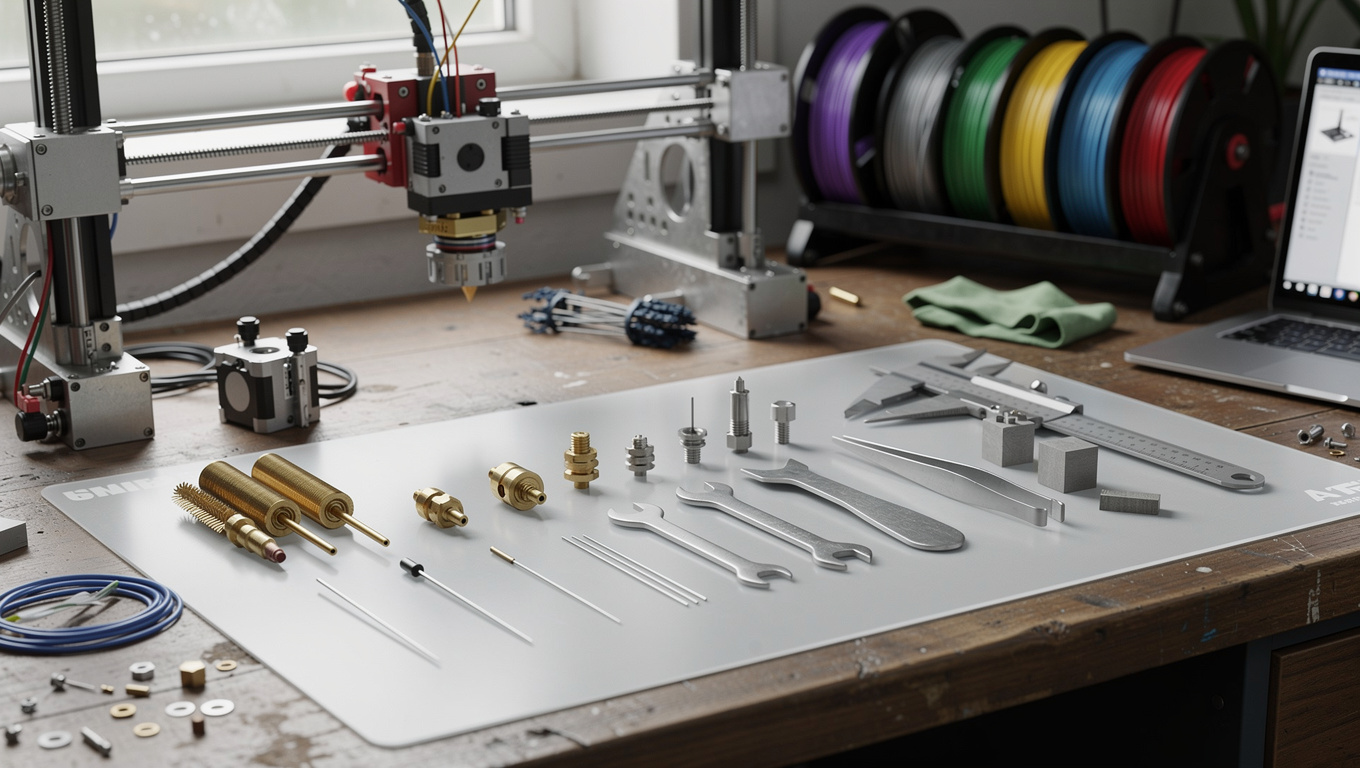
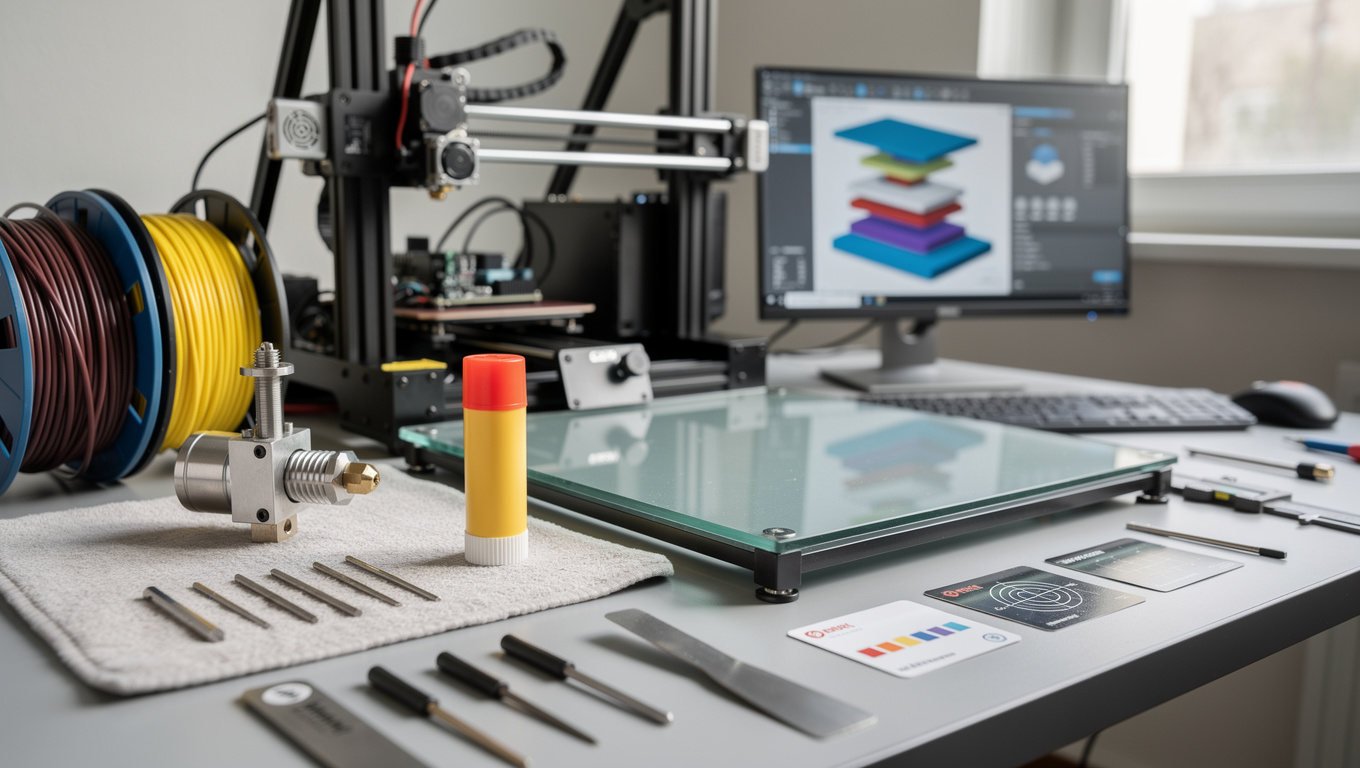
    OrcaSlicer Flow Rate 보정 관련 이미지 2

    판단 기준 2. 테스트 파일 고정하기

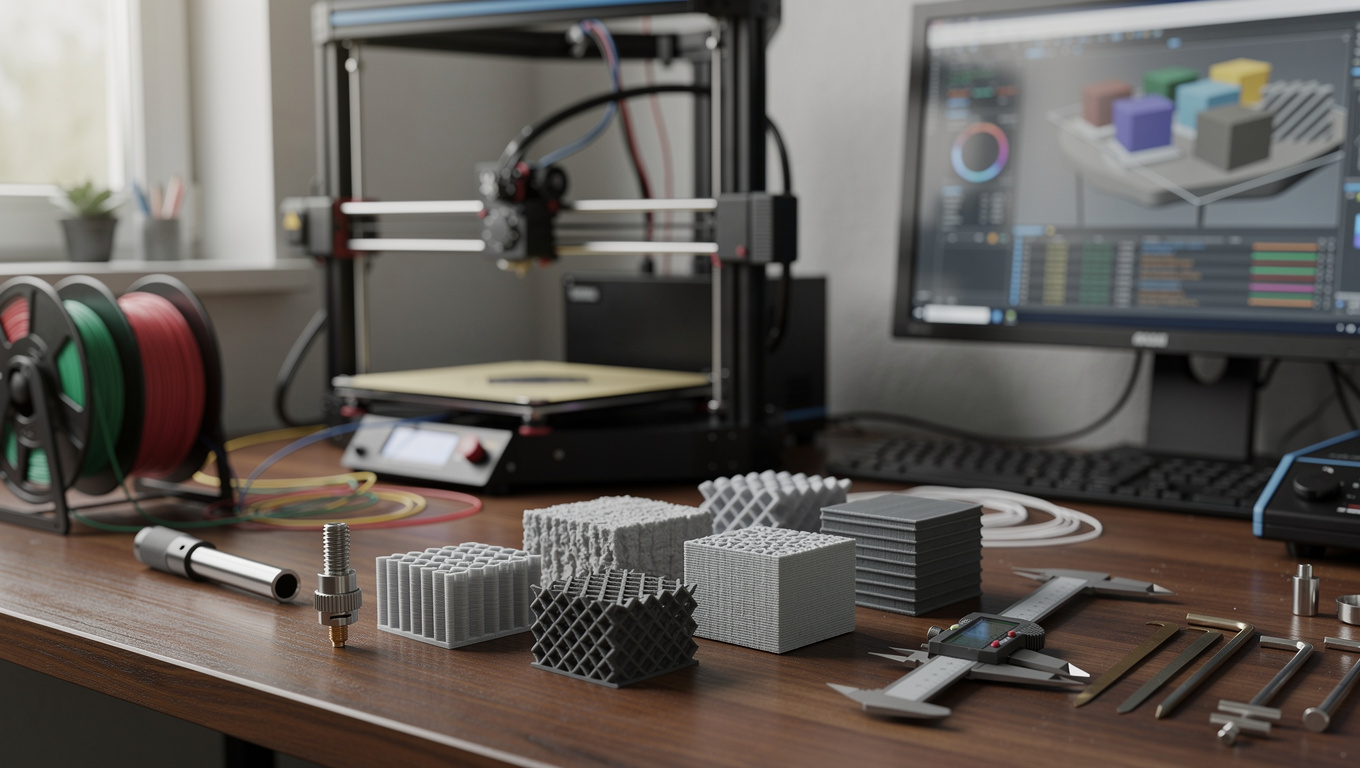
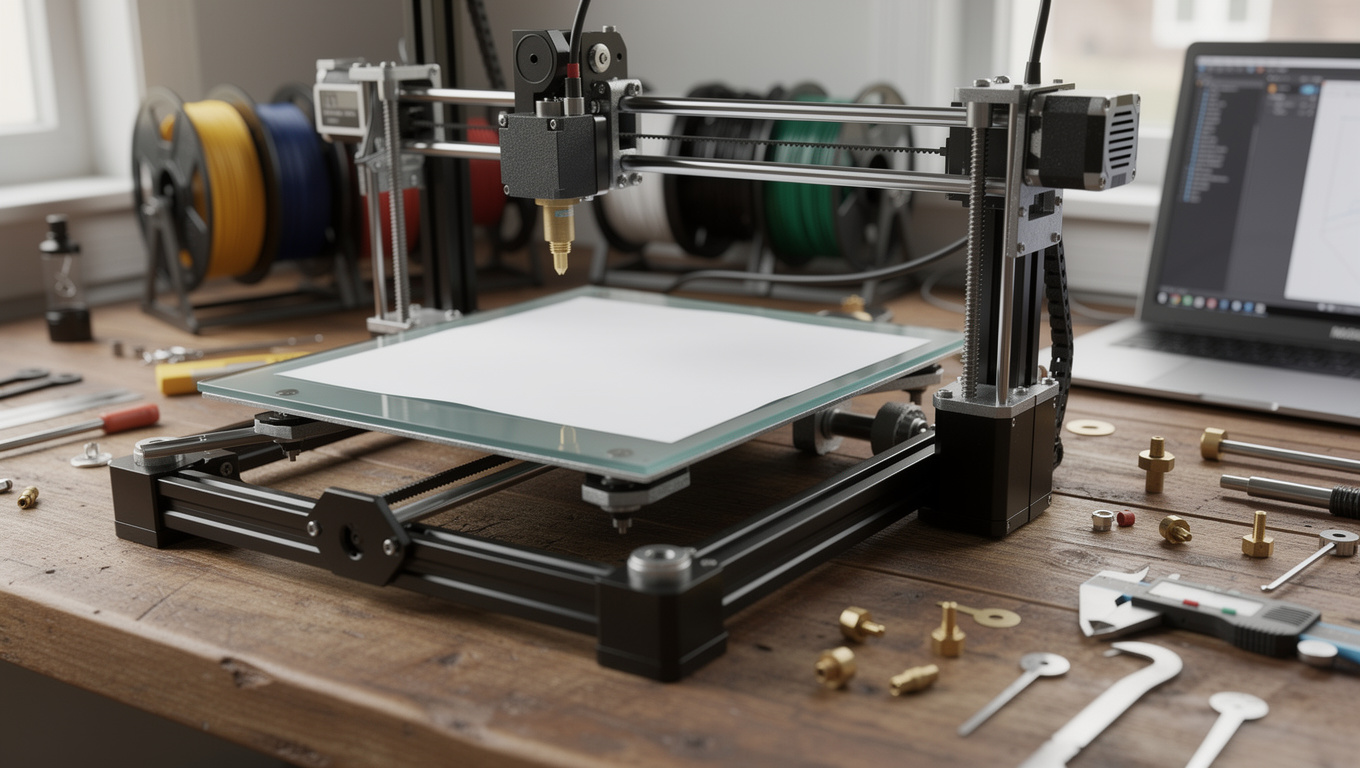
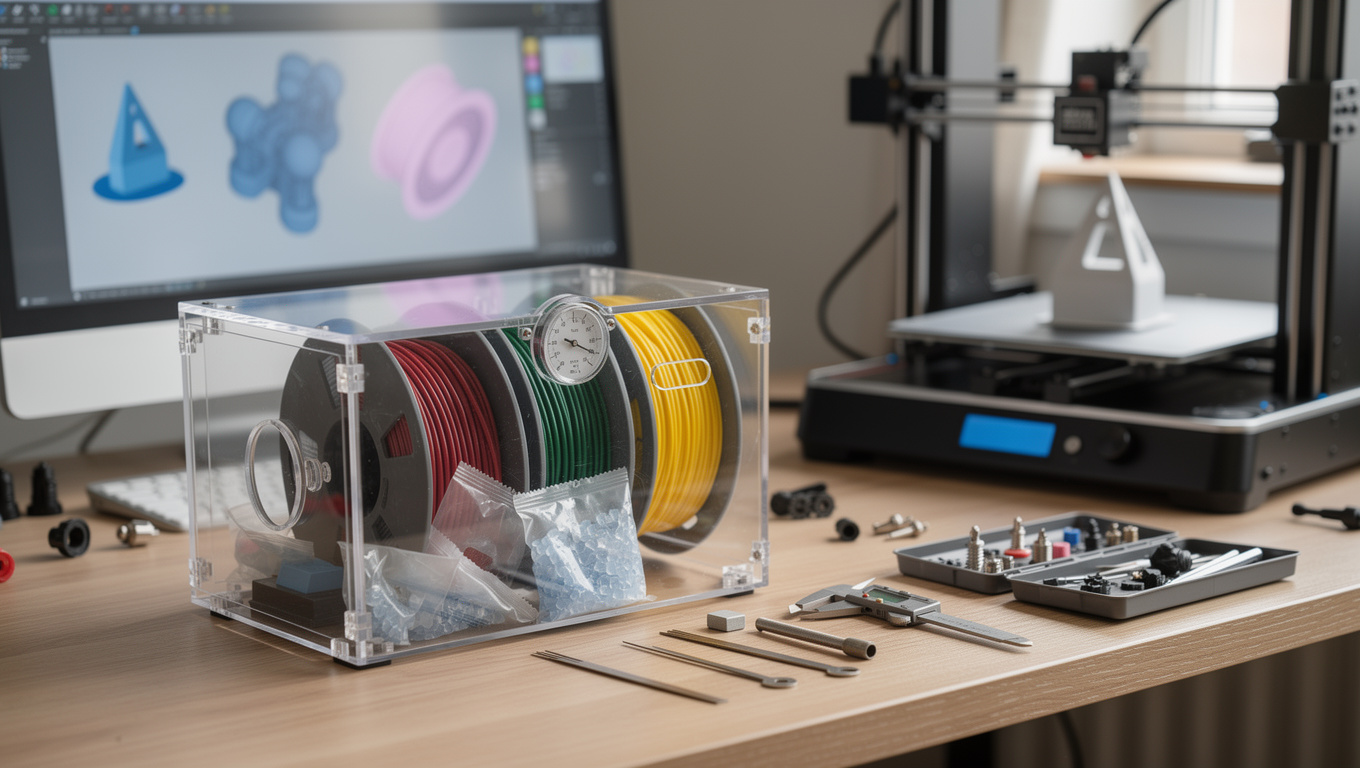
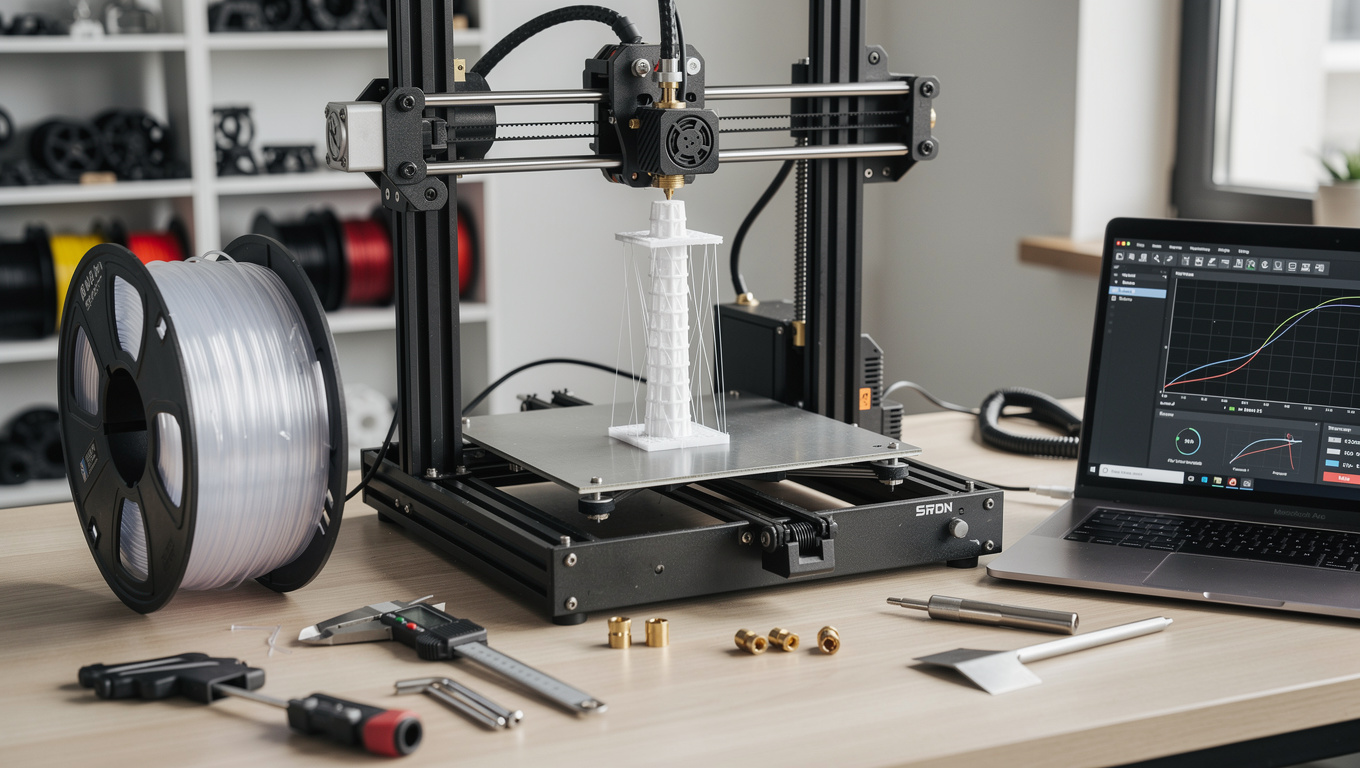
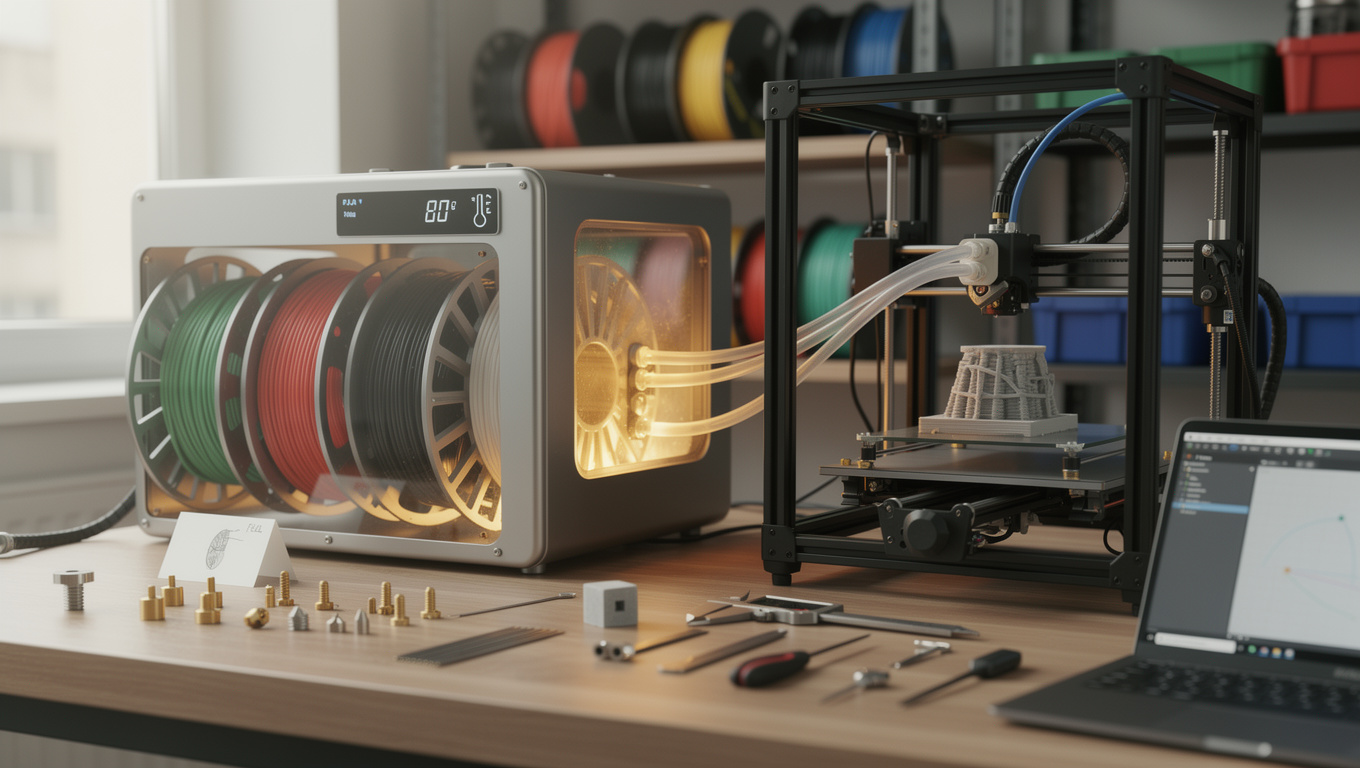
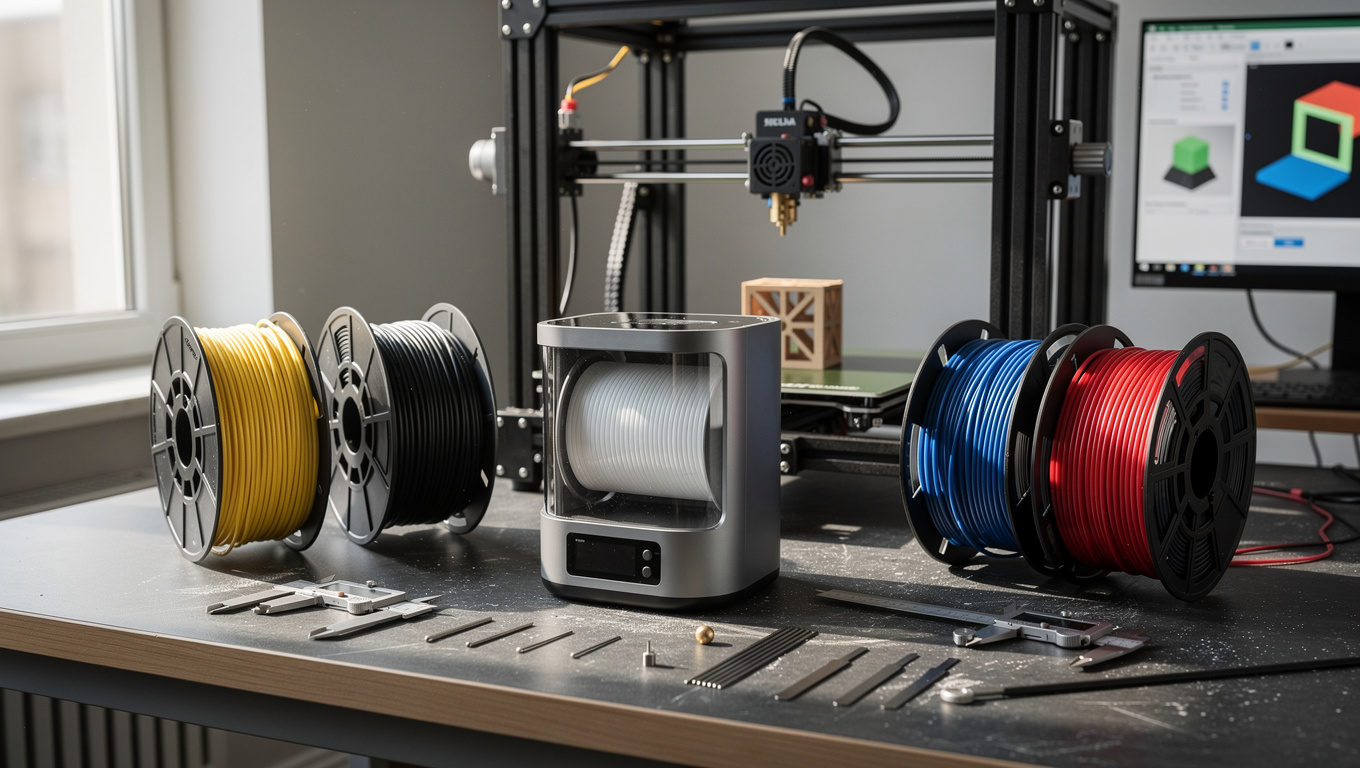
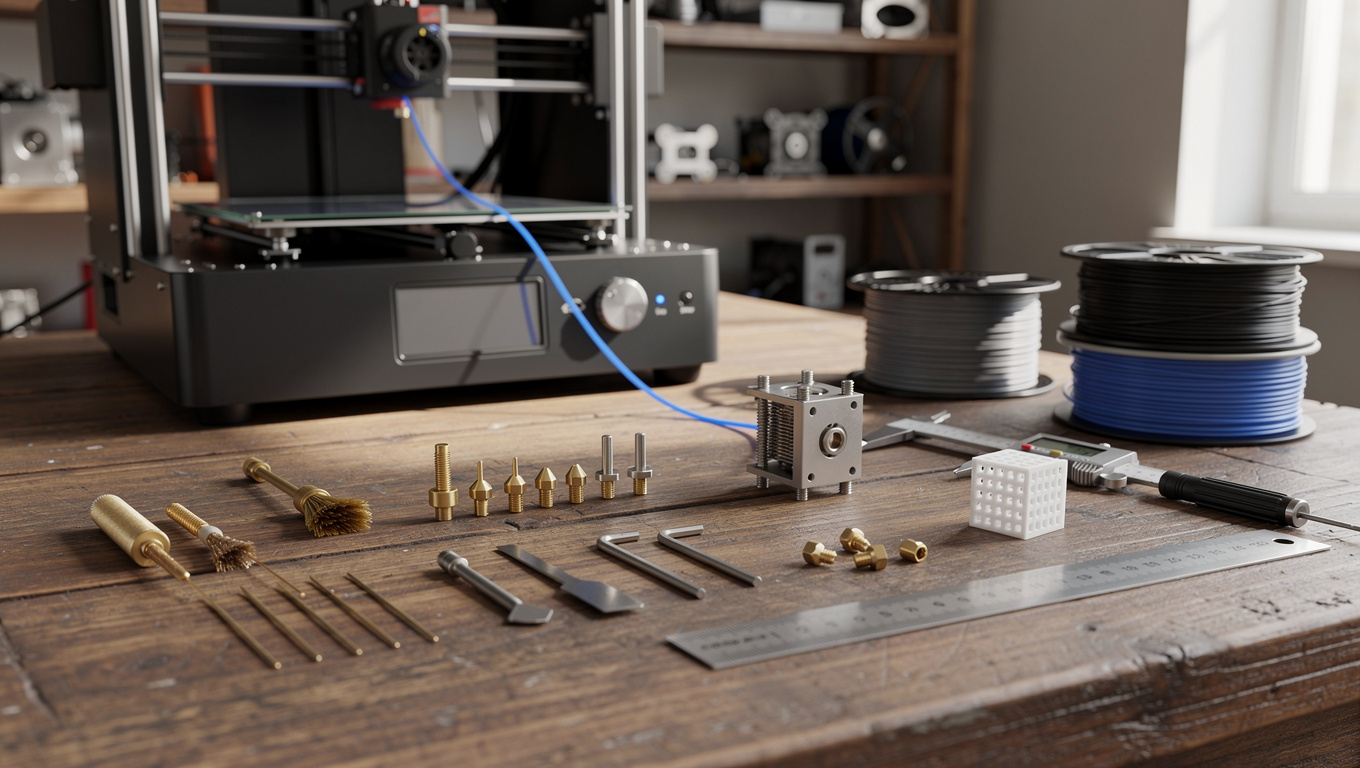
    OrcaSlicer Flow Rate 보정 관련 이미지 2

    매번 다른 모델로 테스트하면 비교가 어렵습니다. 작은 테스트 파일이나 동일한 샘플 작업을 고정해 두고, 설정 하나만 바꿔 비교하는 방식이 좋습니다.

    테스트 조건에는 장비명, 재료명, 설정값, 날짜, 결과를 함께 남깁니다. 이 값이 쌓이면 다음 작업에서 기준선이 됩니다.

    판단 기준 3. 수치 기준으로 비교하기

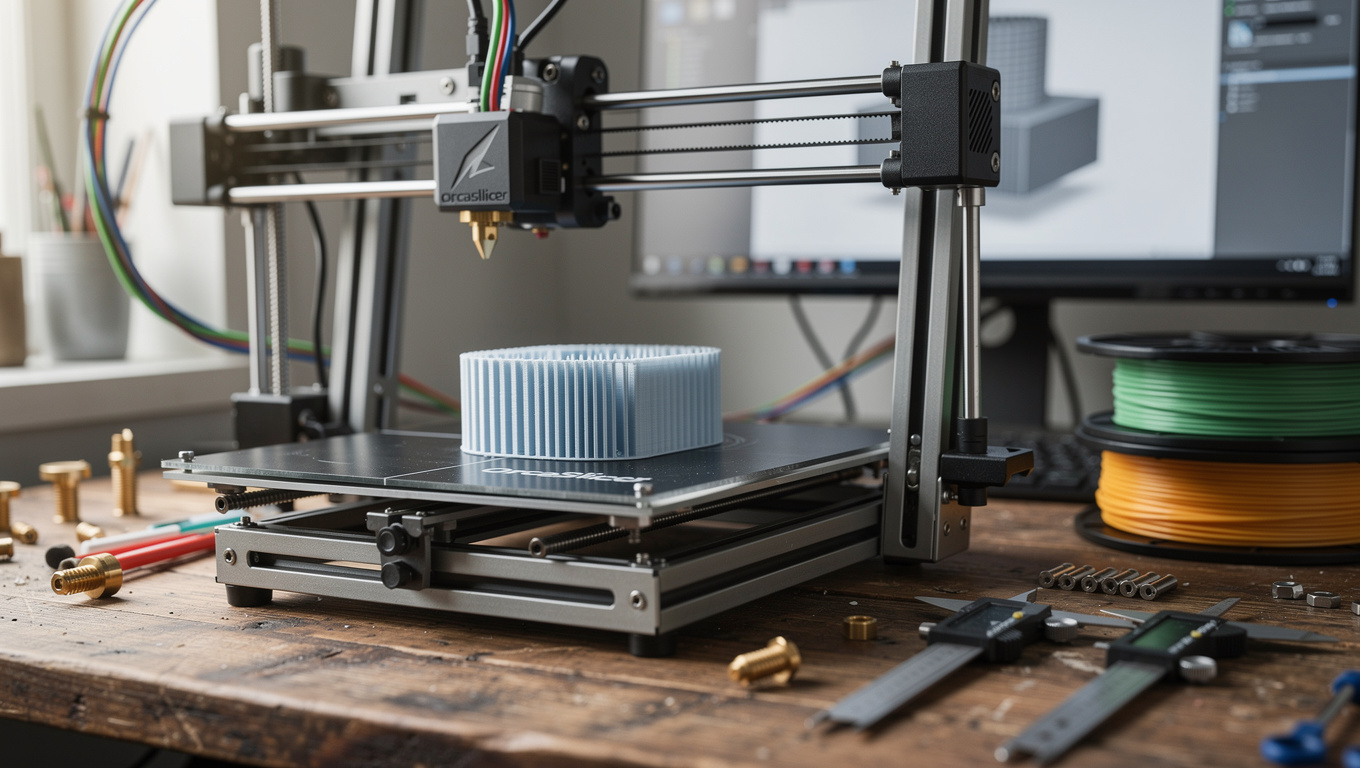
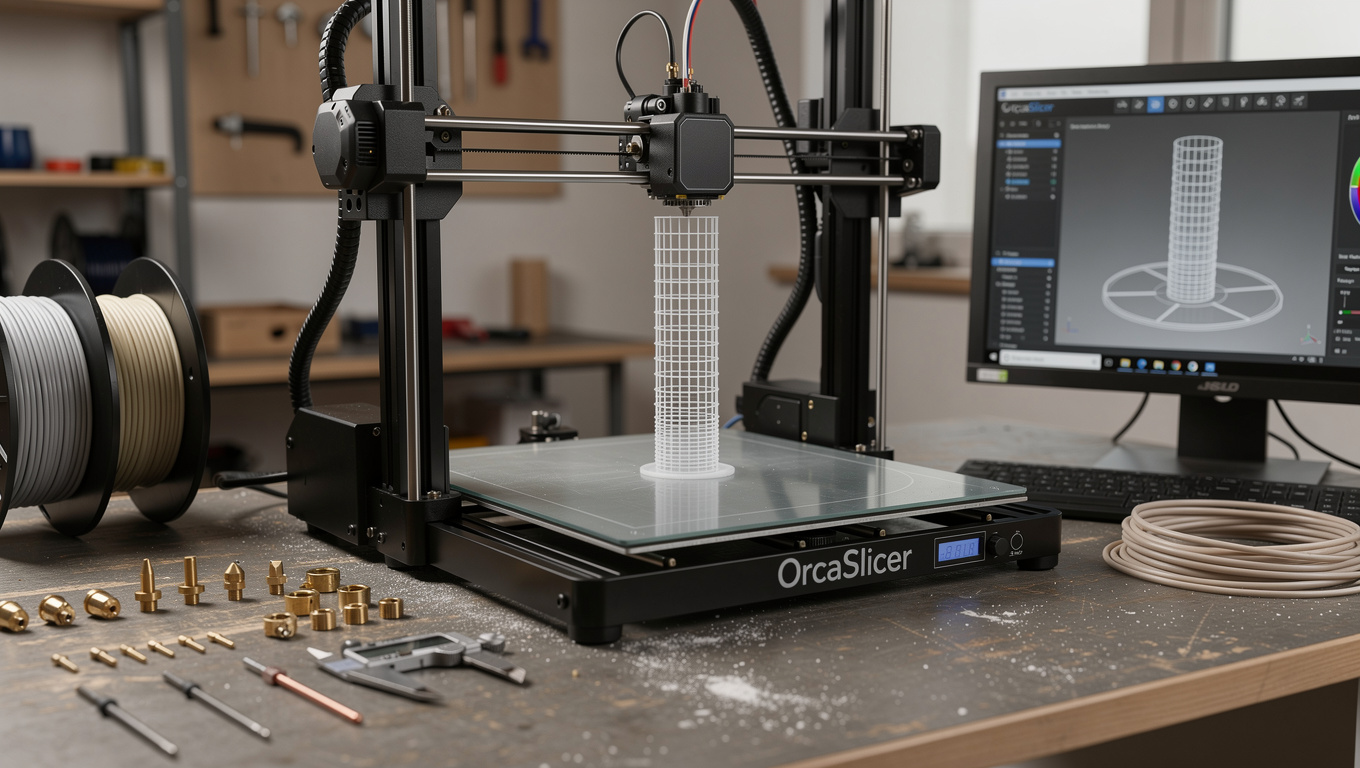
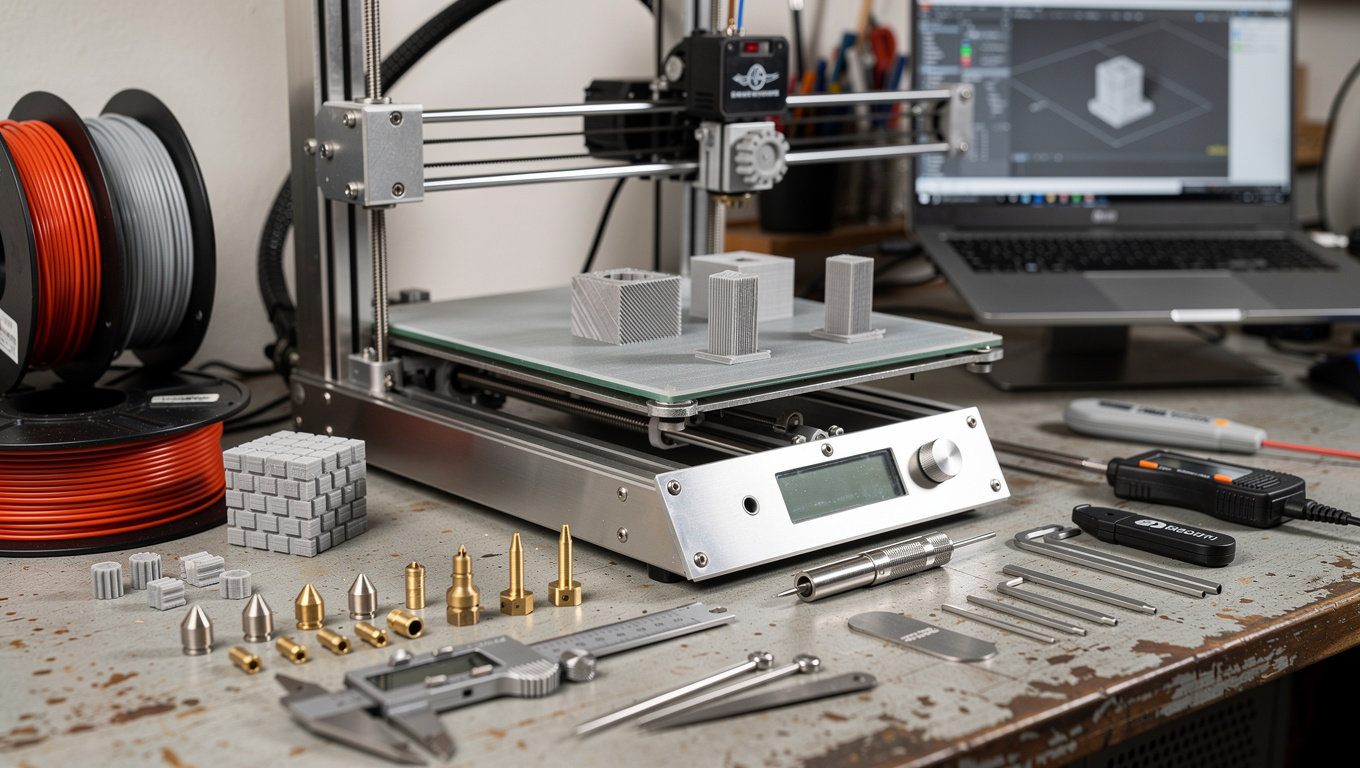
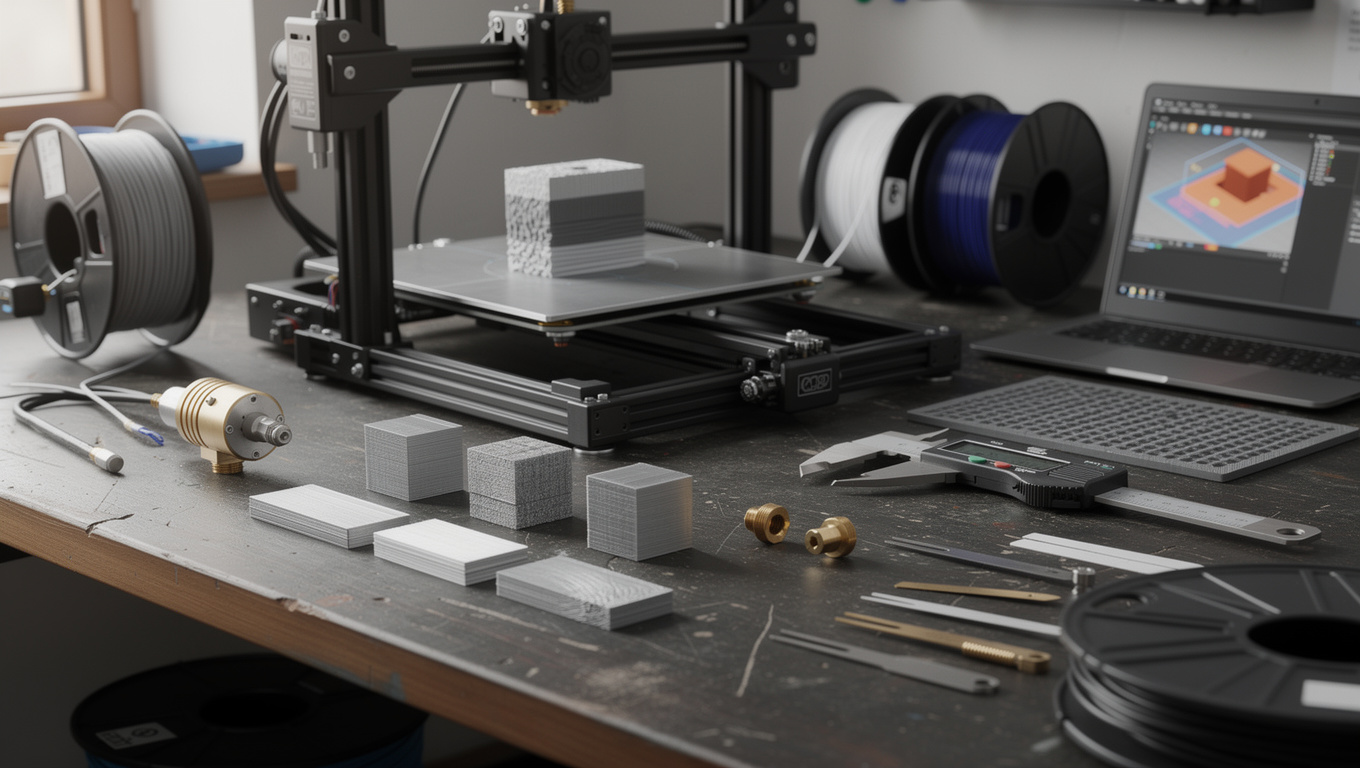
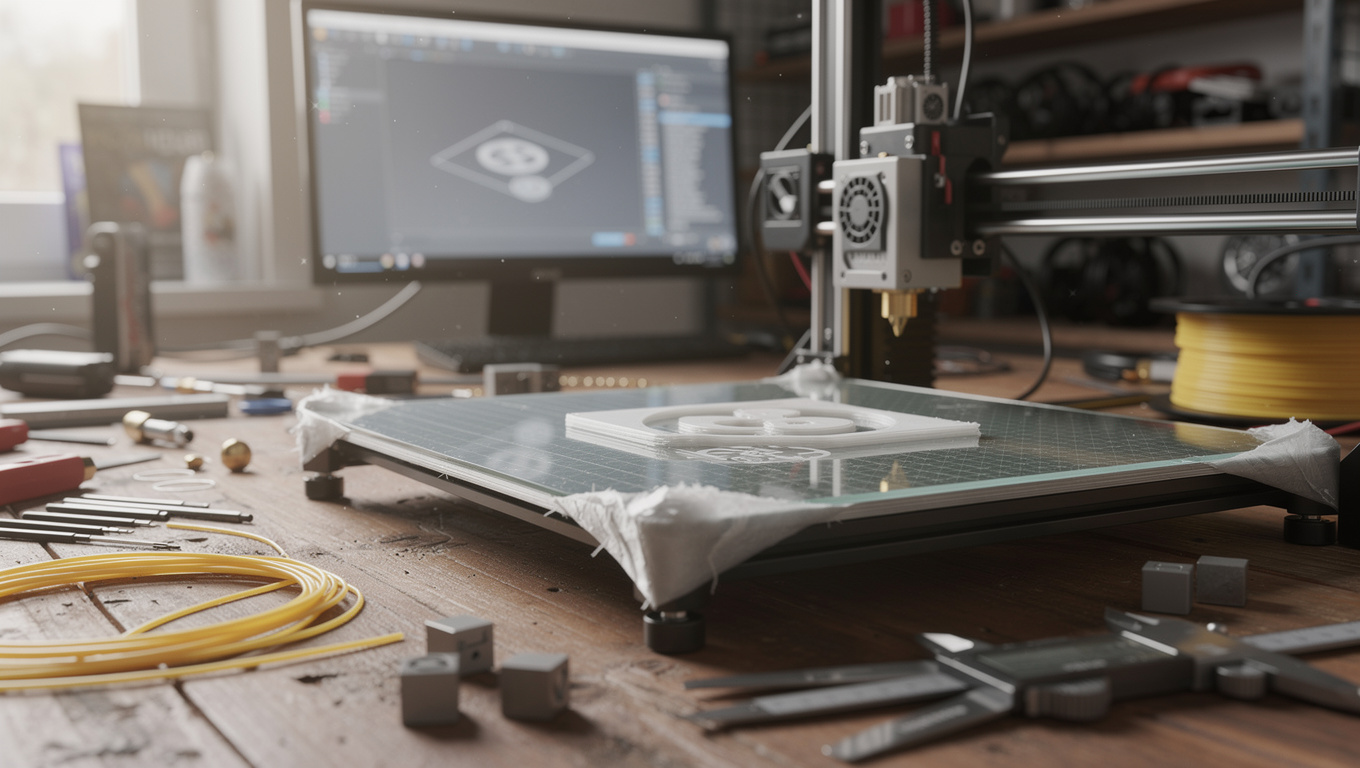
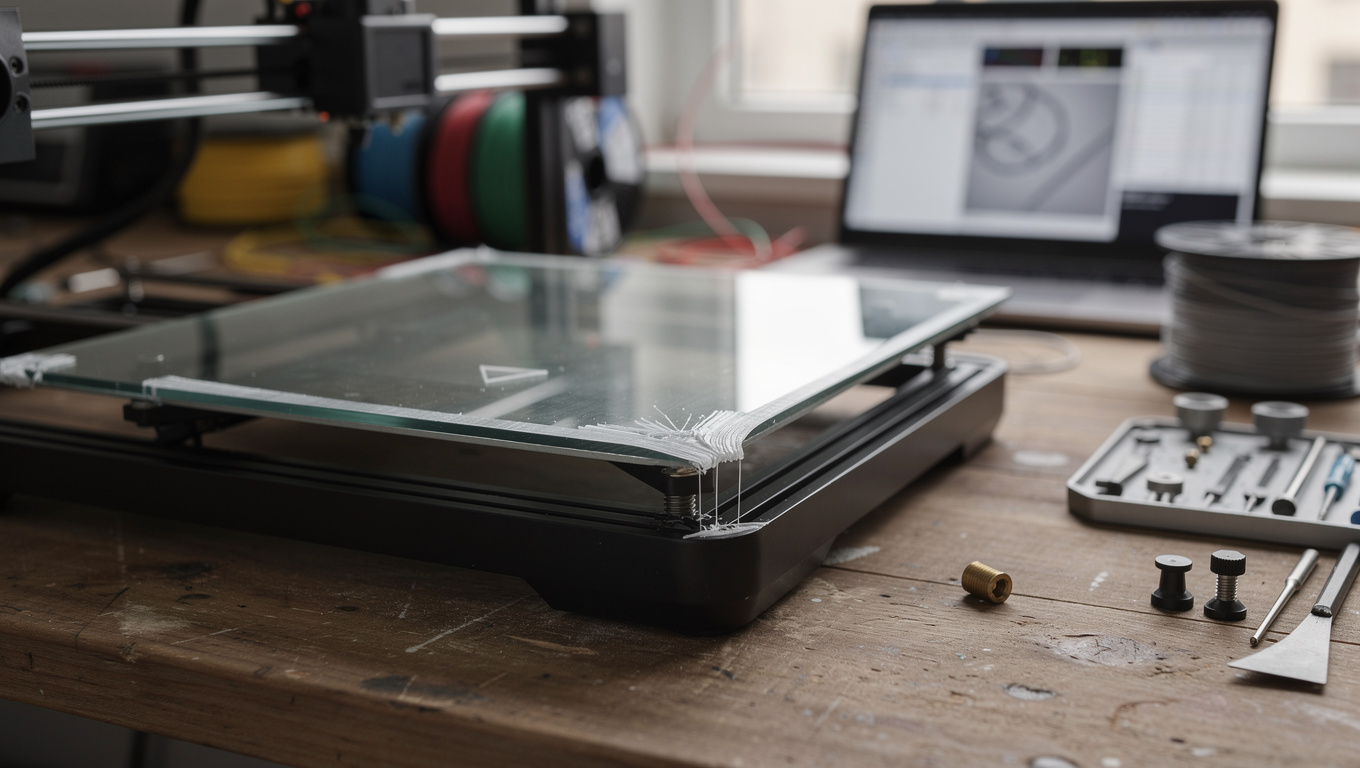
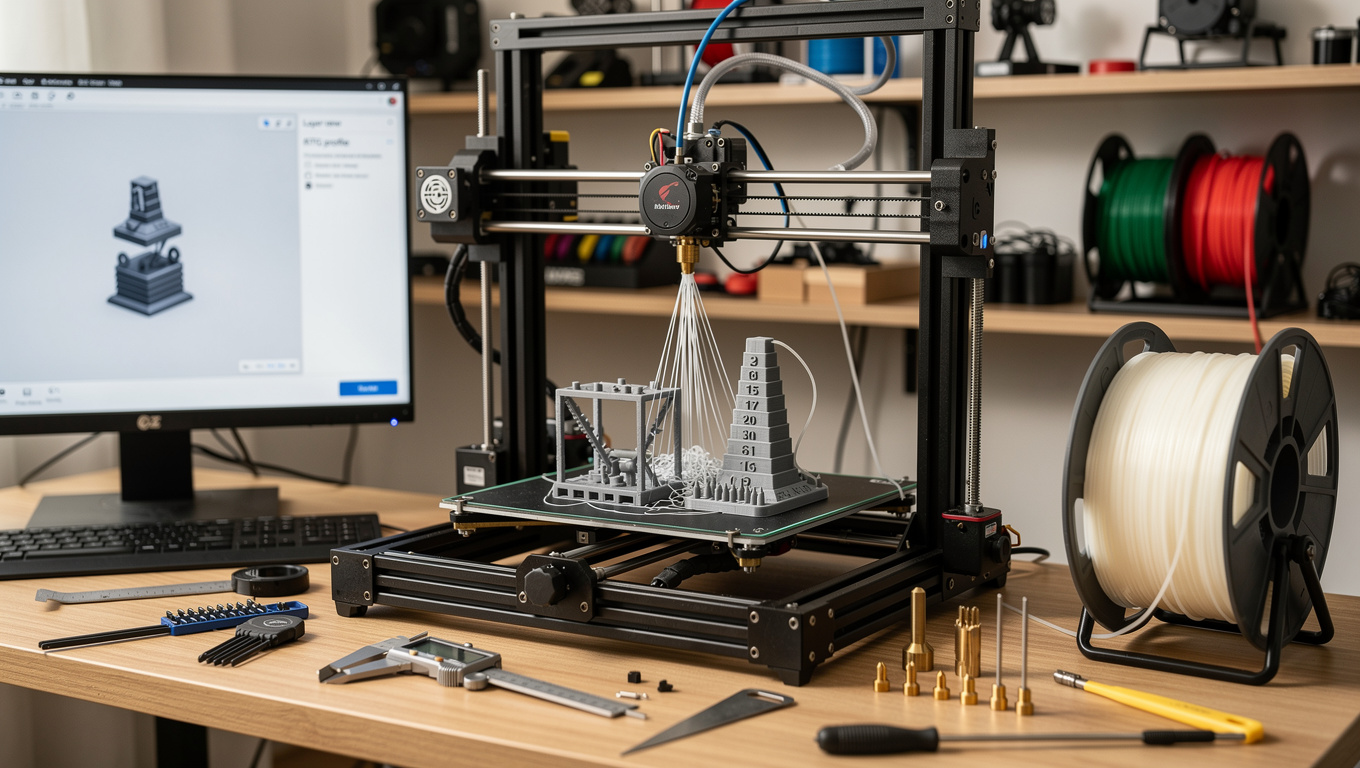
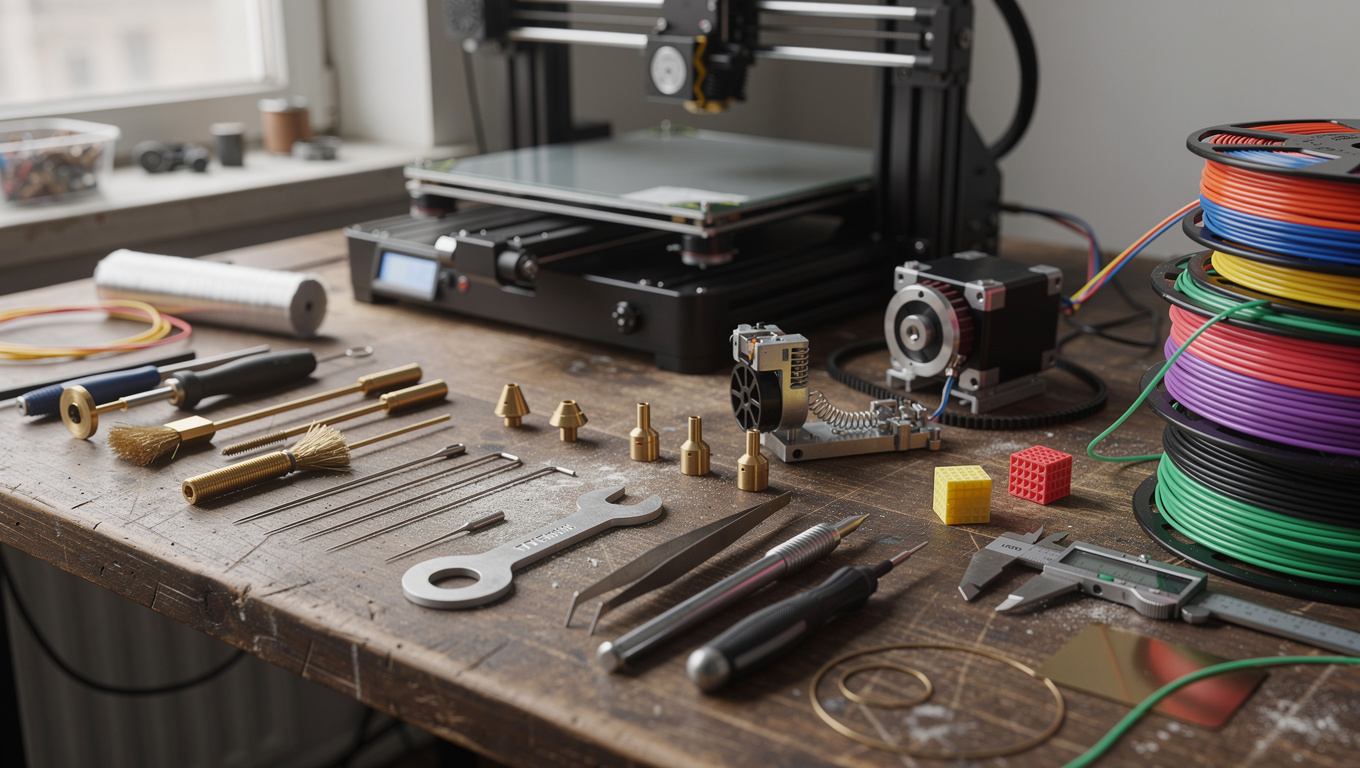
    OrcaSlicer Flow Rate 보정 관련 이미지 4

    수치 기준은 재현성을 높입니다. 예를 들어 15mm/s, 20mm/s, 25mm/s처럼 작은 단계로 바꾸고 결과를 비교하면 감보다 정확합니다.

    성공 기준도 정해야 합니다. 5회 테스트 중 4회 이상 성공, 즉 80% 이상 성공하면 후보 설정으로 볼 수 있습니다.

    실행법 1. 기본값에서 시작하기

    문제가 생기면 먼저 기본 프로파일 또는 마지막 성공값으로 되돌립니다. 그 다음 한 가지 설정만 바꿉니다. 이 방식은 원인 추적이 쉽습니다.

    OrcaSlicer Flow Rate 보정 관련 이미지 4

    처음부터 큰 폭으로 바꾸면 다른 문제가 생길 수 있습니다. 작은 변화와 반복 검증이 안정적입니다.

    실행법 2. 변경 로그 남기기

    OrcaSlicer Flow Rate 보정 관련 이미지 5

    변경 로그에는 날짜, 장비, 재료, 설정값, 결과, 실패 증상을 남깁니다. 간단한 표만 있어도 충분합니다.

    로그가 있으면 다음에 같은 문제가 생겼을 때 검색하듯 복구할 수 있습니다. 기술 작업은 기록이 쌓일수록 빨라집니다.

    실행법 3. 최종값을 기준선으로 고정하기

    OrcaSlicer Flow Rate 보정 관련 이미지 1

    성공한 설정은 즉시 기준선으로 저장하세요. 기준선 없이 계속 조정하면 다음 실패 때 어디로 돌아가야 할지 모릅니다.

    기준선은 장비와 재료가 바뀌면 다시 검증해야 합니다. 같은 이름의 재료라도 제조사와 상태에 따라 결과가 다를 수 있습니다.

    실전 수치 예시

    테스트는 15mm/s, 20mm/s, 25mm/s처럼 작은 속도 차이로 비교합니다. 온도는 5도 단위, 배율은 95%에서 105%, 반복 성공률은 80% 이상을 기준으로 기록합니다.

    OrcaSlicer Flow Rate 보정 관련 이미지 6

    이런 수치가 있으면 단순한 느낌이 아니라 비교 가능한 기준으로 작업할 수 있습니다. 기록표는 다음 작업의 품질을 올리는 핵심 도구입니다.

    주의점. 한 번에 여러 값을 바꾸지 않기

    점검 항목확인 기준
    현재 상태변경 전 증상과 조건을 먼저 확인합니다.
    조정 순서한 번에 하나의 값만 바꾸고 결과를 비교합니다.
    기록 기준성공 조건과 실패 조건을 함께 남깁니다.

    여러 값을 동시에 바꾸면 무엇이 성공 원인인지 알 수 없습니다. 빠른 해결처럼 보여도 다음 문제가 생기면 다시 처음부터 확인해야 합니다.

    항상 하나의 변수만 바꾸고 같은 테스트로 확인하세요. 이 원칙이 장기적으로 시간을 줄입니다.

    실전 테스트 기록 기준

    OrcaSlicer 압출 보정 방법 2026 증상 기록

    문제가 보이면 바로 설정을 바꾸기보다 실패한 위치, 사용한 재료, 온도, 속도, 장비 상태를 먼저 적어야 합니다. 기록이 있어야 같은 실패를 반복하지 않습니다.

    OrcaSlicer 압출 보정 방법 2026에서는 기준값을 저장하고 같은 조건으로 비교하는 과정이 핵심입니다. 성공한 값과 실패한 값을 함께 남겨 두면 다음 작업에서 불필요한 시행착오를 줄이고 결과를 안정적으로 재현할 수 있습니다.

    실전에서는 OrcaSlicer 압출 보정 방법 2026 값을 한 번 정하고 끝내기보다 장비 상태, 재료 상태, 작업 환경이 바뀔 때마다 짧은 테스트로 다시 확인해야 합니다. 이렇게 하면 설정값이 우연히 맞은 것인지 반복 가능한 기준인지 구분할 수 있습니다.

    OrcaSlicer 압출 보정 방법 2026 기준 파일 고정

    테스트할 때는 모델 파일을 계속 바꾸지 않습니다. 같은 파일, 같은 장비, 같은 재료에서 변수 하나만 조정해야 원인을 확인할 수 있습니다.

    OrcaSlicer 압출 보정 방법 2026 변수 하나 조정

    속도와 온도와 보정값을 동시에 바꾸면 무엇이 좋아졌는지 알 수 없습니다. 한 번에 하나만 바꾸고 결과를 비교하는 방식이 가장 빠릅니다.

    OrcaSlicer 압출 보정 방법 2026 수치 범위

    수치는 큰 폭보다 작은 폭으로 움직입니다. 5도, 0.02mm, 5mm/s처럼 되돌릴 수 있는 단위로 조정하면 실패해도 복구가 쉽습니다.

    OrcaSlicer 압출 보정 방법 2026 성공률 기준

    한 번 성공했다고 설정을 확정하지 않습니다. 최소 3회 이상 반복해 같은 결과가 나오거나 80% 이상 안정적으로 재현될 때 기준값으로 둡니다.

    OrcaSlicer 압출 보정 방법 2026 장비 상태

    소프트웨어 설정이 맞아도 장비 상태가 나쁘면 결과가 흔들립니다. 노즐, 베드, 벨트, 팬, 재료 습도처럼 물리 조건도 같이 확인해야 합니다.

    점검 항목확인 기준
    현재 상태변경 전 증상과 조건을 먼저 확인합니다.
    조정 순서한 번에 하나의 값만 바꾸고 결과를 비교합니다.
    기록 기준성공 조건과 실패 조건을 함께 남깁니다.

    OrcaSlicer 압출 보정 방법 2026 로그 보관

    성공한 값은 파일명이나 메모에 남겨야 합니다. 시간이 지나면 어떤 조합이 맞았는지 잊기 쉽고, 같은 문제를 다시 처음부터 풀게 됩니다.

    OrcaSlicer 압출 보정 방법 2026 초보자 기준

    초보자는 고급 옵션을 먼저 건드리기보다 기본 프로파일과 제조사 권장값에서 출발하는 것이 안전합니다. 이후 필요한 항목만 좁혀 조정합니다.

    OrcaSlicer 압출 보정 방법 2026 비교 화면

    설정 전후 결과를 사진으로 남기면 차이를 판단하기 쉽습니다. 특히 표면 품질, 모서리, 접합부, 잔여물은 글보다 이미지 비교가 명확합니다.

    OrcaSlicer 압출 보정 방법 2026 복구 지점

    변경 전 성공값을 반드시 남겨야 합니다. 새 설정이 실패하면 이전 성공 기준으로 돌아간 뒤 다른 변수를 다시 시험할 수 있습니다.

    OrcaSlicer 압출 보정 방법 2026 검색 의도

    OrcaSlicer 압출 보정 방법 2026를 찾는 사용자는 원인보다 순서를 원합니다. 그래서 이 글은 증상 분류, 기준값, 테스트 순서, 기록 방식으로 바로 적용할 수 있게 정리합니다.

    OrcaSlicer 압출 보정 방법 2026 실전 순서

    현장에서는 원인 추측보다 확인 순서가 중요합니다. 재료 상태, 기본값 복구, 작은 단위 변경, 테스트 출력, 성공값 저장의 흐름을 반복합니다.

    OrcaSlicer 압출 보정 방법 2026 오류 방지

    인터넷 설정값을 그대로 복사하면 장비 차이 때문에 실패할 수 있습니다. 참고값은 출발점일 뿐이고 최종값은 내 장비에서 검증해야 합니다.

    OrcaSlicer 압출 보정 방법 2026 시간 절약

    무작정 반복 출력하면 재료와 시간을 낭비합니다. 짧은 테스트 파일로 먼저 확인하고, 안정화된 뒤 실제 작업물에 적용하는 방식이 효율적입니다.

    OrcaSlicer 압출 보정 방법 2026 품질 기준

    좋은 결과는 눈에 보이는 표면만이 아니라 재현성, 후처리 시간, 실패율 감소까지 포함합니다. 겉보기만 보고 성공으로 판단하면 다음 출력에서 다시 흔들릴 수 있습니다.

    OrcaSlicer Flow Rate 보정 관련 이미지 6

    OrcaSlicer 압출 보정 방법 2026 최종 판단

    기술 글의 목표는 설정값 하나를 외우는 것이 아니라 문제를 다시 해결할 수 있는 기준을 만드는 것입니다. 기록과 비교가 있으면 다음 작업에서 속도가 빨라집니다.

    참고한 기준

    점검 항목확인 기준
    현재 상태변경 전 증상과 조건을 먼저 확인합니다.
    조정 순서한 번에 하나의 값만 바꾸고 결과를 비교합니다.
    기록 기준성공 조건과 실패 조건을 함께 남깁니다.

    아래 자료는 장비 설정과 워크플로우 기준을 확인하기 위한 참고 자료입니다. 실제 값은 장비와 재료에 맞춰 조정해야 합니다.

    자주 묻는 질문

    점검 항목확인 기준
    현재 상태변경 전 증상과 조건을 먼저 확인합니다.
    조정 순서한 번에 하나의 값만 바꾸고 결과를 비교합니다.
    기록 기준성공 조건과 실패 조건을 함께 남깁니다.

    Q1. 기본값만 써도 되나요?

    시작점으로는 좋지만 최종값은 직접 테스트해야 합니다. 환경과 재료 차이가 있기 때문입니다.

    Q2. 테스트는 몇 번 해야 하나요?

    최소 3회, 가능하면 5회 반복해 성공률을 확인하는 편이 좋습니다.

    Q3. 어떤 값을 먼저 바꿔야 하나요?

    증상에 가장 직접적으로 연결된 값부터 바꾸세요. 그리고 한 번에 하나만 바꾸는 것이 중요합니다.

    마무리

    OrcaSlicer 압출 보정 방법 2026은 도구보다 기준을 만드는 작업입니다. 증상 분류, 테스트 파일, 수치 기록, 기준선 저장을 반복하면 같은 문제를 더 빠르게 해결할 수 있습니다.

  • 3D 프린터 출력물 표면 거칠음 | 온도와 속도 점검 기준

    3D 프린터 출력물 표면 거칠음 | 온도와 속도 점검 기준

    3D 프린터 출력물 표면 거칠음 해결 2026은 설정값을 한 번에 바꾸는 문제가 아니라 원인을 나누어 확인하는 작업입니다. 핵심은 현재 증상, 기준 수치, 테스트 파일, 변경 로그를 분리해 재현 가능한 방식으로 점검하는 것입니다.

    이 포스팅은 쿠팡 파트너스 활동의 일환으로, 이에 따른 일정액의 수수료를 제공받을 수 있습니다.

    핵심 요약

    3D 프린터 출력물 표면 거칠음 해결 2026은 문제 증상을 먼저 분류하고, 하나의 변수만 바꾸며, 같은 테스트 조건으로 비교해야 합니다. 성공값은 기록해 다음 작업의 기준으로 남겨야 합니다.

    추천 상품 — 3D 구매 가이드

    ※ 이 포스팅은 쿠팡 파트너스 활동의 일환으로 수수료를 제공받습니다.

    뉴 사나고 3D펜 우드버닝툴 인두기 모듈교체형

    뉴 사나고 3D펜 우드버닝툴 인두기 모듈교체형

    ₩85,500

    쿠팡에서 보기

    이 포스팅은 쿠팡 파트너스 활동의 일환으로, 이에 따른 일정액의 수수료를 제공받습니다.

    이지드로잉 어린이 저온 무선 3D펜 쓰리디펜 필라멘트

    이지드로잉 어린이 저온 무선 3D펜 쓰리디펜 필라멘트

    ₩66,800

    쿠팡에서 보기

    3D 프린터 출력물 표면 거칠음 해결 2026 핵심 기준

    3D 프린터 출력물 표면 거칠음 관련 이미지 5

    기술 문제는 감으로 해결하면 반복 실패가 생깁니다. 먼저 문제가 언제 발생하는지, 어떤 조건에서 재현되는지, 어떤 설정이 바뀌었는지를 분리해야 합니다. 그래야 원인을 좁힐 수 있습니다.

    기준값은 숫자로 남기는 것이 좋습니다. 속도 20mm/s, 온도 200도, 배율 100%, 성공률 80%처럼 비교 가능한 수치가 있어야 다음 테스트와 연결됩니다.

    현실 차이. 자동 기능이 있어도 검증은 필요하다

    자동 보정 기능이나 추천 프로파일이 있어도 모든 장비와 재료에 맞지는 않습니다. 같은 설정이라도 환경, 재료, 장비 상태에 따라 결과가 달라집니다.

    3D 프린터 출력물 표면 거칠음 관련 이미지 5

    따라서 기본값을 출발점으로 쓰되, 출력 결과를 보고 작은 단위로 조정해야 합니다. 한 번에 여러 값을 바꾸면 성공 원인을 알 수 없습니다.

    판단 기준 1. 증상부터 분류하기

    3D 프린터 출력물 표면 거칠음 관련 이미지 3

    증상을 먼저 나누면 해결 순서가 분명해집니다. 완전히 실패하는지, 특정 구간만 실패하는지, 반복 위치가 같은지, 재료가 바뀐 뒤 생겼는지 확인하세요.

    이 기록은 문제 해결 시간을 줄입니다. 같은 증상이 반복되면 이전 성공값으로 빠르게 돌아갈 수 있습니다.

    판단 기준 2. 테스트 파일 고정하기

    매번 다른 모델로 테스트하면 비교가 어렵습니다. 작은 테스트 파일이나 동일한 샘플 작업을 고정해 두고, 설정 하나만 바꿔 비교하는 방식이 좋습니다.

    테스트 조건에는 장비명, 재료명, 설정값, 날짜, 결과를 함께 남깁니다. 이 값이 쌓이면 다음 작업에서 기준선이 됩니다.

    3D 프린터 출력물 표면 거칠음 관련 이미지 2

    판단 기준 3. 수치 기준으로 비교하기

    3D 프린터 출력물 표면 거칠음 관련 이미지 4

    수치 기준은 재현성을 높입니다. 예를 들어 15mm/s, 20mm/s, 25mm/s처럼 작은 단계로 바꾸고 결과를 비교하면 감보다 정확합니다.

    성공 기준도 정해야 합니다. 5회 테스트 중 4회 이상 성공, 즉 80% 이상 성공하면 후보 설정으로 볼 수 있습니다.

    실행법 1. 기본값에서 시작하기

    3D 프린터 출력물 표면 거칠음 관련 이미지 6

    문제가 생기면 먼저 기본 프로파일 또는 마지막 성공값으로 되돌립니다. 그 다음 한 가지 설정만 바꿉니다. 이 방식은 원인 추적이 쉽습니다.

    처음부터 큰 폭으로 바꾸면 다른 문제가 생길 수 있습니다. 작은 변화와 반복 검증이 안정적입니다.

    실행법 2. 변경 로그 남기기

    변경 로그에는 날짜, 장비, 재료, 설정값, 결과, 실패 증상을 남깁니다. 간단한 표만 있어도 충분합니다.

    3D 프린터 출력물 표면 거칠음 관련 이미지 4

    로그가 있으면 다음에 같은 문제가 생겼을 때 검색하듯 복구할 수 있습니다. 기술 작업은 기록이 쌓일수록 빨라집니다.

    실행법 3. 최종값을 기준선으로 고정하기

    3D 프린터 출력물 표면 거칠음 관련 이미지 2

    성공한 설정은 즉시 기준선으로 저장하세요. 기준선 없이 계속 조정하면 다음 실패 때 어디로 돌아가야 할지 모릅니다.

    기준선은 장비와 재료가 바뀌면 다시 검증해야 합니다. 같은 이름의 재료라도 제조사와 상태에 따라 결과가 다를 수 있습니다.

    실전 수치 예시

    테스트는 15mm/s, 20mm/s, 25mm/s처럼 작은 속도 차이로 비교합니다. 온도는 5도 단위, 배율은 95%에서 105%, 반복 성공률은 80% 이상을 기준으로 기록합니다.

    이런 수치가 있으면 단순한 느낌이 아니라 비교 가능한 기준으로 작업할 수 있습니다. 기록표는 다음 작업의 품질을 올리는 핵심 도구입니다.

    3D 프린터 출력물 표면 거칠음 관련 이미지 6

    주의점. 한 번에 여러 값을 바꾸지 않기

    3D 프린터 출력물 표면 거칠음 관련 이미지 3

    여러 값을 동시에 바꾸면 무엇이 성공 원인인지 알 수 없습니다. 빠른 해결처럼 보여도 다음 문제가 생기면 다시 처음부터 확인해야 합니다.

    항상 하나의 변수만 바꾸고 같은 테스트로 확인하세요. 이 원칙이 장기적으로 시간을 줄입니다.

    실전 테스트 기록 기준

    3D 프린터 출력물 표면 거칠음 해결 2026 증상 기록

    문제가 보이면 바로 설정을 바꾸기보다 실패한 위치, 사용한 재료, 온도, 속도, 장비 상태를 먼저 적어야 합니다. 기록이 있어야 같은 실패를 반복하지 않습니다.

    3D 프린터 출력물 표면 거칠음 해결 2026에서는 기준값을 저장하고 같은 조건으로 비교하는 과정이 핵심입니다. 성공한 값과 실패한 값을 함께 남겨 두면 다음 작업에서 불필요한 시행착오를 줄이고 결과를 안정적으로 재현할 수 있습니다.

    실전에서는 3D 프린터 출력물 표면 거칠음 해결 2026 값을 한 번 정하고 끝내기보다 장비 상태, 재료 상태, 작업 환경이 바뀔 때마다 짧은 테스트로 다시 확인해야 합니다. 이렇게 하면 설정값이 우연히 맞은 것인지 반복 가능한 기준인지 구분할 수 있습니다.

    3D 프린터 출력물 표면 거칠음 해결 2026 기준 파일 고정

    테스트할 때는 모델 파일을 계속 바꾸지 않습니다. 같은 파일, 같은 장비, 같은 재료에서 변수 하나만 조정해야 원인을 확인할 수 있습니다.

    3D 프린터 출력물 표면 거칠음 해결 2026 변수 하나 조정

    속도와 온도와 보정값을 동시에 바꾸면 무엇이 좋아졌는지 알 수 없습니다. 한 번에 하나만 바꾸고 결과를 비교하는 방식이 가장 빠릅니다.

    3D 프린터 출력물 표면 거칠음 해결 2026 수치 범위

    수치는 큰 폭보다 작은 폭으로 움직입니다. 5도, 0.02mm, 5mm/s처럼 되돌릴 수 있는 단위로 조정하면 실패해도 복구가 쉽습니다.

    3D 프린터 출력물 표면 거칠음 해결 2026 성공률 기준

    한 번 성공했다고 설정을 확정하지 않습니다. 최소 3회 이상 반복해 같은 결과가 나오거나 80% 이상 안정적으로 재현될 때 기준값으로 둡니다.

    3D 프린터 출력물 표면 거칠음 해결 2026 장비 상태

    소프트웨어 설정이 맞아도 장비 상태가 나쁘면 결과가 흔들립니다. 노즐, 베드, 벨트, 팬, 재료 습도처럼 물리 조건도 같이 확인해야 합니다.

    점검 항목확인 기준
    현재 상태변경 전 증상과 조건을 먼저 확인합니다.
    조정 순서한 번에 하나의 값만 바꾸고 결과를 비교합니다.
    기록 기준성공 조건과 실패 조건을 함께 남깁니다.

    3D 프린터 출력물 표면 거칠음 해결 2026 로그 보관

    성공한 값은 파일명이나 메모에 남겨야 합니다. 시간이 지나면 어떤 조합이 맞았는지 잊기 쉽고, 같은 문제를 다시 처음부터 풀게 됩니다.

    3D 프린터 출력물 표면 거칠음 해결 2026 초보자 기준

    초보자는 고급 옵션을 먼저 건드리기보다 기본 프로파일과 제조사 권장값에서 출발하는 것이 안전합니다. 이후 필요한 항목만 좁혀 조정합니다.

    3D 프린터 출력물 표면 거칠음 해결 2026 비교 화면

    설정 전후 결과를 사진으로 남기면 차이를 판단하기 쉽습니다. 특히 표면 품질, 모서리, 접합부, 잔여물은 글보다 이미지 비교가 명확합니다.

    3D 프린터 출력물 표면 거칠음 해결 2026 복구 지점

    변경 전 성공값을 반드시 남겨야 합니다. 새 설정이 실패하면 이전 성공 기준으로 돌아간 뒤 다른 변수를 다시 시험할 수 있습니다.

    3D 프린터 출력물 표면 거칠음 해결 2026 검색 의도

    3D 프린터 출력물 표면 거칠음 해결 2026를 찾는 사용자는 원인보다 순서를 원합니다. 그래서 이 글은 증상 분류, 기준값, 테스트 순서, 기록 방식으로 바로 적용할 수 있게 정리합니다.

    3D 프린터 출력물 표면 거칠음 해결 2026 실전 순서

    현장에서는 원인 추측보다 확인 순서가 중요합니다. 재료 상태, 기본값 복구, 작은 단위 변경, 테스트 출력, 성공값 저장의 흐름을 반복합니다.

    3D 프린터 출력물 표면 거칠음 해결 2026 오류 방지

    인터넷 설정값을 그대로 복사하면 장비 차이 때문에 실패할 수 있습니다. 참고값은 출발점일 뿐이고 최종값은 내 장비에서 검증해야 합니다.

    3D 프린터 출력물 표면 거칠음 해결 2026 시간 절약

    무작정 반복 출력하면 재료와 시간을 낭비합니다. 짧은 테스트 파일로 먼저 확인하고, 안정화된 뒤 실제 작업물에 적용하는 방식이 효율적입니다.

    3D 프린터 출력물 표면 거칠음 해결 2026 품질 기준

    좋은 결과는 눈에 보이는 표면만이 아니라 재현성, 후처리 시간, 실패율 감소까지 포함합니다. 겉보기만 보고 성공으로 판단하면 다음 출력에서 다시 흔들릴 수 있습니다.

    3D 프린터 출력물 표면 거칠음 관련 이미지 1

    3D 프린터 출력물 표면 거칠음 해결 2026 최종 판단

    기술 글의 목표는 설정값 하나를 외우는 것이 아니라 문제를 다시 해결할 수 있는 기준을 만드는 것입니다. 기록과 비교가 있으면 다음 작업에서 속도가 빨라집니다.

    참고한 기준

    점검 항목확인 기준
    현재 상태변경 전 증상과 조건을 먼저 확인합니다.
    조정 순서한 번에 하나의 값만 바꾸고 결과를 비교합니다.
    기록 기준성공 조건과 실패 조건을 함께 남깁니다.

    아래 자료는 장비 설정과 워크플로우 기준을 확인하기 위한 참고 자료입니다. 실제 값은 장비와 재료에 맞춰 조정해야 합니다.

    자주 묻는 질문

    점검 항목확인 기준
    현재 상태변경 전 증상과 조건을 먼저 확인합니다.
    조정 순서한 번에 하나의 값만 바꾸고 결과를 비교합니다.
    기록 기준성공 조건과 실패 조건을 함께 남깁니다.

    Q1. 기본값만 써도 되나요?

    시작점으로는 좋지만 최종값은 직접 테스트해야 합니다. 환경과 재료 차이가 있기 때문입니다.

    Q2. 테스트는 몇 번 해야 하나요?

    최소 3회, 가능하면 5회 반복해 성공률을 확인하는 편이 좋습니다.

    Q3. 어떤 값을 먼저 바꿔야 하나요?

    증상에 가장 직접적으로 연결된 값부터 바꾸세요. 그리고 한 번에 하나만 바꾸는 것이 중요합니다.

    마무리

    3D 프린터 출력물 표면 거칠음 해결 2026은 도구보다 기준을 만드는 작업입니다. 증상 분류, 테스트 파일, 수치 기록, 기준선 저장을 반복하면 같은 문제를 더 빠르게 해결할 수 있습니다.

  • PLA 베드 온도 잡는 순서 | 가장자리 들뜸 줄이기

    PLA 베드 온도 잡는 순서 | 가장자리 들뜸 줄이기

    PLA 베드 온도 설정 2026은 설정값을 한 번에 바꾸는 문제가 아니라 원인을 나누어 확인하는 작업입니다. 핵심은 현재 증상, 기준 수치, 테스트 파일, 변경 로그를 분리해 재현 가능한 방식으로 점검하는 것입니다.

    이 포스팅은 쿠팡 파트너스 활동의 일환으로, 이에 따른 일정액의 수수료를 제공받을 수 있습니다.

    핵심 요약

    PLA 베드 온도 설정 2026은 문제 증상을 먼저 분류하고, 하나의 변수만 바꾸며, 같은 테스트 조건으로 비교해야 합니다. 성공값은 기록해 다음 작업의 기준으로 남겨야 합니다.

    추천 상품 — PLA 구매 가이드

    ※ 이 포스팅은 쿠팡 파트너스 활동의 일환으로 수수료를 제공받습니다.

    Lay1 고속 3D프린터용 PLA+ 필라멘트 기본색상 1.75mm, 1kg 뱀부랩 전기종 호환, 화이트, PLA+

    Lay1 고속 3D프린터용 PLA+ 필라멘트 기본색상 1.75mm, 1kg 뱀부랩 전기종 호환, 화이트, PLA+

    ₩15,900

    쿠팡에서 보기

    이 포스팅은 쿠팡 파트너스 활동의 일환으로, 이에 따른 일정액의 수수료를 제공받습니다.

    뱀부랩 필라멘트 PLA Matte 리필형 1kg

    뱀부랩 필라멘트 PLA Matte 리필형 1kg

    ₩17,890

    쿠팡에서 보기

    PLA 베드 온도 설정 2026 핵심 기준

    PLA 베드 온도 관련 이미지 6

    기술 문제는 감으로 해결하면 반복 실패가 생깁니다. 먼저 문제가 언제 발생하는지, 어떤 조건에서 재현되는지, 어떤 설정이 바뀌었는지를 분리해야 합니다. 그래야 원인을 좁힐 수 있습니다.

    기준값은 숫자로 남기는 것이 좋습니다. 속도 20mm/s, 온도 200도, 배율 100%, 성공률 80%처럼 비교 가능한 수치가 있어야 다음 테스트와 연결됩니다.

    현실 차이. 자동 기능이 있어도 검증은 필요하다

    자동 보정 기능이나 추천 프로파일이 있어도 모든 장비와 재료에 맞지는 않습니다. 같은 설정이라도 환경, 재료, 장비 상태에 따라 결과가 달라집니다.

    PLA 베드 온도 관련 이미지 5

    따라서 기본값을 출발점으로 쓰되, 출력 결과를 보고 작은 단위로 조정해야 합니다. 한 번에 여러 값을 바꾸면 성공 원인을 알 수 없습니다.

    판단 기준 1. 증상부터 분류하기

    PLA 베드 온도 관련 이미지 3

    증상을 먼저 나누면 해결 순서가 분명해집니다. 완전히 실패하는지, 특정 구간만 실패하는지, 반복 위치가 같은지, 재료가 바뀐 뒤 생겼는지 확인하세요.

    이 기록은 문제 해결 시간을 줄입니다. 같은 증상이 반복되면 이전 성공값으로 빠르게 돌아갈 수 있습니다.

    판단 기준 2. 테스트 파일 고정하기

    매번 다른 모델로 테스트하면 비교가 어렵습니다. 작은 테스트 파일이나 동일한 샘플 작업을 고정해 두고, 설정 하나만 바꿔 비교하는 방식이 좋습니다.

    PLA 베드 온도 관련 이미지 2

    테스트 조건에는 장비명, 재료명, 설정값, 날짜, 결과를 함께 남깁니다. 이 값이 쌓이면 다음 작업에서 기준선이 됩니다.

    판단 기준 3. 수치 기준으로 비교하기

    PLA 베드 온도 관련 이미지 4

    수치 기준은 재현성을 높입니다. 예를 들어 15mm/s, 20mm/s, 25mm/s처럼 작은 단계로 바꾸고 결과를 비교하면 감보다 정확합니다.

    성공 기준도 정해야 합니다. 5회 테스트 중 4회 이상 성공, 즉 80% 이상 성공하면 후보 설정으로 볼 수 있습니다.

    실행법 1. 기본값에서 시작하기

    문제가 생기면 먼저 기본 프로파일 또는 마지막 성공값으로 되돌립니다. 그 다음 한 가지 설정만 바꿉니다. 이 방식은 원인 추적이 쉽습니다.

    처음부터 큰 폭으로 바꾸면 다른 문제가 생길 수 있습니다. 작은 변화와 반복 검증이 안정적입니다.

    PLA 베드 온도 관련 이미지 4

    실행법 2. 변경 로그 남기기

    PLA 베드 온도 관련 이미지 6

    변경 로그에는 날짜, 장비, 재료, 설정값, 결과, 실패 증상을 남깁니다. 간단한 표만 있어도 충분합니다.

    로그가 있으면 다음에 같은 문제가 생겼을 때 검색하듯 복구할 수 있습니다. 기술 작업은 기록이 쌓일수록 빨라집니다.

    실행법 3. 최종값을 기준선으로 고정하기

    PLA 베드 온도 관련 이미지 2

    성공한 설정은 즉시 기준선으로 저장하세요. 기준선 없이 계속 조정하면 다음 실패 때 어디로 돌아가야 할지 모릅니다.

    기준선은 장비와 재료가 바뀌면 다시 검증해야 합니다. 같은 이름의 재료라도 제조사와 상태에 따라 결과가 다를 수 있습니다.

    실전 수치 예시

    테스트는 15mm/s, 20mm/s, 25mm/s처럼 작은 속도 차이로 비교합니다. 온도는 5도 단위, 배율은 95%에서 105%, 반복 성공률은 80% 이상을 기준으로 기록합니다.

    PLA 베드 온도 관련 이미지 5

    이런 수치가 있으면 단순한 느낌이 아니라 비교 가능한 기준으로 작업할 수 있습니다. 기록표는 다음 작업의 품질을 올리는 핵심 도구입니다.

    주의점. 한 번에 여러 값을 바꾸지 않기

    PLA 베드 온도 관련 이미지 3

    여러 값을 동시에 바꾸면 무엇이 성공 원인인지 알 수 없습니다. 빠른 해결처럼 보여도 다음 문제가 생기면 다시 처음부터 확인해야 합니다.

    항상 하나의 변수만 바꾸고 같은 테스트로 확인하세요. 이 원칙이 장기적으로 시간을 줄입니다.

    실전 테스트 기록 기준

    PLA 베드 온도 설정 2026 증상 기록

    문제가 보이면 바로 설정을 바꾸기보다 실패한 위치, 사용한 재료, 온도, 속도, 장비 상태를 먼저 적어야 합니다. 기록이 있어야 같은 실패를 반복하지 않습니다.

    PLA 베드 온도 설정 2026에서는 기준값을 저장하고 같은 조건으로 비교하는 과정이 핵심입니다. 성공한 값과 실패한 값을 함께 남겨 두면 다음 작업에서 불필요한 시행착오를 줄이고 결과를 안정적으로 재현할 수 있습니다.

    실전에서는 PLA 베드 온도 설정 2026 값을 한 번 정하고 끝내기보다 장비 상태, 재료 상태, 작업 환경이 바뀔 때마다 짧은 테스트로 다시 확인해야 합니다. 이렇게 하면 설정값이 우연히 맞은 것인지 반복 가능한 기준인지 구분할 수 있습니다.

    PLA 베드 온도 설정 2026 기준 파일 고정

    테스트할 때는 모델 파일을 계속 바꾸지 않습니다. 같은 파일, 같은 장비, 같은 재료에서 변수 하나만 조정해야 원인을 확인할 수 있습니다.

    PLA 베드 온도 설정 2026 변수 하나 조정

    속도와 온도와 보정값을 동시에 바꾸면 무엇이 좋아졌는지 알 수 없습니다. 한 번에 하나만 바꾸고 결과를 비교하는 방식이 가장 빠릅니다.

    PLA 베드 온도 설정 2026 수치 범위

    수치는 큰 폭보다 작은 폭으로 움직입니다. 5도, 0.02mm, 5mm/s처럼 되돌릴 수 있는 단위로 조정하면 실패해도 복구가 쉽습니다.

    PLA 베드 온도 설정 2026 성공률 기준

    한 번 성공했다고 설정을 확정하지 않습니다. 최소 3회 이상 반복해 같은 결과가 나오거나 80% 이상 안정적으로 재현될 때 기준값으로 둡니다.

    PLA 베드 온도 설정 2026 장비 상태

    소프트웨어 설정이 맞아도 장비 상태가 나쁘면 결과가 흔들립니다. 노즐, 베드, 벨트, 팬, 재료 습도처럼 물리 조건도 같이 확인해야 합니다.

    점검 항목확인 기준
    현재 상태변경 전 증상과 조건을 먼저 확인합니다.
    조정 순서한 번에 하나의 값만 바꾸고 결과를 비교합니다.
    기록 기준성공 조건과 실패 조건을 함께 남깁니다.

    PLA 베드 온도 설정 2026 로그 보관

    성공한 값은 파일명이나 메모에 남겨야 합니다. 시간이 지나면 어떤 조합이 맞았는지 잊기 쉽고, 같은 문제를 다시 처음부터 풀게 됩니다.

    PLA 베드 온도 설정 2026 초보자 기준

    초보자는 고급 옵션을 먼저 건드리기보다 기본 프로파일과 제조사 권장값에서 출발하는 것이 안전합니다. 이후 필요한 항목만 좁혀 조정합니다.

    PLA 베드 온도 설정 2026 비교 화면

    설정 전후 결과를 사진으로 남기면 차이를 판단하기 쉽습니다. 특히 표면 품질, 모서리, 접합부, 잔여물은 글보다 이미지 비교가 명확합니다.

    PLA 베드 온도 설정 2026 복구 지점

    변경 전 성공값을 반드시 남겨야 합니다. 새 설정이 실패하면 이전 성공 기준으로 돌아간 뒤 다른 변수를 다시 시험할 수 있습니다.

    PLA 베드 온도 설정 2026 검색 의도

    PLA 베드 온도 설정 2026를 찾는 사용자는 원인보다 순서를 원합니다. 그래서 이 글은 증상 분류, 기준값, 테스트 순서, 기록 방식으로 바로 적용할 수 있게 정리합니다.

    PLA 베드 온도 설정 2026 실전 순서

    현장에서는 원인 추측보다 확인 순서가 중요합니다. 재료 상태, 기본값 복구, 작은 단위 변경, 테스트 출력, 성공값 저장의 흐름을 반복합니다.

    PLA 베드 온도 설정 2026 오류 방지

    인터넷 설정값을 그대로 복사하면 장비 차이 때문에 실패할 수 있습니다. 참고값은 출발점일 뿐이고 최종값은 내 장비에서 검증해야 합니다.

    PLA 베드 온도 설정 2026 시간 절약

    무작정 반복 출력하면 재료와 시간을 낭비합니다. 짧은 테스트 파일로 먼저 확인하고, 안정화된 뒤 실제 작업물에 적용하는 방식이 효율적입니다.

    PLA 베드 온도 설정 2026 품질 기준

    좋은 결과는 눈에 보이는 표면만이 아니라 재현성, 후처리 시간, 실패율 감소까지 포함합니다. 겉보기만 보고 성공으로 판단하면 다음 출력에서 다시 흔들릴 수 있습니다.

    PLA 베드 온도 관련 이미지 1

    PLA 베드 온도 설정 2026 최종 판단

    기술 글의 목표는 설정값 하나를 외우는 것이 아니라 문제를 다시 해결할 수 있는 기준을 만드는 것입니다. 기록과 비교가 있으면 다음 작업에서 속도가 빨라집니다.

    참고한 기준

    점검 항목확인 기준
    현재 상태변경 전 증상과 조건을 먼저 확인합니다.
    조정 순서한 번에 하나의 값만 바꾸고 결과를 비교합니다.
    기록 기준성공 조건과 실패 조건을 함께 남깁니다.

    아래 자료는 장비 설정과 워크플로우 기준을 확인하기 위한 참고 자료입니다. 실제 값은 장비와 재료에 맞춰 조정해야 합니다.

    자주 묻는 질문

    점검 항목확인 기준
    현재 상태변경 전 증상과 조건을 먼저 확인합니다.
    조정 순서한 번에 하나의 값만 바꾸고 결과를 비교합니다.
    기록 기준성공 조건과 실패 조건을 함께 남깁니다.

    Q1. 기본값만 써도 되나요?

    시작점으로는 좋지만 최종값은 직접 테스트해야 합니다. 환경과 재료 차이가 있기 때문입니다.

    Q2. 테스트는 몇 번 해야 하나요?

    최소 3회, 가능하면 5회 반복해 성공률을 확인하는 편이 좋습니다.

    Q3. 어떤 값을 먼저 바꿔야 하나요?

    증상에 가장 직접적으로 연결된 값부터 바꾸세요. 그리고 한 번에 하나만 바꾸는 것이 중요합니다.

    마무리

    PLA 베드 온도 설정 2026은 도구보다 기준을 만드는 작업입니다. 증상 분류, 테스트 파일, 수치 기록, 기준선 저장을 반복하면 같은 문제를 더 빠르게 해결할 수 있습니다.

  • Z 오프셋 첫 레이어 맞추기 | 종이 테스트와 높이 감각

    Z 오프셋 첫 레이어 맞추기 | 종이 테스트와 높이 감각

    3D 프린터 Z 오프셋 맞추는 법 2026은 설정값을 한 번에 바꾸는 문제가 아니라 원인을 나누어 확인하는 작업입니다. 핵심은 현재 증상, 기준 수치, 테스트 파일, 변경 로그를 분리해 재현 가능한 방식으로 점검하는 것입니다.

    이 포스팅은 쿠팡 파트너스 활동의 일환으로, 이에 따른 일정액의 수수료를 제공받을 수 있습니다.

    핵심 요약

    3D 프린터 Z 오프셋 맞추는 법 2026은 문제 증상을 먼저 분류하고, 하나의 변수만 바꾸며, 같은 테스트 조건으로 비교해야 합니다. 성공값은 기록해 다음 작업의 기준으로 남겨야 합니다.

    추천 상품 — 3D 구매 가이드

    ※ 이 포스팅은 쿠팡 파트너스 활동의 일환으로 수수료를 제공받습니다.

    뉴 사나고 3D펜 우드버닝툴 인두기 모듈교체형

    뉴 사나고 3D펜 우드버닝툴 인두기 모듈교체형

    ₩85,500

    쿠팡에서 보기

    이 포스팅은 쿠팡 파트너스 활동의 일환으로, 이에 따른 일정액의 수수료를 제공받습니다.

    이지드로잉 어린이 저온 무선 3D펜 쓰리디펜 필라멘트

    이지드로잉 어린이 저온 무선 3D펜 쓰리디펜 필라멘트

    ₩66,800

    쿠팡에서 보기

    3D 프린터 Z 오프셋 맞추는 법 2026 핵심 기준

    Z 오프셋 첫 레이어 관련 이미지 2

    기술 문제는 감으로 해결하면 반복 실패가 생깁니다. 먼저 문제가 언제 발생하는지, 어떤 조건에서 재현되는지, 어떤 설정이 바뀌었는지를 분리해야 합니다. 그래야 원인을 좁힐 수 있습니다.

    기준값은 숫자로 남기는 것이 좋습니다. 속도 20mm/s, 온도 200도, 배율 100%, 성공률 80%처럼 비교 가능한 수치가 있어야 다음 테스트와 연결됩니다.

    현실 차이. 자동 기능이 있어도 검증은 필요하다

    Z 오프셋 첫 레이어 관련 이미지 3

    자동 보정 기능이나 추천 프로파일이 있어도 모든 장비와 재료에 맞지는 않습니다. 같은 설정이라도 환경, 재료, 장비 상태에 따라 결과가 달라집니다.

    따라서 기본값을 출발점으로 쓰되, 출력 결과를 보고 작은 단위로 조정해야 합니다. 한 번에 여러 값을 바꾸면 성공 원인을 알 수 없습니다.

    판단 기준 1. 증상부터 분류하기

    증상을 먼저 나누면 해결 순서가 분명해집니다. 완전히 실패하는지, 특정 구간만 실패하는지, 반복 위치가 같은지, 재료가 바뀐 뒤 생겼는지 확인하세요.

    Z 오프셋 첫 레이어 관련 이미지 6

    이 기록은 문제 해결 시간을 줄입니다. 같은 증상이 반복되면 이전 성공값으로 빠르게 돌아갈 수 있습니다.

    판단 기준 2. 테스트 파일 고정하기

    Z 오프셋 첫 레이어 관련 이미지 6

    매번 다른 모델로 테스트하면 비교가 어렵습니다. 작은 테스트 파일이나 동일한 샘플 작업을 고정해 두고, 설정 하나만 바꿔 비교하는 방식이 좋습니다.

    테스트 조건에는 장비명, 재료명, 설정값, 날짜, 결과를 함께 남깁니다. 이 값이 쌓이면 다음 작업에서 기준선이 됩니다.

    판단 기준 3. 수치 기준으로 비교하기

    Z 오프셋 첫 레이어 관련 이미지 3

    수치 기준은 재현성을 높입니다. 예를 들어 15mm/s, 20mm/s, 25mm/s처럼 작은 단계로 바꾸고 결과를 비교하면 감보다 정확합니다.

    성공 기준도 정해야 합니다. 5회 테스트 중 4회 이상 성공, 즉 80% 이상 성공하면 후보 설정으로 볼 수 있습니다.

    실행법 1. 기본값에서 시작하기

    문제가 생기면 먼저 기본 프로파일 또는 마지막 성공값으로 되돌립니다. 그 다음 한 가지 설정만 바꿉니다. 이 방식은 원인 추적이 쉽습니다.

    Z 오프셋 첫 레이어 관련 이미지 2

    처음부터 큰 폭으로 바꾸면 다른 문제가 생길 수 있습니다. 작은 변화와 반복 검증이 안정적입니다.

    실행법 2. 변경 로그 남기기

    Z 오프셋 첫 레이어 관련 이미지 5

    변경 로그에는 날짜, 장비, 재료, 설정값, 결과, 실패 증상을 남깁니다. 간단한 표만 있어도 충분합니다.

    로그가 있으면 다음에 같은 문제가 생겼을 때 검색하듯 복구할 수 있습니다. 기술 작업은 기록이 쌓일수록 빨라집니다.

    실행법 3. 최종값을 기준선으로 고정하기

    Z 오프셋 첫 레이어 관련 이미지 4

    성공한 설정은 즉시 기준선으로 저장하세요. 기준선 없이 계속 조정하면 다음 실패 때 어디로 돌아가야 할지 모릅니다.

    기준선은 장비와 재료가 바뀌면 다시 검증해야 합니다. 같은 이름의 재료라도 제조사와 상태에 따라 결과가 다를 수 있습니다.

    실전 수치 예시

    점검 항목확인 기준
    현재 상태변경 전 증상과 조건을 먼저 확인합니다.
    조정 순서한 번에 하나의 값만 바꾸고 결과를 비교합니다.
    기록 기준성공 조건과 실패 조건을 함께 남깁니다.

    테스트는 15mm/s, 20mm/s, 25mm/s처럼 작은 속도 차이로 비교합니다. 온도는 5도 단위, 배율은 95%에서 105%, 반복 성공률은 80% 이상을 기준으로 기록합니다.

    이런 수치가 있으면 단순한 느낌이 아니라 비교 가능한 기준으로 작업할 수 있습니다. 기록표는 다음 작업의 품질을 올리는 핵심 도구입니다.

    주의점. 한 번에 여러 값을 바꾸지 않기

    점검 항목확인 기준
    현재 상태변경 전 증상과 조건을 먼저 확인합니다.
    조정 순서한 번에 하나의 값만 바꾸고 결과를 비교합니다.
    기록 기준성공 조건과 실패 조건을 함께 남깁니다.

    여러 값을 동시에 바꾸면 무엇이 성공 원인인지 알 수 없습니다. 빠른 해결처럼 보여도 다음 문제가 생기면 다시 처음부터 확인해야 합니다.

    항상 하나의 변수만 바꾸고 같은 테스트로 확인하세요. 이 원칙이 장기적으로 시간을 줄입니다.

    실전 테스트 기록 기준

    3D 프린터 Z 오프셋 맞추는 법 2026 증상 기록

    문제가 보이면 바로 설정을 바꾸기보다 실패한 위치, 사용한 재료, 온도, 속도, 장비 상태를 먼저 적어야 합니다. 기록이 있어야 같은 실패를 반복하지 않습니다.

    3D 프린터 Z 오프셋 맞추는 법 2026에서는 기준값을 저장하고 같은 조건으로 비교하는 과정이 핵심입니다. 성공한 값과 실패한 값을 함께 남겨 두면 다음 작업에서 불필요한 시행착오를 줄이고 결과를 안정적으로 재현할 수 있습니다.

    실전에서는 3D 프린터 Z 오프셋 맞추는 법 2026 값을 한 번 정하고 끝내기보다 장비 상태, 재료 상태, 작업 환경이 바뀔 때마다 짧은 테스트로 다시 확인해야 합니다. 이렇게 하면 설정값이 우연히 맞은 것인지 반복 가능한 기준인지 구분할 수 있습니다.

    3D 프린터 Z 오프셋 맞추는 법 2026 기준 파일 고정

    테스트할 때는 모델 파일을 계속 바꾸지 않습니다. 같은 파일, 같은 장비, 같은 재료에서 변수 하나만 조정해야 원인을 확인할 수 있습니다.

    3D 프린터 Z 오프셋 맞추는 법 2026 변수 하나 조정

    속도와 온도와 보정값을 동시에 바꾸면 무엇이 좋아졌는지 알 수 없습니다. 한 번에 하나만 바꾸고 결과를 비교하는 방식이 가장 빠릅니다.

    3D 프린터 Z 오프셋 맞추는 법 2026 수치 범위

    수치는 큰 폭보다 작은 폭으로 움직입니다. 5도, 0.02mm, 5mm/s처럼 되돌릴 수 있는 단위로 조정하면 실패해도 복구가 쉽습니다.

    3D 프린터 Z 오프셋 맞추는 법 2026 성공률 기준

    한 번 성공했다고 설정을 확정하지 않습니다. 최소 3회 이상 반복해 같은 결과가 나오거나 80% 이상 안정적으로 재현될 때 기준값으로 둡니다.

    점검 항목확인 기준
    현재 상태변경 전 증상과 조건을 먼저 확인합니다.
    조정 순서한 번에 하나의 값만 바꾸고 결과를 비교합니다.
    기록 기준성공 조건과 실패 조건을 함께 남깁니다.

    3D 프린터 Z 오프셋 맞추는 법 2026 장비 상태

    소프트웨어 설정이 맞아도 장비 상태가 나쁘면 결과가 흔들립니다. 노즐, 베드, 벨트, 팬, 재료 습도처럼 물리 조건도 같이 확인해야 합니다.

    3D 프린터 Z 오프셋 맞추는 법 2026 로그 보관

    성공한 값은 파일명이나 메모에 남겨야 합니다. 시간이 지나면 어떤 조합이 맞았는지 잊기 쉽고, 같은 문제를 다시 처음부터 풀게 됩니다.

    3D 프린터 Z 오프셋 맞추는 법 2026 초보자 기준

    초보자는 고급 옵션을 먼저 건드리기보다 기본 프로파일과 제조사 권장값에서 출발하는 것이 안전합니다. 이후 필요한 항목만 좁혀 조정합니다.

    3D 프린터 Z 오프셋 맞추는 법 2026 비교 화면

    설정 전후 결과를 사진으로 남기면 차이를 판단하기 쉽습니다. 특히 표면 품질, 모서리, 접합부, 잔여물은 글보다 이미지 비교가 명확합니다.

    3D 프린터 Z 오프셋 맞추는 법 2026 복구 지점

    변경 전 성공값을 반드시 남겨야 합니다. 새 설정이 실패하면 이전 성공 기준으로 돌아간 뒤 다른 변수를 다시 시험할 수 있습니다.

    3D 프린터 Z 오프셋 맞추는 법 2026 검색 의도

    3D 프린터 Z 오프셋 맞추는 법 2026를 찾는 사용자는 원인보다 순서를 원합니다. 그래서 이 글은 증상 분류, 기준값, 테스트 순서, 기록 방식으로 바로 적용할 수 있게 정리합니다.

    3D 프린터 Z 오프셋 맞추는 법 2026 실전 순서

    현장에서는 원인 추측보다 확인 순서가 중요합니다. 재료 상태, 기본값 복구, 작은 단위 변경, 테스트 출력, 성공값 저장의 흐름을 반복합니다.

    3D 프린터 Z 오프셋 맞추는 법 2026 오류 방지

    인터넷 설정값을 그대로 복사하면 장비 차이 때문에 실패할 수 있습니다. 참고값은 출발점일 뿐이고 최종값은 내 장비에서 검증해야 합니다.

    3D 프린터 Z 오프셋 맞추는 법 2026 시간 절약

    무작정 반복 출력하면 재료와 시간을 낭비합니다. 짧은 테스트 파일로 먼저 확인하고, 안정화된 뒤 실제 작업물에 적용하는 방식이 효율적입니다.

    3D 프린터 Z 오프셋 맞추는 법 2026 품질 기준

    좋은 결과는 눈에 보이는 표면만이 아니라 재현성, 후처리 시간, 실패율 감소까지 포함합니다. 겉보기만 보고 성공으로 판단하면 다음 출력에서 다시 흔들릴 수 있습니다.

    Z 오프셋 첫 레이어 관련 이미지 4

    3D 프린터 Z 오프셋 맞추는 법 2026 최종 판단

    기술 글의 목표는 설정값 하나를 외우는 것이 아니라 문제를 다시 해결할 수 있는 기준을 만드는 것입니다. 기록과 비교가 있으면 다음 작업에서 속도가 빨라집니다.

    참고한 기준

    점검 항목확인 기준
    현재 상태변경 전 증상과 조건을 먼저 확인합니다.
    조정 순서한 번에 하나의 값만 바꾸고 결과를 비교합니다.
    기록 기준성공 조건과 실패 조건을 함께 남깁니다.

    아래 자료는 장비 설정과 워크플로우 기준을 확인하기 위한 참고 자료입니다. 실제 값은 장비와 재료에 맞춰 조정해야 합니다.

    자주 묻는 질문

    점검 항목확인 기준
    현재 상태변경 전 증상과 조건을 먼저 확인합니다.
    조정 순서한 번에 하나의 값만 바꾸고 결과를 비교합니다.
    기록 기준성공 조건과 실패 조건을 함께 남깁니다.

    Q1. 기본값만 써도 되나요?

    시작점으로는 좋지만 최종값은 직접 테스트해야 합니다. 환경과 재료 차이가 있기 때문입니다.

    Q2. 테스트는 몇 번 해야 하나요?

    최소 3회, 가능하면 5회 반복해 성공률을 확인하는 편이 좋습니다.

    Q3. 어떤 값을 먼저 바꿔야 하나요?

    증상에 가장 직접적으로 연결된 값부터 바꾸세요. 그리고 한 번에 하나만 바꾸는 것이 중요합니다.

    마무리

    3D 프린터 Z 오프셋 맞추는 법 2026은 도구보다 기준을 만드는 작업입니다. 증상 분류, 테스트 파일, 수치 기록, 기준선 저장을 반복하면 같은 문제를 더 빠르게 해결할 수 있습니다.

  • 3D 프린터 필라멘트 보관법 | 습기 방지와 재료별 기준

    3D 프린터 필라멘트 보관법 | 습기 방지와 재료별 기준

    3D 프린터 필라멘트 보관법 2026은 설정값을 한 번에 바꾸는 문제가 아니라 원인을 나누어 확인하는 작업입니다. 핵심은 현재 증상, 기준 수치, 테스트 파일, 변경 로그를 분리해 재현 가능한 방식으로 점검하는 것입니다.

    이 포스팅은 쿠팡 파트너스 활동의 일환으로, 이에 따른 일정액의 수수료를 제공받을 수 있습니다.

    핵심 요약

    3D 프린터 필라멘트 보관법 2026은 문제 증상을 먼저 분류하고, 하나의 변수만 바꾸며, 같은 테스트 조건으로 비교해야 합니다. 성공값은 기록해 다음 작업의 기준으로 남겨야 합니다.

    ?? ?? ? 필라멘트 보관 ?? ???

    ? ? ???? ?? ???? ??? ???? ???? ??????.

    PLA 밀폐형 보관함 3D 프린터 필라멘트 부품 밀폐형 방습 건조 박스 방진케이스

    PLA 밀폐형 보관함 3D 프린터 필라멘트 부품 밀폐형 방습 건조 박스 방진케이스

    ?16,200

    ???? ??

    ? ???? ?? ???? ??? ????, ?? ?? ???? ???? ??????.

    Creality 필라멘트 건조기 업그레이드 팬 필라멘트 드라이 박스 1KG PLA PETG ABS TPU 필라멘트 탈수기 보

    Creality 필라멘트 건조기 업그레이드 팬 필라멘트 드라이 박스 1KG PLA PETG ABS TPU 필라멘트 탈수기 보

    ?61,100

    ???? ??

    3D 프린터 필라멘트 보관법 2026 핵심 기준

    3D 프린터 필라멘트 보관법 관련 이미지 2

    기술 문제는 감으로 해결하면 반복 실패가 생깁니다. 먼저 문제가 언제 발생하는지, 어떤 조건에서 재현되는지, 어떤 설정이 바뀌었는지를 분리해야 합니다. 그래야 원인을 좁힐 수 있습니다.

    기준값은 숫자로 남기는 것이 좋습니다. 속도 20mm/s, 온도 200도, 배율 100%, 성공률 80%처럼 비교 가능한 수치가 있어야 다음 테스트와 연결됩니다.

    현실 차이. 자동 기능이 있어도 검증은 필요하다

    자동 보정 기능이나 추천 프로파일이 있어도 모든 장비와 재료에 맞지는 않습니다. 같은 설정이라도 환경, 재료, 장비 상태에 따라 결과가 달라집니다.

    3D 프린터 필라멘트 보관법 관련 이미지 5

    따라서 기본값을 출발점으로 쓰되, 출력 결과를 보고 작은 단위로 조정해야 합니다. 한 번에 여러 값을 바꾸면 성공 원인을 알 수 없습니다.

    판단 기준 1. 증상부터 분류하기

    3D 프린터 필라멘트 보관법 관련 이미지 4

    증상을 먼저 나누면 해결 순서가 분명해집니다. 완전히 실패하는지, 특정 구간만 실패하는지, 반복 위치가 같은지, 재료가 바뀐 뒤 생겼는지 확인하세요.

    이 기록은 문제 해결 시간을 줄입니다. 같은 증상이 반복되면 이전 성공값으로 빠르게 돌아갈 수 있습니다.

    판단 기준 2. 테스트 파일 고정하기

    3D 프린터 필라멘트 보관법 관련 이미지 4

    매번 다른 모델로 테스트하면 비교가 어렵습니다. 작은 테스트 파일이나 동일한 샘플 작업을 고정해 두고, 설정 하나만 바꿔 비교하는 방식이 좋습니다.

    테스트 조건에는 장비명, 재료명, 설정값, 날짜, 결과를 함께 남깁니다. 이 값이 쌓이면 다음 작업에서 기준선이 됩니다.

    판단 기준 3. 수치 기준으로 비교하기

    수치 기준은 재현성을 높입니다. 예를 들어 15mm/s, 20mm/s, 25mm/s처럼 작은 단계로 바꾸고 결과를 비교하면 감보다 정확합니다.

    3D 프린터 필라멘트 보관법 관련 이미지 2

    성공 기준도 정해야 합니다. 5회 테스트 중 4회 이상 성공, 즉 80% 이상 성공하면 후보 설정으로 볼 수 있습니다.

    실행법 1. 기본값에서 시작하기

    3D 프린터 필라멘트 보관법 관련 이미지 5

    문제가 생기면 먼저 기본 프로파일 또는 마지막 성공값으로 되돌립니다. 그 다음 한 가지 설정만 바꿉니다. 이 방식은 원인 추적이 쉽습니다.

    처음부터 큰 폭으로 바꾸면 다른 문제가 생길 수 있습니다. 작은 변화와 반복 검증이 안정적입니다.

    실행법 2. 변경 로그 남기기

    변경 로그에는 날짜, 장비, 재료, 설정값, 결과, 실패 증상을 남깁니다. 간단한 표만 있어도 충분합니다.

    로그가 있으면 다음에 같은 문제가 생겼을 때 검색하듯 복구할 수 있습니다. 기술 작업은 기록이 쌓일수록 빨라집니다.

    3D 프린터 필라멘트 보관법 관련 이미지 6

    실행법 3. 최종값을 기준선으로 고정하기

    3D 프린터 필라멘트 보관법 관련 이미지 3

    성공한 설정은 즉시 기준선으로 저장하세요. 기준선 없이 계속 조정하면 다음 실패 때 어디로 돌아가야 할지 모릅니다.

    기준선은 장비와 재료가 바뀌면 다시 검증해야 합니다. 같은 이름의 재료라도 제조사와 상태에 따라 결과가 다를 수 있습니다.

    실전 수치 예시

    3D 프린터 필라멘트 보관법 관련 이미지 1

    테스트는 15mm/s, 20mm/s, 25mm/s처럼 작은 속도 차이로 비교합니다. 온도는 5도 단위, 배율은 95%에서 105%, 반복 성공률은 80% 이상을 기준으로 기록합니다.

    이런 수치가 있으면 단순한 느낌이 아니라 비교 가능한 기준으로 작업할 수 있습니다. 기록표는 다음 작업의 품질을 올리는 핵심 도구입니다.

    주의점. 한 번에 여러 값을 바꾸지 않기

    점검 항목확인 기준
    현재 상태변경 전 증상과 조건을 먼저 확인합니다.
    조정 순서한 번에 하나의 값만 바꾸고 결과를 비교합니다.
    기록 기준성공 조건과 실패 조건을 함께 남깁니다.

    여러 값을 동시에 바꾸면 무엇이 성공 원인인지 알 수 없습니다. 빠른 해결처럼 보여도 다음 문제가 생기면 다시 처음부터 확인해야 합니다.

    항상 하나의 변수만 바꾸고 같은 테스트로 확인하세요. 이 원칙이 장기적으로 시간을 줄입니다.

    실전 테스트 기록 기준

    3D 프린터 필라멘트 보관법 2026 증상 기록

    문제가 보이면 바로 설정을 바꾸기보다 실패한 위치, 사용한 재료, 온도, 속도, 장비 상태를 먼저 적어야 합니다. 기록이 있어야 같은 실패를 반복하지 않습니다.

    3D 프린터 필라멘트 보관법 2026에서는 기준값을 저장하고 같은 조건으로 비교하는 과정이 핵심입니다. 성공한 값과 실패한 값을 함께 남겨 두면 다음 작업에서 불필요한 시행착오를 줄이고 결과를 안정적으로 재현할 수 있습니다.

    실전에서는 3D 프린터 필라멘트 보관법 2026 값을 한 번 정하고 끝내기보다 장비 상태, 재료 상태, 작업 환경이 바뀔 때마다 짧은 테스트로 다시 확인해야 합니다. 이렇게 하면 설정값이 우연히 맞은 것인지 반복 가능한 기준인지 구분할 수 있습니다.

    3D 프린터 필라멘트 보관법 2026 기준 파일 고정

    테스트할 때는 모델 파일을 계속 바꾸지 않습니다. 같은 파일, 같은 장비, 같은 재료에서 변수 하나만 조정해야 원인을 확인할 수 있습니다.

    3D 프린터 필라멘트 보관법 2026 변수 하나 조정

    속도와 온도와 보정값을 동시에 바꾸면 무엇이 좋아졌는지 알 수 없습니다. 한 번에 하나만 바꾸고 결과를 비교하는 방식이 가장 빠릅니다.

    3D 프린터 필라멘트 보관법 2026 수치 범위

    수치는 큰 폭보다 작은 폭으로 움직입니다. 5도, 0.02mm, 5mm/s처럼 되돌릴 수 있는 단위로 조정하면 실패해도 복구가 쉽습니다.

    3D 프린터 필라멘트 보관법 2026 성공률 기준

    한 번 성공했다고 설정을 확정하지 않습니다. 최소 3회 이상 반복해 같은 결과가 나오거나 80% 이상 안정적으로 재현될 때 기준값으로 둡니다.

    점검 항목확인 기준
    현재 상태변경 전 증상과 조건을 먼저 확인합니다.
    조정 순서한 번에 하나의 값만 바꾸고 결과를 비교합니다.
    기록 기준성공 조건과 실패 조건을 함께 남깁니다.

    3D 프린터 필라멘트 보관법 2026 장비 상태

    소프트웨어 설정이 맞아도 장비 상태가 나쁘면 결과가 흔들립니다. 노즐, 베드, 벨트, 팬, 재료 습도처럼 물리 조건도 같이 확인해야 합니다.

    3D 프린터 필라멘트 보관법 2026 로그 보관

    성공한 값은 파일명이나 메모에 남겨야 합니다. 시간이 지나면 어떤 조합이 맞았는지 잊기 쉽고, 같은 문제를 다시 처음부터 풀게 됩니다.

    3D 프린터 필라멘트 보관법 2026 초보자 기준

    초보자는 고급 옵션을 먼저 건드리기보다 기본 프로파일과 제조사 권장값에서 출발하는 것이 안전합니다. 이후 필요한 항목만 좁혀 조정합니다.

    3D 프린터 필라멘트 보관법 2026 비교 화면

    설정 전후 결과를 사진으로 남기면 차이를 판단하기 쉽습니다. 특히 표면 품질, 모서리, 접합부, 잔여물은 글보다 이미지 비교가 명확합니다.

    3D 프린터 필라멘트 보관법 2026 복구 지점

    변경 전 성공값을 반드시 남겨야 합니다. 새 설정이 실패하면 이전 성공 기준으로 돌아간 뒤 다른 변수를 다시 시험할 수 있습니다.

    3D 프린터 필라멘트 보관법 2026 검색 의도

    3D 프린터 필라멘트 보관법 2026를 찾는 사용자는 원인보다 순서를 원합니다. 그래서 이 글은 증상 분류, 기준값, 테스트 순서, 기록 방식으로 바로 적용할 수 있게 정리합니다.

    3D 프린터 필라멘트 보관법 2026 실전 순서

    현장에서는 원인 추측보다 확인 순서가 중요합니다. 재료 상태, 기본값 복구, 작은 단위 변경, 테스트 출력, 성공값 저장의 흐름을 반복합니다.

    3D 프린터 필라멘트 보관법 2026 오류 방지

    인터넷 설정값을 그대로 복사하면 장비 차이 때문에 실패할 수 있습니다. 참고값은 출발점일 뿐이고 최종값은 내 장비에서 검증해야 합니다.

    3D 프린터 필라멘트 보관법 2026 시간 절약

    무작정 반복 출력하면 재료와 시간을 낭비합니다. 짧은 테스트 파일로 먼저 확인하고, 안정화된 뒤 실제 작업물에 적용하는 방식이 효율적입니다.

    3D 프린터 필라멘트 보관법 2026 품질 기준

    좋은 결과는 눈에 보이는 표면만이 아니라 재현성, 후처리 시간, 실패율 감소까지 포함합니다. 겉보기만 보고 성공으로 판단하면 다음 출력에서 다시 흔들릴 수 있습니다.

    3D 프린터 필라멘트 보관법 관련 이미지 6

    3D 프린터 필라멘트 보관법 2026 최종 판단

    기술 글의 목표는 설정값 하나를 외우는 것이 아니라 문제를 다시 해결할 수 있는 기준을 만드는 것입니다. 기록과 비교가 있으면 다음 작업에서 속도가 빨라집니다.

    참고한 기준

    점검 항목확인 기준
    현재 상태변경 전 증상과 조건을 먼저 확인합니다.
    조정 순서한 번에 하나의 값만 바꾸고 결과를 비교합니다.
    기록 기준성공 조건과 실패 조건을 함께 남깁니다.

    아래 자료는 장비 설정과 워크플로우 기준을 확인하기 위한 참고 자료입니다. 실제 값은 장비와 재료에 맞춰 조정해야 합니다.

    자주 묻는 질문

    점검 항목확인 기준
    현재 상태변경 전 증상과 조건을 먼저 확인합니다.
    조정 순서한 번에 하나의 값만 바꾸고 결과를 비교합니다.
    기록 기준성공 조건과 실패 조건을 함께 남깁니다.

    Q1. 기본값만 써도 되나요?

    시작점으로는 좋지만 최종값은 직접 테스트해야 합니다. 환경과 재료 차이가 있기 때문입니다.

    Q2. 테스트는 몇 번 해야 하나요?

    최소 3회, 가능하면 5회 반복해 성공률을 확인하는 편이 좋습니다.

    Q3. 어떤 값을 먼저 바꿔야 하나요?

    증상에 가장 직접적으로 연결된 값부터 바꾸세요. 그리고 한 번에 하나만 바꾸는 것이 중요합니다.

    마무리

    3D 프린터 필라멘트 보관법 2026은 도구보다 기준을 만드는 작업입니다. 증상 분류, 테스트 파일, 수치 기록, 기준선 저장을 반복하면 같은 문제를 더 빠르게 해결할 수 있습니다.

  • Bambu Studio 서포트 설정 | 제거 쉬운 인터페이스 기준

    Bambu Studio 서포트 설정 | 제거 쉬운 인터페이스 기준

    Bambu Studio 서포트 설정 2026은 설정값을 한 번에 바꾸는 문제가 아니라 원인을 나누어 확인하는 작업입니다. 핵심은 현재 증상, 기준 수치, 테스트 파일, 변경 로그를 분리해 재현 가능한 방식으로 점검하는 것입니다.

    이 포스팅은 쿠팡 파트너스 활동의 일환으로, 이에 따른 일정액의 수수료를 제공받을 수 있습니다.

    핵심 요약

    Bambu Studio 서포트 설정 2026은 문제 증상을 먼저 분류하고, 하나의 변수만 바꾸며, 같은 테스트 조건으로 비교해야 합니다. 성공값은 기록해 다음 작업의 기준으로 남겨야 합니다.

    추천 상품 — Bambu 구매 가이드

    ※ 이 포스팅은 쿠팡 파트너스 활동의 일환으로 수수료를 제공받습니다.

    Bambu Lab P1S 뱀부랩 P1S 고속 3D프린터 글로벌 버전 덕유항공 국내 AS 보장,뱀부랩 한국 공식서비스센터

    Bambu Lab P1S 뱀부랩 P1S 고속 3D프린터 글로벌 버전 덕유항공 국내 AS 보장,뱀부랩 한국 공식서비스센터

    ₩629,000

    쿠팡에서 보기

    이 포스팅은 쿠팡 파트너스 활동의 일환으로, 이에 따른 일정액의 수수료를 제공받습니다.

    Bambu Lab P1S Combo 뱀부랩 P1SC 콤보 고속 3D프린터 글로벌 버전 덕유항공 국내 AS 보장, 뱀부랩 한국 공식서비스센터

    Bambu Lab P1S Combo 뱀부랩 P1SC 콤보 고속 3D프린터 글로벌 버전 덕유항공 국내 AS 보장, 뱀부랩 한국 공식서비스센터

    ₩629,000

    쿠팡에서 보기

    Bambu Studio 서포트 설정 2026 핵심 기준
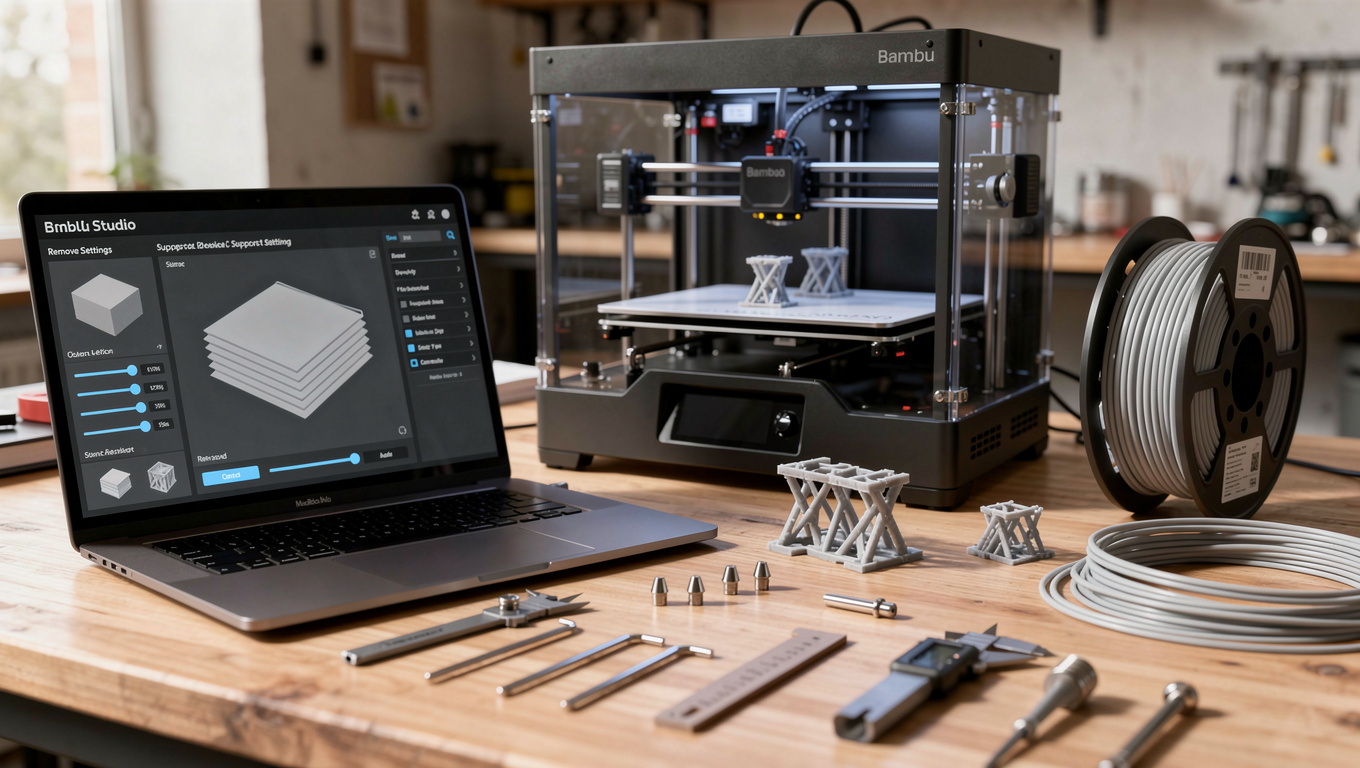
    Bambu Studio 서포트 설정 관련 이미지 2

    기술 문제는 감으로 해결하면 반복 실패가 생깁니다. 먼저 문제가 언제 발생하는지, 어떤 조건에서 재현되는지, 어떤 설정이 바뀌었는지를 분리해야 합니다. 그래야 원인을 좁힐 수 있습니다.

    기준값은 숫자로 남기는 것이 좋습니다. 속도 20mm/s, 온도 200도, 배율 100%, 성공률 80%처럼 비교 가능한 수치가 있어야 다음 테스트와 연결됩니다.

    현실 차이. 자동 기능이 있어도 검증은 필요하다

    자동 보정 기능이나 추천 프로파일이 있어도 모든 장비와 재료에 맞지는 않습니다. 같은 설정이라도 환경, 재료, 장비 상태에 따라 결과가 달라집니다.

    Bambu Studio 서포트 설정 관련 이미지 4

    따라서 기본값을 출발점으로 쓰되, 출력 결과를 보고 작은 단위로 조정해야 합니다. 한 번에 여러 값을 바꾸면 성공 원인을 알 수 없습니다.

    판단 기준 1. 증상부터 분류하기
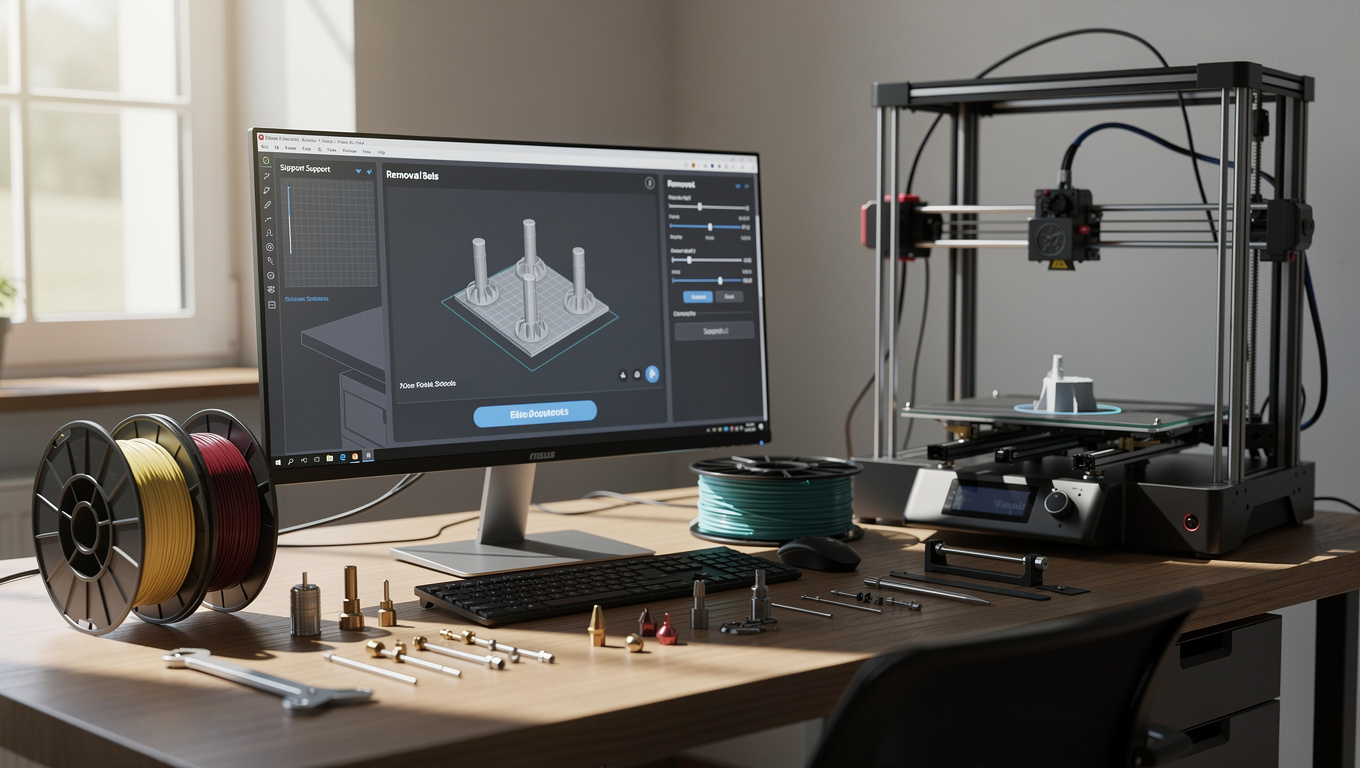
    Bambu Studio 서포트 설정 관련 이미지 4

    증상을 먼저 나누면 해결 순서가 분명해집니다. 완전히 실패하는지, 특정 구간만 실패하는지, 반복 위치가 같은지, 재료가 바뀐 뒤 생겼는지 확인하세요.

    이 기록은 문제 해결 시간을 줄입니다. 같은 증상이 반복되면 이전 성공값으로 빠르게 돌아갈 수 있습니다.

    판단 기준 2. 테스트 파일 고정하기

    매번 다른 모델로 테스트하면 비교가 어렵습니다. 작은 테스트 파일이나 동일한 샘플 작업을 고정해 두고, 설정 하나만 바꿔 비교하는 방식이 좋습니다.

    테스트 조건에는 장비명, 재료명, 설정값, 날짜, 결과를 함께 남깁니다. 이 값이 쌓이면 다음 작업에서 기준선이 됩니다.
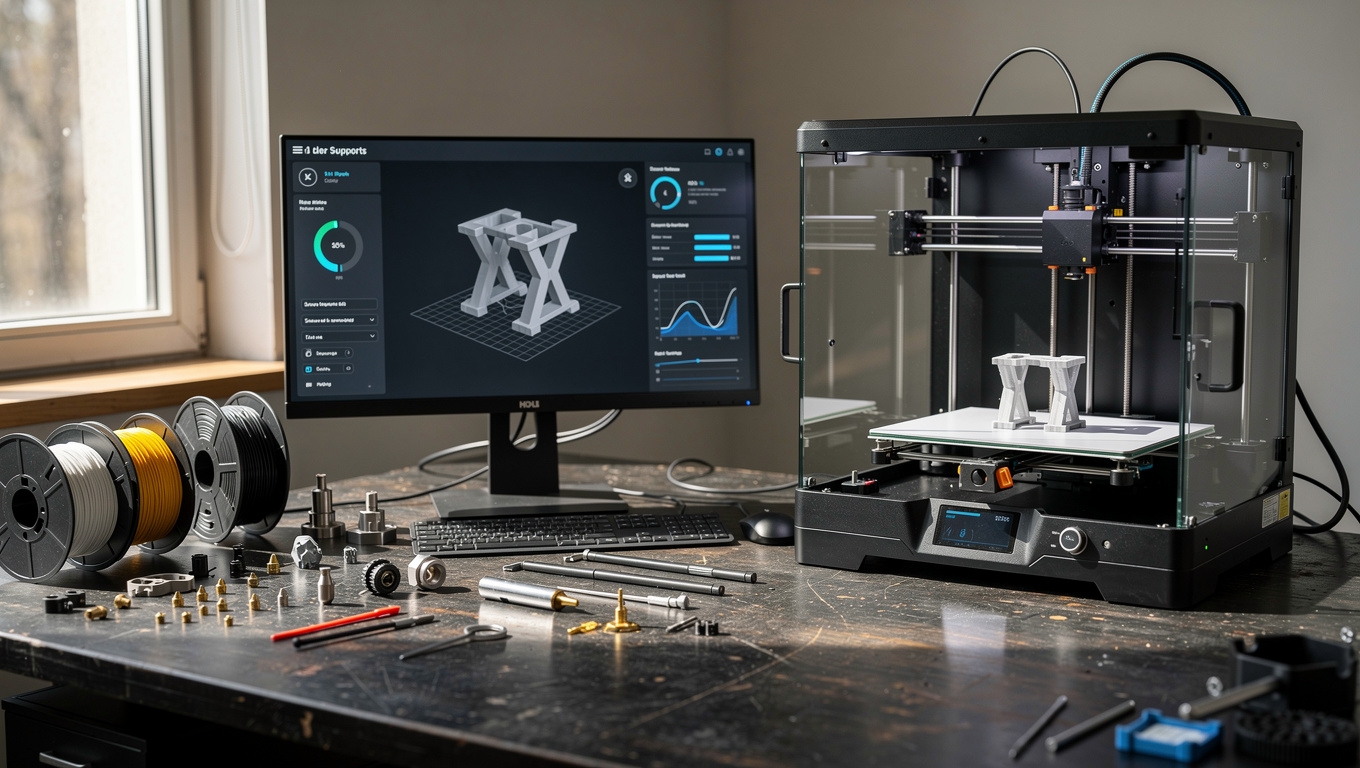
    Bambu Studio 서포트 설정 관련 이미지 2

    판단 기준 3. 수치 기준으로 비교하기

    Bambu Studio 서포트 설정 관련 이미지 3

    수치 기준은 재현성을 높입니다. 예를 들어 15mm/s, 20mm/s, 25mm/s처럼 작은 단계로 바꾸고 결과를 비교하면 감보다 정확합니다.

    성공 기준도 정해야 합니다. 5회 테스트 중 4회 이상 성공, 즉 80% 이상 성공하면 후보 설정으로 볼 수 있습니다.

    실행법 1. 기본값에서 시작하기

    Bambu Studio 서포트 설정 관련 이미지 5

    문제가 생기면 먼저 기본 프로파일 또는 마지막 성공값으로 되돌립니다. 그 다음 한 가지 설정만 바꿉니다. 이 방식은 원인 추적이 쉽습니다.

    처음부터 큰 폭으로 바꾸면 다른 문제가 생길 수 있습니다. 작은 변화와 반복 검증이 안정적입니다.

    실행법 2. 변경 로그 남기기

    변경 로그에는 날짜, 장비, 재료, 설정값, 결과, 실패 증상을 남깁니다. 간단한 표만 있어도 충분합니다.

    로그가 있으면 다음에 같은 문제가 생겼을 때 검색하듯 복구할 수 있습니다. 기술 작업은 기록이 쌓일수록 빨라집니다.

    Bambu Studio 서포트 설정 관련 이미지 6

    실행법 3. 최종값을 기준선으로 고정하기

    Bambu Studio 서포트 설정 관련 이미지 3

    성공한 설정은 즉시 기준선으로 저장하세요. 기준선 없이 계속 조정하면 다음 실패 때 어디로 돌아가야 할지 모릅니다.

    기준선은 장비와 재료가 바뀌면 다시 검증해야 합니다. 같은 이름의 재료라도 제조사와 상태에 따라 결과가 다를 수 있습니다.

    실전 수치 예시

    Bambu Studio 서포트 설정 관련 이미지 1

    테스트는 15mm/s, 20mm/s, 25mm/s처럼 작은 속도 차이로 비교합니다. 온도는 5도 단위, 배율은 95%에서 105%, 반복 성공률은 80% 이상을 기준으로 기록합니다.

    이런 수치가 있으면 단순한 느낌이 아니라 비교 가능한 기준으로 작업할 수 있습니다. 기록표는 다음 작업의 품질을 올리는 핵심 도구입니다.

    주의점. 한 번에 여러 값을 바꾸지 않기

    점검 항목확인 기준
    현재 상태변경 전 증상과 조건을 먼저 확인합니다.
    조정 순서한 번에 하나의 값만 바꾸고 결과를 비교합니다.
    기록 기준성공 조건과 실패 조건을 함께 남깁니다.

    여러 값을 동시에 바꾸면 무엇이 성공 원인인지 알 수 없습니다. 빠른 해결처럼 보여도 다음 문제가 생기면 다시 처음부터 확인해야 합니다.

    항상 하나의 변수만 바꾸고 같은 테스트로 확인하세요. 이 원칙이 장기적으로 시간을 줄입니다.

    실전 테스트 기록 기준

    Bambu Studio 서포트 설정 2026 증상 기록

    문제가 보이면 바로 설정을 바꾸기보다 실패한 위치, 사용한 재료, 온도, 속도, 장비 상태를 먼저 적어야 합니다. 기록이 있어야 같은 실패를 반복하지 않습니다.

    Bambu Studio 서포트 설정 2026에서는 기준값을 저장하고 같은 조건으로 비교하는 과정이 핵심입니다. 성공한 값과 실패한 값을 함께 남겨 두면 다음 작업에서 불필요한 시행착오를 줄이고 결과를 안정적으로 재현할 수 있습니다.

    실전에서는 Bambu Studio 서포트 설정 2026 값을 한 번 정하고 끝내기보다 장비 상태, 재료 상태, 작업 환경이 바뀔 때마다 짧은 테스트로 다시 확인해야 합니다. 이렇게 하면 설정값이 우연히 맞은 것인지 반복 가능한 기준인지 구분할 수 있습니다.

    Bambu Studio 서포트 설정 2026 기준 파일 고정

    테스트할 때는 모델 파일을 계속 바꾸지 않습니다. 같은 파일, 같은 장비, 같은 재료에서 변수 하나만 조정해야 원인을 확인할 수 있습니다.

    Bambu Studio 서포트 설정 2026 변수 하나 조정

    속도와 온도와 보정값을 동시에 바꾸면 무엇이 좋아졌는지 알 수 없습니다. 한 번에 하나만 바꾸고 결과를 비교하는 방식이 가장 빠릅니다.

    Bambu Studio 서포트 설정 2026 수치 범위

    수치는 큰 폭보다 작은 폭으로 움직입니다. 5도, 0.02mm, 5mm/s처럼 되돌릴 수 있는 단위로 조정하면 실패해도 복구가 쉽습니다.

    Bambu Studio 서포트 설정 2026 성공률 기준

    한 번 성공했다고 설정을 확정하지 않습니다. 최소 3회 이상 반복해 같은 결과가 나오거나 80% 이상 안정적으로 재현될 때 기준값으로 둡니다.

    점검 항목확인 기준
    현재 상태변경 전 증상과 조건을 먼저 확인합니다.
    조정 순서한 번에 하나의 값만 바꾸고 결과를 비교합니다.
    기록 기준성공 조건과 실패 조건을 함께 남깁니다.

    Bambu Studio 서포트 설정 2026 장비 상태

    소프트웨어 설정이 맞아도 장비 상태가 나쁘면 결과가 흔들립니다. 노즐, 베드, 벨트, 팬, 재료 습도처럼 물리 조건도 같이 확인해야 합니다.

    Bambu Studio 서포트 설정 2026 로그 보관

    성공한 값은 파일명이나 메모에 남겨야 합니다. 시간이 지나면 어떤 조합이 맞았는지 잊기 쉽고, 같은 문제를 다시 처음부터 풀게 됩니다.

    Bambu Studio 서포트 설정 2026 초보자 기준

    초보자는 고급 옵션을 먼저 건드리기보다 기본 프로파일과 제조사 권장값에서 출발하는 것이 안전합니다. 이후 필요한 항목만 좁혀 조정합니다.

    Bambu Studio 서포트 설정 2026 비교 화면

    설정 전후 결과를 사진으로 남기면 차이를 판단하기 쉽습니다. 특히 표면 품질, 모서리, 접합부, 잔여물은 글보다 이미지 비교가 명확합니다.

    Bambu Studio 서포트 설정 2026 복구 지점

    변경 전 성공값을 반드시 남겨야 합니다. 새 설정이 실패하면 이전 성공 기준으로 돌아간 뒤 다른 변수를 다시 시험할 수 있습니다.

    Bambu Studio 서포트 설정 2026 검색 의도

    Bambu Studio 서포트 설정 2026를 찾는 사용자는 원인보다 순서를 원합니다. 그래서 이 글은 증상 분류, 기준값, 테스트 순서, 기록 방식으로 바로 적용할 수 있게 정리합니다.

    Bambu Studio 서포트 설정 2026 실전 순서

    현장에서는 원인 추측보다 확인 순서가 중요합니다. 재료 상태, 기본값 복구, 작은 단위 변경, 테스트 출력, 성공값 저장의 흐름을 반복합니다.

    Bambu Studio 서포트 설정 2026 오류 방지

    인터넷 설정값을 그대로 복사하면 장비 차이 때문에 실패할 수 있습니다. 참고값은 출발점일 뿐이고 최종값은 내 장비에서 검증해야 합니다.

    Bambu Studio 서포트 설정 2026 시간 절약

    무작정 반복 출력하면 재료와 시간을 낭비합니다. 짧은 테스트 파일로 먼저 확인하고, 안정화된 뒤 실제 작업물에 적용하는 방식이 효율적입니다.

    Bambu Studio 서포트 설정 2026 품질 기준

    좋은 결과는 눈에 보이는 표면만이 아니라 재현성, 후처리 시간, 실패율 감소까지 포함합니다. 겉보기만 보고 성공으로 판단하면 다음 출력에서 다시 흔들릴 수 있습니다.

    Bambu Studio 서포트 설정 관련 이미지 5

    Bambu Studio 서포트 설정 2026 최종 판단

    기술 글의 목표는 설정값 하나를 외우는 것이 아니라 문제를 다시 해결할 수 있는 기준을 만드는 것입니다. 기록과 비교가 있으면 다음 작업에서 속도가 빨라집니다.

    참고한 기준

    점검 항목확인 기준
    현재 상태변경 전 증상과 조건을 먼저 확인합니다.
    조정 순서한 번에 하나의 값만 바꾸고 결과를 비교합니다.
    기록 기준성공 조건과 실패 조건을 함께 남깁니다.

    아래 자료는 장비 설정과 워크플로우 기준을 확인하기 위한 참고 자료입니다. 실제 값은 장비와 재료에 맞춰 조정해야 합니다.

    자주 묻는 질문

    점검 항목확인 기준
    현재 상태변경 전 증상과 조건을 먼저 확인합니다.
    조정 순서한 번에 하나의 값만 바꾸고 결과를 비교합니다.
    기록 기준성공 조건과 실패 조건을 함께 남깁니다.

    Q1. 기본값만 써도 되나요?

    시작점으로는 좋지만 최종값은 직접 테스트해야 합니다. 환경과 재료 차이가 있기 때문입니다.

    Q2. 테스트는 몇 번 해야 하나요?

    최소 3회, 가능하면 5회 반복해 성공률을 확인하는 편이 좋습니다.

    Q3. 어떤 값을 먼저 바꿔야 하나요?

    증상에 가장 직접적으로 연결된 값부터 바꾸세요. 그리고 한 번에 하나만 바꾸는 것이 중요합니다.

    마무리

    Bambu Studio 서포트 설정 2026은 도구보다 기준을 만드는 작업입니다. 증상 분류, 테스트 파일, 수치 기록, 기준선 저장을 반복하면 같은 문제를 더 빠르게 해결할 수 있습니다.

  • PETG 스트링 해결법 | 온도와 리트랙션 조정 기준

    PETG 스트링 해결법 | 온도와 리트랙션 조정 기준

    PETG 스트링 해결법 2026은 설정값을 한 번에 바꾸는 문제가 아니라 원인을 나누어 확인하는 작업입니다. 핵심은 현재 증상, 기준 수치, 테스트 파일, 변경 로그를 분리해 재현 가능한 방식으로 점검하는 것입니다.

    이 포스팅은 쿠팡 파트너스 활동의 일환으로, 이에 따른 일정액의 수수료를 제공받을 수 있습니다.

    핵심 요약

    PETG 스트링 해결법 2026은 문제 증상을 먼저 분류하고, 하나의 변수만 바꾸며, 같은 테스트 조건으로 비교해야 합니다. 성공값은 기록해 다음 작업의 기준으로 남겨야 합니다.

    추천 상품 — PETG 구매 가이드

    ※ 이 포스팅은 쿠팡 파트너스 활동의 일환으로 수수료를 제공받습니다.

    CCTREE 3D 프린터  PETG   특수필라멘트

    CCTREE 3D 프린터 PETG 특수필라멘트

    ₩7,800

    쿠팡에서 보기

    이 포스팅은 쿠팡 파트너스 활동의 일환으로, 이에 따른 일정액의 수수료를 제공받습니다.

    CaiLab PETG 3D 프린터 필라멘트 1.75mm 1kg 고인성 친환경 소재 | 뱀부랩 3D 프린터(P1S, P2S, A1등) 호환

    CaiLab PETG 3D 프린터 필라멘트 1.75mm 1kg 고인성 친환경 소재 | 뱀부랩 3D 프린터(P1S, P2S, A1등) 호환

    ₩15,700

    쿠팡에서 보기

    PETG 스트링 해결법 2026 핵심 기준

    PETG 스트링 해결법 관련 이미지 6

    기술 문제는 감으로 해결하면 반복 실패가 생깁니다. 먼저 문제가 언제 발생하는지, 어떤 조건에서 재현되는지, 어떤 설정이 바뀌었는지를 분리해야 합니다. 그래야 원인을 좁힐 수 있습니다.

    기준값은 숫자로 남기는 것이 좋습니다. 속도 20mm/s, 온도 200도, 배율 100%, 성공률 80%처럼 비교 가능한 수치가 있어야 다음 테스트와 연결됩니다.

    현실 차이. 자동 기능이 있어도 검증은 필요하다

    자동 보정 기능이나 추천 프로파일이 있어도 모든 장비와 재료에 맞지는 않습니다. 같은 설정이라도 환경, 재료, 장비 상태에 따라 결과가 달라집니다.

    PETG 스트링 해결법 관련 이미지 5

    따라서 기본값을 출발점으로 쓰되, 출력 결과를 보고 작은 단위로 조정해야 합니다. 한 번에 여러 값을 바꾸면 성공 원인을 알 수 없습니다.

    판단 기준 1. 증상부터 분류하기

    PETG 스트링 해결법 관련 이미지 3

    증상을 먼저 나누면 해결 순서가 분명해집니다. 완전히 실패하는지, 특정 구간만 실패하는지, 반복 위치가 같은지, 재료가 바뀐 뒤 생겼는지 확인하세요.

    이 기록은 문제 해결 시간을 줄입니다. 같은 증상이 반복되면 이전 성공값으로 빠르게 돌아갈 수 있습니다.

    판단 기준 2. 테스트 파일 고정하기

    매번 다른 모델로 테스트하면 비교가 어렵습니다. 작은 테스트 파일이나 동일한 샘플 작업을 고정해 두고, 설정 하나만 바꿔 비교하는 방식이 좋습니다.

    PETG 스트링 해결법 관련 이미지 2

    테스트 조건에는 장비명, 재료명, 설정값, 날짜, 결과를 함께 남깁니다. 이 값이 쌓이면 다음 작업에서 기준선이 됩니다.

    판단 기준 3. 수치 기준으로 비교하기

    PETG 스트링 해결법 관련 이미지 4

    수치 기준은 재현성을 높입니다. 예를 들어 15mm/s, 20mm/s, 25mm/s처럼 작은 단계로 바꾸고 결과를 비교하면 감보다 정확합니다.

    성공 기준도 정해야 합니다. 5회 테스트 중 4회 이상 성공, 즉 80% 이상 성공하면 후보 설정으로 볼 수 있습니다.

    실행법 1. 기본값에서 시작하기

    문제가 생기면 먼저 기본 프로파일 또는 마지막 성공값으로 되돌립니다. 그 다음 한 가지 설정만 바꿉니다. 이 방식은 원인 추적이 쉽습니다.

    처음부터 큰 폭으로 바꾸면 다른 문제가 생길 수 있습니다. 작은 변화와 반복 검증이 안정적입니다.

    PETG 스트링 해결법 관련 이미지 4

    실행법 2. 변경 로그 남기기

    PETG 스트링 해결법 관련 이미지 6

    변경 로그에는 날짜, 장비, 재료, 설정값, 결과, 실패 증상을 남깁니다. 간단한 표만 있어도 충분합니다.

    로그가 있으면 다음에 같은 문제가 생겼을 때 검색하듯 복구할 수 있습니다. 기술 작업은 기록이 쌓일수록 빨라집니다.

    실행법 3. 최종값을 기준선으로 고정하기

    PETG 스트링 해결법 관련 이미지 2

    성공한 설정은 즉시 기준선으로 저장하세요. 기준선 없이 계속 조정하면 다음 실패 때 어디로 돌아가야 할지 모릅니다.

    기준선은 장비와 재료가 바뀌면 다시 검증해야 합니다. 같은 이름의 재료라도 제조사와 상태에 따라 결과가 다를 수 있습니다.

    실전 수치 예시

    테스트는 15mm/s, 20mm/s, 25mm/s처럼 작은 속도 차이로 비교합니다. 온도는 5도 단위, 배율은 95%에서 105%, 반복 성공률은 80% 이상을 기준으로 기록합니다.

    PETG 스트링 해결법 관련 이미지 5

    이런 수치가 있으면 단순한 느낌이 아니라 비교 가능한 기준으로 작업할 수 있습니다. 기록표는 다음 작업의 품질을 올리는 핵심 도구입니다.

    주의점. 한 번에 여러 값을 바꾸지 않기

    PETG 스트링 해결법 관련 이미지 3

    여러 값을 동시에 바꾸면 무엇이 성공 원인인지 알 수 없습니다. 빠른 해결처럼 보여도 다음 문제가 생기면 다시 처음부터 확인해야 합니다.

    항상 하나의 변수만 바꾸고 같은 테스트로 확인하세요. 이 원칙이 장기적으로 시간을 줄입니다.

    실전 테스트 기록 기준

    PETG 스트링 해결법 2026 증상 기록

    문제가 보이면 바로 설정을 바꾸기보다 실패한 위치, 사용한 재료, 온도, 속도, 장비 상태를 먼저 적어야 합니다. 기록이 있어야 같은 실패를 반복하지 않습니다.

    PETG 스트링 해결법 2026에서는 기준값을 저장하고 같은 조건으로 비교하는 과정이 핵심입니다. 성공한 값과 실패한 값을 함께 남겨 두면 다음 작업에서 불필요한 시행착오를 줄이고 결과를 안정적으로 재현할 수 있습니다.

    실전에서는 PETG 스트링 해결법 2026 값을 한 번 정하고 끝내기보다 장비 상태, 재료 상태, 작업 환경이 바뀔 때마다 짧은 테스트로 다시 확인해야 합니다. 이렇게 하면 설정값이 우연히 맞은 것인지 반복 가능한 기준인지 구분할 수 있습니다.

    PETG 스트링 해결법 2026 기준 파일 고정

    테스트할 때는 모델 파일을 계속 바꾸지 않습니다. 같은 파일, 같은 장비, 같은 재료에서 변수 하나만 조정해야 원인을 확인할 수 있습니다.

    PETG 스트링 해결법 2026 변수 하나 조정

    속도와 온도와 보정값을 동시에 바꾸면 무엇이 좋아졌는지 알 수 없습니다. 한 번에 하나만 바꾸고 결과를 비교하는 방식이 가장 빠릅니다.

    PETG 스트링 해결법 2026 수치 범위

    수치는 큰 폭보다 작은 폭으로 움직입니다. 5도, 0.02mm, 5mm/s처럼 되돌릴 수 있는 단위로 조정하면 실패해도 복구가 쉽습니다.

    PETG 스트링 해결법 2026 성공률 기준

    한 번 성공했다고 설정을 확정하지 않습니다. 최소 3회 이상 반복해 같은 결과가 나오거나 80% 이상 안정적으로 재현될 때 기준값으로 둡니다.

    PETG 스트링 해결법 2026 장비 상태

    소프트웨어 설정이 맞아도 장비 상태가 나쁘면 결과가 흔들립니다. 노즐, 베드, 벨트, 팬, 재료 습도처럼 물리 조건도 같이 확인해야 합니다.

    점검 항목확인 기준
    현재 상태변경 전 증상과 조건을 먼저 확인합니다.
    조정 순서한 번에 하나의 값만 바꾸고 결과를 비교합니다.
    기록 기준성공 조건과 실패 조건을 함께 남깁니다.

    PETG 스트링 해결법 2026 로그 보관

    성공한 값은 파일명이나 메모에 남겨야 합니다. 시간이 지나면 어떤 조합이 맞았는지 잊기 쉽고, 같은 문제를 다시 처음부터 풀게 됩니다.

    PETG 스트링 해결법 2026 초보자 기준

    초보자는 고급 옵션을 먼저 건드리기보다 기본 프로파일과 제조사 권장값에서 출발하는 것이 안전합니다. 이후 필요한 항목만 좁혀 조정합니다.

    PETG 스트링 해결법 2026 비교 화면

    설정 전후 결과를 사진으로 남기면 차이를 판단하기 쉽습니다. 특히 표면 품질, 모서리, 접합부, 잔여물은 글보다 이미지 비교가 명확합니다.

    PETG 스트링 해결법 2026 복구 지점

    변경 전 성공값을 반드시 남겨야 합니다. 새 설정이 실패하면 이전 성공 기준으로 돌아간 뒤 다른 변수를 다시 시험할 수 있습니다.

    PETG 스트링 해결법 2026 검색 의도

    PETG 스트링 해결법 2026를 찾는 사용자는 원인보다 순서를 원합니다. 그래서 이 글은 증상 분류, 기준값, 테스트 순서, 기록 방식으로 바로 적용할 수 있게 정리합니다.

    PETG 스트링 해결법 2026 실전 순서

    현장에서는 원인 추측보다 확인 순서가 중요합니다. 재료 상태, 기본값 복구, 작은 단위 변경, 테스트 출력, 성공값 저장의 흐름을 반복합니다.

    PETG 스트링 해결법 2026 오류 방지

    인터넷 설정값을 그대로 복사하면 장비 차이 때문에 실패할 수 있습니다. 참고값은 출발점일 뿐이고 최종값은 내 장비에서 검증해야 합니다.

    PETG 스트링 해결법 2026 시간 절약

    무작정 반복 출력하면 재료와 시간을 낭비합니다. 짧은 테스트 파일로 먼저 확인하고, 안정화된 뒤 실제 작업물에 적용하는 방식이 효율적입니다.

    PETG 스트링 해결법 2026 품질 기준

    좋은 결과는 눈에 보이는 표면만이 아니라 재현성, 후처리 시간, 실패율 감소까지 포함합니다. 겉보기만 보고 성공으로 판단하면 다음 출력에서 다시 흔들릴 수 있습니다.

    PETG 스트링 해결법 관련 이미지 1

    PETG 스트링 해결법 2026 최종 판단

    기술 글의 목표는 설정값 하나를 외우는 것이 아니라 문제를 다시 해결할 수 있는 기준을 만드는 것입니다. 기록과 비교가 있으면 다음 작업에서 속도가 빨라집니다.

    참고한 기준

    점검 항목확인 기준
    현재 상태변경 전 증상과 조건을 먼저 확인합니다.
    조정 순서한 번에 하나의 값만 바꾸고 결과를 비교합니다.
    기록 기준성공 조건과 실패 조건을 함께 남깁니다.

    아래 자료는 장비 설정과 워크플로우 기준을 확인하기 위한 참고 자료입니다. 실제 값은 장비와 재료에 맞춰 조정해야 합니다.

    자주 묻는 질문

    점검 항목확인 기준
    현재 상태변경 전 증상과 조건을 먼저 확인합니다.
    조정 순서한 번에 하나의 값만 바꾸고 결과를 비교합니다.
    기록 기준성공 조건과 실패 조건을 함께 남깁니다.

    Q1. 기본값만 써도 되나요?

    시작점으로는 좋지만 최종값은 직접 테스트해야 합니다. 환경과 재료 차이가 있기 때문입니다.

    Q2. 테스트는 몇 번 해야 하나요?

    최소 3회, 가능하면 5회 반복해 성공률을 확인하는 편이 좋습니다.

    Q3. 어떤 값을 먼저 바꿔야 하나요?

    증상에 가장 직접적으로 연결된 값부터 바꾸세요. 그리고 한 번에 하나만 바꾸는 것이 중요합니다.

    마무리

    PETG 스트링 해결법 2026은 도구보다 기준을 만드는 작업입니다. 증상 분류, 테스트 파일, 수치 기록, 기준선 저장을 반복하면 같은 문제를 더 빠르게 해결할 수 있습니다.

  • 필라멘트 건조기 사용법 | PLA·PETG·TPU 온도 기준

    필라멘트 건조기 사용법 | PLA·PETG·TPU 온도 기준

    필라멘트 건조기 사용법 2026은 설정값을 한 번에 바꾸는 문제가 아니라 원인을 나누어 확인하는 작업입니다. 핵심은 현재 증상, 기준 수치, 테스트 파일, 변경 로그를 분리해 재현 가능한 방식으로 점검하는 것입니다.

    이 포스팅은 쿠팡 파트너스 활동의 일환으로, 이에 따른 일정액의 수수료를 제공받을 수 있습니다.

    핵심 요약

    필라멘트 건조기 사용법 2026은 문제 증상을 먼저 분류하고, 하나의 변수만 바꾸며, 같은 테스트 조건으로 비교해야 합니다. 성공값은 기록해 다음 작업의 기준으로 남겨야 합니다.

    추천 상품 — 필라멘트 구매 가이드

    ※ 이 포스팅은 쿠팡 파트너스 활동의 일환으로 수수료를 제공받습니다.

    우리잉크 3D 펜 3D프린터 PLA 필라멘트 1Kg 릴 1.75mm

    우리잉크 3D 펜 3D프린터 PLA 필라멘트 1Kg 릴 1.75mm

    ₩15,250

    쿠팡에서 보기

    이 포스팅은 쿠팡 파트너스 활동의 일환으로, 이에 따른 일정액의 수수료를 제공받습니다.

    오마주 3d펜 필라멘트 PLA 1.75mm 10m x 24색

    오마주 3d펜 필라멘트 PLA 1.75mm 10m x 24색

    ₩17,360

    쿠팡에서 보기

    필라멘트 건조기 사용법 2026 핵심 기준

    필라멘트 건조기 사용법 관련 이미지 5

    기술 문제는 감으로 해결하면 반복 실패가 생깁니다. 먼저 문제가 언제 발생하는지, 어떤 조건에서 재현되는지, 어떤 설정이 바뀌었는지를 분리해야 합니다. 그래야 원인을 좁힐 수 있습니다.

    기준값은 숫자로 남기는 것이 좋습니다. 속도 20mm/s, 온도 200도, 배율 100%, 성공률 80%처럼 비교 가능한 수치가 있어야 다음 테스트와 연결됩니다.

    현실 차이. 자동 기능이 있어도 검증은 필요하다

    자동 보정 기능이나 추천 프로파일이 있어도 모든 장비와 재료에 맞지는 않습니다. 같은 설정이라도 환경, 재료, 장비 상태에 따라 결과가 달라집니다.

    따라서 기본값을 출발점으로 쓰되, 출력 결과를 보고 작은 단위로 조정해야 합니다. 한 번에 여러 값을 바꾸면 성공 원인을 알 수 없습니다.

    필라멘트 건조기 사용법 관련 이미지 6

    판단 기준 1. 증상부터 분류하기

    필라멘트 건조기 사용법 관련 이미지 4

    증상을 먼저 나누면 해결 순서가 분명해집니다. 완전히 실패하는지, 특정 구간만 실패하는지, 반복 위치가 같은지, 재료가 바뀐 뒤 생겼는지 확인하세요.

    이 기록은 문제 해결 시간을 줄입니다. 같은 증상이 반복되면 이전 성공값으로 빠르게 돌아갈 수 있습니다.

    판단 기준 2. 테스트 파일 고정하기

    필라멘트 건조기 사용법 관련 이미지 5

    매번 다른 모델로 테스트하면 비교가 어렵습니다. 작은 테스트 파일이나 동일한 샘플 작업을 고정해 두고, 설정 하나만 바꿔 비교하는 방식이 좋습니다.

    테스트 조건에는 장비명, 재료명, 설정값, 날짜, 결과를 함께 남깁니다. 이 값이 쌓이면 다음 작업에서 기준선이 됩니다.

    판단 기준 3. 수치 기준으로 비교하기

    수치 기준은 재현성을 높입니다. 예를 들어 15mm/s, 20mm/s, 25mm/s처럼 작은 단계로 바꾸고 결과를 비교하면 감보다 정확합니다.

    필라멘트 건조기 사용법 관련 이미지 2

    성공 기준도 정해야 합니다. 5회 테스트 중 4회 이상 성공, 즉 80% 이상 성공하면 후보 설정으로 볼 수 있습니다.

    실행법 1. 기본값에서 시작하기

    필라멘트 건조기 사용법 관련 이미지 1

    문제가 생기면 먼저 기본 프로파일 또는 마지막 성공값으로 되돌립니다. 그 다음 한 가지 설정만 바꿉니다. 이 방식은 원인 추적이 쉽습니다.

    처음부터 큰 폭으로 바꾸면 다른 문제가 생길 수 있습니다. 작은 변화와 반복 검증이 안정적입니다.

    실행법 2. 변경 로그 남기기

    변경 로그에는 날짜, 장비, 재료, 설정값, 결과, 실패 증상을 남깁니다. 간단한 표만 있어도 충분합니다.

    로그가 있으면 다음에 같은 문제가 생겼을 때 검색하듯 복구할 수 있습니다. 기술 작업은 기록이 쌓일수록 빨라집니다.

    필라멘트 건조기 사용법 관련 이미지 6

    실행법 3. 최종값을 기준선으로 고정하기

    필라멘트 건조기 사용법 관련 이미지 3

    성공한 설정은 즉시 기준선으로 저장하세요. 기준선 없이 계속 조정하면 다음 실패 때 어디로 돌아가야 할지 모릅니다.

    기준선은 장비와 재료가 바뀌면 다시 검증해야 합니다. 같은 이름의 재료라도 제조사와 상태에 따라 결과가 다를 수 있습니다.

    실전 수치 예시

    필라멘트 건조기 사용법 관련 이미지 4

    테스트는 15mm/s, 20mm/s, 25mm/s처럼 작은 속도 차이로 비교합니다. 온도는 5도 단위, 배율은 95%에서 105%, 반복 성공률은 80% 이상을 기준으로 기록합니다.

    이런 수치가 있으면 단순한 느낌이 아니라 비교 가능한 기준으로 작업할 수 있습니다. 기록표는 다음 작업의 품질을 올리는 핵심 도구입니다.

    주의점. 한 번에 여러 값을 바꾸지 않기

    점검 항목확인 기준
    현재 상태변경 전 증상과 조건을 먼저 확인합니다.
    조정 순서한 번에 하나의 값만 바꾸고 결과를 비교합니다.
    기록 기준성공 조건과 실패 조건을 함께 남깁니다.

    여러 값을 동시에 바꾸면 무엇이 성공 원인인지 알 수 없습니다. 빠른 해결처럼 보여도 다음 문제가 생기면 다시 처음부터 확인해야 합니다.

    항상 하나의 변수만 바꾸고 같은 테스트로 확인하세요. 이 원칙이 장기적으로 시간을 줄입니다.

    실전 테스트 기록 기준

    필라멘트 건조기 사용법 2026 증상 기록

    문제가 보이면 바로 설정을 바꾸기보다 실패한 위치, 사용한 재료, 온도, 속도, 장비 상태를 먼저 적어야 합니다. 기록이 있어야 같은 실패를 반복하지 않습니다.

    필라멘트 건조기 사용법 2026에서는 기준값을 저장하고 같은 조건으로 비교하는 과정이 핵심입니다. 성공한 값과 실패한 값을 함께 남겨 두면 다음 작업에서 불필요한 시행착오를 줄이고 결과를 안정적으로 재현할 수 있습니다.

    실전에서는 필라멘트 건조기 사용법 2026 값을 한 번 정하고 끝내기보다 장비 상태, 재료 상태, 작업 환경이 바뀔 때마다 짧은 테스트로 다시 확인해야 합니다. 이렇게 하면 설정값이 우연히 맞은 것인지 반복 가능한 기준인지 구분할 수 있습니다.

    필라멘트 건조기 사용법 2026 기준 파일 고정

    테스트할 때는 모델 파일을 계속 바꾸지 않습니다. 같은 파일, 같은 장비, 같은 재료에서 변수 하나만 조정해야 원인을 확인할 수 있습니다.

    필라멘트 건조기 사용법 2026 변수 하나 조정

    속도와 온도와 보정값을 동시에 바꾸면 무엇이 좋아졌는지 알 수 없습니다. 한 번에 하나만 바꾸고 결과를 비교하는 방식이 가장 빠릅니다.

    필라멘트 건조기 사용법 2026 수치 범위

    수치는 큰 폭보다 작은 폭으로 움직입니다. 5도, 0.02mm, 5mm/s처럼 되돌릴 수 있는 단위로 조정하면 실패해도 복구가 쉽습니다.

    필라멘트 건조기 사용법 2026 성공률 기준

    한 번 성공했다고 설정을 확정하지 않습니다. 최소 3회 이상 반복해 같은 결과가 나오거나 80% 이상 안정적으로 재현될 때 기준값으로 둡니다.

    점검 항목확인 기준
    현재 상태변경 전 증상과 조건을 먼저 확인합니다.
    조정 순서한 번에 하나의 값만 바꾸고 결과를 비교합니다.
    기록 기준성공 조건과 실패 조건을 함께 남깁니다.

    필라멘트 건조기 사용법 2026 장비 상태

    소프트웨어 설정이 맞아도 장비 상태가 나쁘면 결과가 흔들립니다. 노즐, 베드, 벨트, 팬, 재료 습도처럼 물리 조건도 같이 확인해야 합니다.

    필라멘트 건조기 사용법 2026 로그 보관

    성공한 값은 파일명이나 메모에 남겨야 합니다. 시간이 지나면 어떤 조합이 맞았는지 잊기 쉽고, 같은 문제를 다시 처음부터 풀게 됩니다.

    필라멘트 건조기 사용법 2026 초보자 기준

    초보자는 고급 옵션을 먼저 건드리기보다 기본 프로파일과 제조사 권장값에서 출발하는 것이 안전합니다. 이후 필요한 항목만 좁혀 조정합니다.

    필라멘트 건조기 사용법 2026 비교 화면

    설정 전후 결과를 사진으로 남기면 차이를 판단하기 쉽습니다. 특히 표면 품질, 모서리, 접합부, 잔여물은 글보다 이미지 비교가 명확합니다.

    필라멘트 건조기 사용법 2026 복구 지점

    변경 전 성공값을 반드시 남겨야 합니다. 새 설정이 실패하면 이전 성공 기준으로 돌아간 뒤 다른 변수를 다시 시험할 수 있습니다.

    필라멘트 건조기 사용법 2026 검색 의도

    필라멘트 건조기 사용법 2026를 찾는 사용자는 원인보다 순서를 원합니다. 그래서 이 글은 증상 분류, 기준값, 테스트 순서, 기록 방식으로 바로 적용할 수 있게 정리합니다.

    필라멘트 건조기 사용법 2026 실전 순서

    현장에서는 원인 추측보다 확인 순서가 중요합니다. 재료 상태, 기본값 복구, 작은 단위 변경, 테스트 출력, 성공값 저장의 흐름을 반복합니다.

    필라멘트 건조기 사용법 2026 오류 방지

    인터넷 설정값을 그대로 복사하면 장비 차이 때문에 실패할 수 있습니다. 참고값은 출발점일 뿐이고 최종값은 내 장비에서 검증해야 합니다.

    필라멘트 건조기 사용법 2026 시간 절약

    무작정 반복 출력하면 재료와 시간을 낭비합니다. 짧은 테스트 파일로 먼저 확인하고, 안정화된 뒤 실제 작업물에 적용하는 방식이 효율적입니다.

    필라멘트 건조기 사용법 2026 품질 기준

    좋은 결과는 눈에 보이는 표면만이 아니라 재현성, 후처리 시간, 실패율 감소까지 포함합니다. 겉보기만 보고 성공으로 판단하면 다음 출력에서 다시 흔들릴 수 있습니다.

    필라멘트 건조기 사용법 관련 이미지 3

    필라멘트 건조기 사용법 2026 최종 판단

    기술 글의 목표는 설정값 하나를 외우는 것이 아니라 문제를 다시 해결할 수 있는 기준을 만드는 것입니다. 기록과 비교가 있으면 다음 작업에서 속도가 빨라집니다.

    참고한 기준

    점검 항목확인 기준
    현재 상태변경 전 증상과 조건을 먼저 확인합니다.
    조정 순서한 번에 하나의 값만 바꾸고 결과를 비교합니다.
    기록 기준성공 조건과 실패 조건을 함께 남깁니다.

    아래 자료는 장비 설정과 워크플로우 기준을 확인하기 위한 참고 자료입니다. 실제 값은 장비와 재료에 맞춰 조정해야 합니다.

    자주 묻는 질문

    점검 항목확인 기준
    현재 상태변경 전 증상과 조건을 먼저 확인합니다.
    조정 순서한 번에 하나의 값만 바꾸고 결과를 비교합니다.
    기록 기준성공 조건과 실패 조건을 함께 남깁니다.

    Q1. 기본값만 써도 되나요?

    시작점으로는 좋지만 최종값은 직접 테스트해야 합니다. 환경과 재료 차이가 있기 때문입니다.

    Q2. 테스트는 몇 번 해야 하나요?

    최소 3회, 가능하면 5회 반복해 성공률을 확인하는 편이 좋습니다.

    Q3. 어떤 값을 먼저 바꿔야 하나요?

    증상에 가장 직접적으로 연결된 값부터 바꾸세요. 그리고 한 번에 하나만 바꾸는 것이 중요합니다.

    마무리

    필라멘트 건조기 사용법 2026은 도구보다 기준을 만드는 작업입니다. 증상 분류, 테스트 파일, 수치 기록, 기준선 저장을 반복하면 같은 문제를 더 빠르게 해결할 수 있습니다.

  • 3D 프린터 노즐 청소 방법 | 막힘 전후 점검 순서

    3D 프린터 노즐 청소 방법 | 막힘 전후 점검 순서

    3D 프린터 노즐 청소 방법 2026은 설정값을 한 번에 바꾸는 문제가 아니라 원인을 나누어 확인하는 작업입니다. 핵심은 현재 증상, 기준 수치, 테스트 파일, 변경 로그를 분리해 재현 가능한 방식으로 점검하는 것입니다.

    이 포스팅은 쿠팡 파트너스 활동의 일환으로, 이에 따른 일정액의 수수료를 제공받을 수 있습니다.

    핵심 요약

    3D 프린터 노즐 청소 방법 2026은 문제 증상을 먼저 분류하고, 하나의 변수만 바꾸며, 같은 테스트 조건으로 비교해야 합니다. 성공값은 기록해 다음 작업의 기준으로 남겨야 합니다.

    추천 상품 — 3D 구매 가이드

    ※ 이 포스팅은 쿠팡 파트너스 활동의 일환으로 수수료를 제공받습니다.

    뉴 사나고 3D펜 우드버닝툴 인두기 모듈교체형

    뉴 사나고 3D펜 우드버닝툴 인두기 모듈교체형

    ₩85,500

    쿠팡에서 보기

    이 포스팅은 쿠팡 파트너스 활동의 일환으로, 이에 따른 일정액의 수수료를 제공받습니다.

    이지드로잉 어린이 저온 무선 3D펜 쓰리디펜 필라멘트

    이지드로잉 어린이 저온 무선 3D펜 쓰리디펜 필라멘트

    ₩66,800

    쿠팡에서 보기

    3D 프린터 노즐 청소 방법 2026 핵심 기준

    3D 프린터 노즐 청소 방법 관련 이미지 5

    기술 문제는 감으로 해결하면 반복 실패가 생깁니다. 먼저 문제가 언제 발생하는지, 어떤 조건에서 재현되는지, 어떤 설정이 바뀌었는지를 분리해야 합니다. 그래야 원인을 좁힐 수 있습니다.

    기준값은 숫자로 남기는 것이 좋습니다. 속도 20mm/s, 온도 200도, 배율 100%, 성공률 80%처럼 비교 가능한 수치가 있어야 다음 테스트와 연결됩니다.

    현실 차이. 자동 기능이 있어도 검증은 필요하다

    자동 보정 기능이나 추천 프로파일이 있어도 모든 장비와 재료에 맞지는 않습니다. 같은 설정이라도 환경, 재료, 장비 상태에 따라 결과가 달라집니다.

    3D 프린터 노즐 청소 방법 관련 이미지 5

    따라서 기본값을 출발점으로 쓰되, 출력 결과를 보고 작은 단위로 조정해야 합니다. 한 번에 여러 값을 바꾸면 성공 원인을 알 수 없습니다.

    판단 기준 1. 증상부터 분류하기

    3D 프린터 노즐 청소 방법 관련 이미지 3

    증상을 먼저 나누면 해결 순서가 분명해집니다. 완전히 실패하는지, 특정 구간만 실패하는지, 반복 위치가 같은지, 재료가 바뀐 뒤 생겼는지 확인하세요.

    이 기록은 문제 해결 시간을 줄입니다. 같은 증상이 반복되면 이전 성공값으로 빠르게 돌아갈 수 있습니다.

    판단 기준 2. 테스트 파일 고정하기

    매번 다른 모델로 테스트하면 비교가 어렵습니다. 작은 테스트 파일이나 동일한 샘플 작업을 고정해 두고, 설정 하나만 바꿔 비교하는 방식이 좋습니다.

    테스트 조건에는 장비명, 재료명, 설정값, 날짜, 결과를 함께 남깁니다. 이 값이 쌓이면 다음 작업에서 기준선이 됩니다.

    3D 프린터 노즐 청소 방법 관련 이미지 2

    판단 기준 3. 수치 기준으로 비교하기

    3D 프린터 노즐 청소 방법 관련 이미지 4

    수치 기준은 재현성을 높입니다. 예를 들어 15mm/s, 20mm/s, 25mm/s처럼 작은 단계로 바꾸고 결과를 비교하면 감보다 정확합니다.

    성공 기준도 정해야 합니다. 5회 테스트 중 4회 이상 성공, 즉 80% 이상 성공하면 후보 설정으로 볼 수 있습니다.

    실행법 1. 기본값에서 시작하기
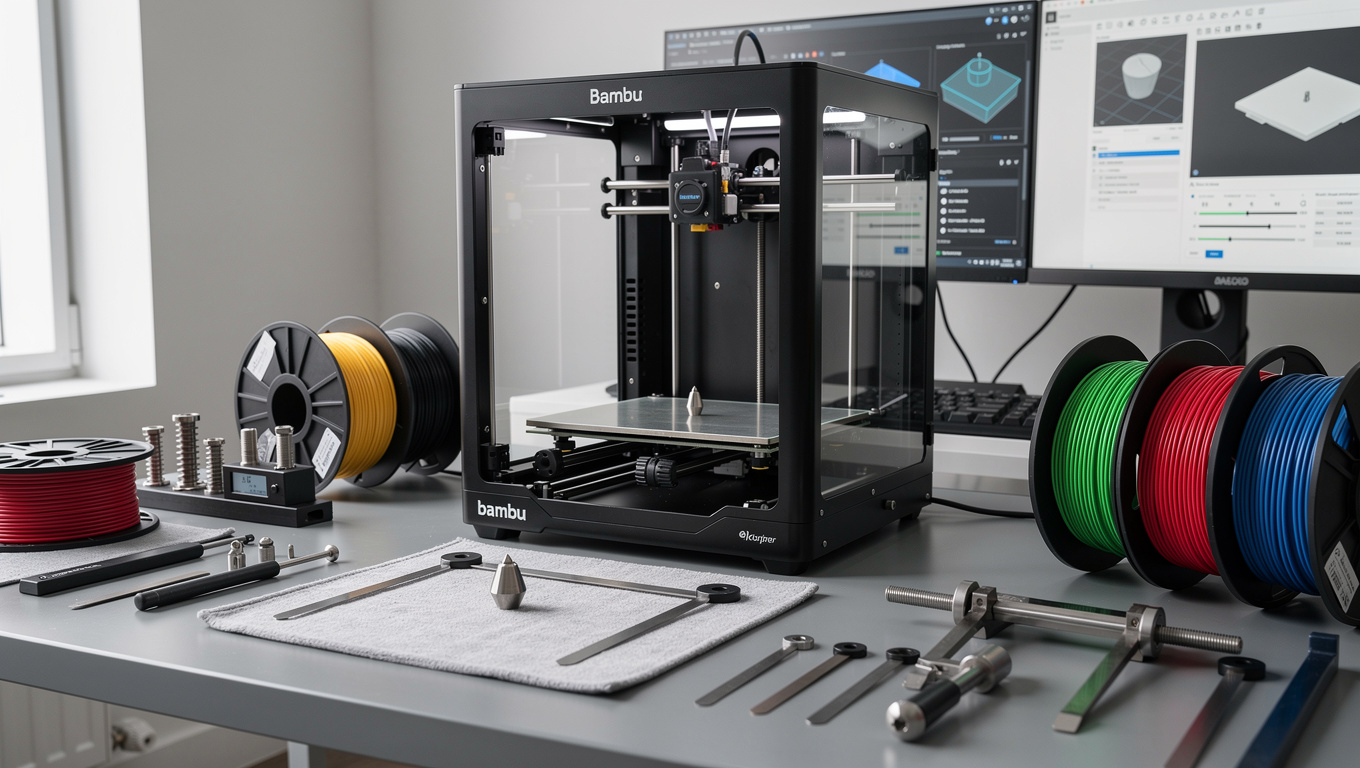
    3D 프린터 노즐 청소 방법 관련 이미지 6

    문제가 생기면 먼저 기본 프로파일 또는 마지막 성공값으로 되돌립니다. 그 다음 한 가지 설정만 바꿉니다. 이 방식은 원인 추적이 쉽습니다.

    처음부터 큰 폭으로 바꾸면 다른 문제가 생길 수 있습니다. 작은 변화와 반복 검증이 안정적입니다.

    실행법 2. 변경 로그 남기기

    변경 로그에는 날짜, 장비, 재료, 설정값, 결과, 실패 증상을 남깁니다. 간단한 표만 있어도 충분합니다.

    3D 프린터 노즐 청소 방법 관련 이미지 4

    로그가 있으면 다음에 같은 문제가 생겼을 때 검색하듯 복구할 수 있습니다. 기술 작업은 기록이 쌓일수록 빨라집니다.

    실행법 3. 최종값을 기준선으로 고정하기

    3D 프린터 노즐 청소 방법 관련 이미지 2

    성공한 설정은 즉시 기준선으로 저장하세요. 기준선 없이 계속 조정하면 다음 실패 때 어디로 돌아가야 할지 모릅니다.

    기준선은 장비와 재료가 바뀌면 다시 검증해야 합니다. 같은 이름의 재료라도 제조사와 상태에 따라 결과가 다를 수 있습니다.

    실전 수치 예시

    테스트는 15mm/s, 20mm/s, 25mm/s처럼 작은 속도 차이로 비교합니다. 온도는 5도 단위, 배율은 95%에서 105%, 반복 성공률은 80% 이상을 기준으로 기록합니다.

    3D 프린터 노즐 청소 방법 관련 이미지 6

    이런 수치가 있으면 단순한 느낌이 아니라 비교 가능한 기준으로 작업할 수 있습니다. 기록표는 다음 작업의 품질을 올리는 핵심 도구입니다.

    주의점. 한 번에 여러 값을 바꾸지 않기

    3D 프린터 노즐 청소 방법 관련 이미지 3

    여러 값을 동시에 바꾸면 무엇이 성공 원인인지 알 수 없습니다. 빠른 해결처럼 보여도 다음 문제가 생기면 다시 처음부터 확인해야 합니다.

    항상 하나의 변수만 바꾸고 같은 테스트로 확인하세요. 이 원칙이 장기적으로 시간을 줄입니다.

    실전 테스트 기록 기준

    3D 프린터 노즐 청소 방법 2026 증상 기록

    문제가 보이면 바로 설정을 바꾸기보다 실패한 위치, 사용한 재료, 온도, 속도, 장비 상태를 먼저 적어야 합니다. 기록이 있어야 같은 실패를 반복하지 않습니다.

    3D 프린터 노즐 청소 방법 2026에서는 기준값을 저장하고 같은 조건으로 비교하는 과정이 핵심입니다. 성공한 값과 실패한 값을 함께 남겨 두면 다음 작업에서 불필요한 시행착오를 줄이고 결과를 안정적으로 재현할 수 있습니다.

    실전에서는 3D 프린터 노즐 청소 방법 2026 값을 한 번 정하고 끝내기보다 장비 상태, 재료 상태, 작업 환경이 바뀔 때마다 짧은 테스트로 다시 확인해야 합니다. 이렇게 하면 설정값이 우연히 맞은 것인지 반복 가능한 기준인지 구분할 수 있습니다.

    3D 프린터 노즐 청소 방법 2026 기준 파일 고정

    테스트할 때는 모델 파일을 계속 바꾸지 않습니다. 같은 파일, 같은 장비, 같은 재료에서 변수 하나만 조정해야 원인을 확인할 수 있습니다.

    3D 프린터 노즐 청소 방법 2026 변수 하나 조정

    속도와 온도와 보정값을 동시에 바꾸면 무엇이 좋아졌는지 알 수 없습니다. 한 번에 하나만 바꾸고 결과를 비교하는 방식이 가장 빠릅니다.

    3D 프린터 노즐 청소 방법 2026 수치 범위

    수치는 큰 폭보다 작은 폭으로 움직입니다. 5도, 0.02mm, 5mm/s처럼 되돌릴 수 있는 단위로 조정하면 실패해도 복구가 쉽습니다.

    3D 프린터 노즐 청소 방법 2026 성공률 기준

    한 번 성공했다고 설정을 확정하지 않습니다. 최소 3회 이상 반복해 같은 결과가 나오거나 80% 이상 안정적으로 재현될 때 기준값으로 둡니다.

    3D 프린터 노즐 청소 방법 2026 장비 상태

    소프트웨어 설정이 맞아도 장비 상태가 나쁘면 결과가 흔들립니다. 노즐, 베드, 벨트, 팬, 재료 습도처럼 물리 조건도 같이 확인해야 합니다.

    점검 항목확인 기준
    현재 상태변경 전 증상과 조건을 먼저 확인합니다.
    조정 순서한 번에 하나의 값만 바꾸고 결과를 비교합니다.
    기록 기준성공 조건과 실패 조건을 함께 남깁니다.

    3D 프린터 노즐 청소 방법 2026 로그 보관

    성공한 값은 파일명이나 메모에 남겨야 합니다. 시간이 지나면 어떤 조합이 맞았는지 잊기 쉽고, 같은 문제를 다시 처음부터 풀게 됩니다.

    3D 프린터 노즐 청소 방법 2026 초보자 기준

    초보자는 고급 옵션을 먼저 건드리기보다 기본 프로파일과 제조사 권장값에서 출발하는 것이 안전합니다. 이후 필요한 항목만 좁혀 조정합니다.

    3D 프린터 노즐 청소 방법 2026 비교 화면

    설정 전후 결과를 사진으로 남기면 차이를 판단하기 쉽습니다. 특히 표면 품질, 모서리, 접합부, 잔여물은 글보다 이미지 비교가 명확합니다.

    3D 프린터 노즐 청소 방법 2026 복구 지점

    변경 전 성공값을 반드시 남겨야 합니다. 새 설정이 실패하면 이전 성공 기준으로 돌아간 뒤 다른 변수를 다시 시험할 수 있습니다.

    3D 프린터 노즐 청소 방법 2026 검색 의도

    3D 프린터 노즐 청소 방법 2026를 찾는 사용자는 원인보다 순서를 원합니다. 그래서 이 글은 증상 분류, 기준값, 테스트 순서, 기록 방식으로 바로 적용할 수 있게 정리합니다.

    3D 프린터 노즐 청소 방법 2026 실전 순서

    현장에서는 원인 추측보다 확인 순서가 중요합니다. 재료 상태, 기본값 복구, 작은 단위 변경, 테스트 출력, 성공값 저장의 흐름을 반복합니다.

    3D 프린터 노즐 청소 방법 2026 오류 방지

    인터넷 설정값을 그대로 복사하면 장비 차이 때문에 실패할 수 있습니다. 참고값은 출발점일 뿐이고 최종값은 내 장비에서 검증해야 합니다.

    3D 프린터 노즐 청소 방법 2026 시간 절약

    무작정 반복 출력하면 재료와 시간을 낭비합니다. 짧은 테스트 파일로 먼저 확인하고, 안정화된 뒤 실제 작업물에 적용하는 방식이 효율적입니다.

    3D 프린터 노즐 청소 방법 2026 품질 기준

    좋은 결과는 눈에 보이는 표면만이 아니라 재현성, 후처리 시간, 실패율 감소까지 포함합니다. 겉보기만 보고 성공으로 판단하면 다음 출력에서 다시 흔들릴 수 있습니다.

    3D 프린터 노즐 청소 방법 관련 이미지 1

    3D 프린터 노즐 청소 방법 2026 최종 판단

    기술 글의 목표는 설정값 하나를 외우는 것이 아니라 문제를 다시 해결할 수 있는 기준을 만드는 것입니다. 기록과 비교가 있으면 다음 작업에서 속도가 빨라집니다.

    참고한 기준

    점검 항목확인 기준
    현재 상태변경 전 증상과 조건을 먼저 확인합니다.
    조정 순서한 번에 하나의 값만 바꾸고 결과를 비교합니다.
    기록 기준성공 조건과 실패 조건을 함께 남깁니다.

    아래 자료는 장비 설정과 워크플로우 기준을 확인하기 위한 참고 자료입니다. 실제 값은 장비와 재료에 맞춰 조정해야 합니다.

    자주 묻는 질문

    점검 항목확인 기준
    현재 상태변경 전 증상과 조건을 먼저 확인합니다.
    조정 순서한 번에 하나의 값만 바꾸고 결과를 비교합니다.
    기록 기준성공 조건과 실패 조건을 함께 남깁니다.

    Q1. 기본값만 써도 되나요?

    시작점으로는 좋지만 최종값은 직접 테스트해야 합니다. 환경과 재료 차이가 있기 때문입니다.

    Q2. 테스트는 몇 번 해야 하나요?

    최소 3회, 가능하면 5회 반복해 성공률을 확인하는 편이 좋습니다.

    Q3. 어떤 값을 먼저 바꿔야 하나요?

    증상에 가장 직접적으로 연결된 값부터 바꾸세요. 그리고 한 번에 하나만 바꾸는 것이 중요합니다.

    마무리

    3D 프린터 노즐 청소 방법 2026은 도구보다 기준을 만드는 작업입니다. 증상 분류, 테스트 파일, 수치 기록, 기준선 저장을 반복하면 같은 문제를 더 빠르게 해결할 수 있습니다.

  • 3D 프린터 베드 접착제 선택 2026 – 재료별 기준 정리

    3D 프린터 베드 접착제 선택 2026 – 재료별 기준 정리

    3D 프린터 베드 접착제 선택 2026은 설정값을 한 번에 바꾸는 문제가 아니라 원인을 나누어 확인하는 작업입니다. 핵심은 현재 증상, 기준 수치, 테스트 파일, 변경 로그를 분리해 재현 가능한 방식으로 점검하는 것입니다.

    이 포스팅은 쿠팡 파트너스 활동의 일환으로, 이에 따른 일정액의 수수료를 제공받을 수 있습니다.

    핵심 요약

    3D 프린터 베드 접착제 선택 2026은 문제 증상을 먼저 분류하고, 하나의 변수만 바꾸며, 같은 테스트 조건으로 비교해야 합니다. 성공값은 기록해 다음 작업의 기준으로 남겨야 합니다.

    추천 상품 — 3D 구매 가이드

    ※ 이 포스팅은 쿠팡 파트너스 활동의 일환으로 수수료를 제공받습니다.

    뉴사나고3D펜 PLA 필라멘트 20색 세트

    뉴사나고3D펜 PLA 필라멘트 20색 세트

    ₩102,400

    쿠팡에서 보기

    이 포스팅은 쿠팡 파트너스 활동의 일환으로, 이에 따른 일정액의 수수료를 제공받습니다.

    뉴 사나고 3D펜 우드버닝툴 인두기 모듈교체형

    뉴 사나고 3D펜 우드버닝툴 인두기 모듈교체형

    ₩85,500

    쿠팡에서 보기

    3D 프린터 베드 접착제 선택 2026 핵심 기준

    3D 프린터 베드 접착제 선택 관련 이미지 2

    기술 문제는 감으로 해결하면 반복 실패가 생깁니다. 먼저 문제가 언제 발생하는지, 어떤 조건에서 재현되는지, 어떤 설정이 바뀌었는지를 분리해야 합니다. 그래야 원인을 좁힐 수 있습니다.

    기준값은 숫자로 남기는 것이 좋습니다. 속도 20mm/s, 온도 200도, 배율 100%, 성공률 80%처럼 비교 가능한 수치가 있어야 다음 테스트와 연결됩니다.

    현실 차이. 자동 기능이 있어도 검증은 필요하다

    자동 보정 기능이나 추천 프로파일이 있어도 모든 장비와 재료에 맞지는 않습니다. 같은 설정이라도 환경, 재료, 장비 상태에 따라 결과가 달라집니다.

    따라서 기본값을 출발점으로 쓰되, 출력 결과를 보고 작은 단위로 조정해야 합니다. 한 번에 여러 값을 바꾸면 성공 원인을 알 수 없습니다.

    3D 프린터 베드 접착제 선택 관련 이미지 5

    판단 기준 1. 증상부터 분류하기

    3D 프린터 베드 접착제 선택 관련 이미지 4

    증상을 먼저 나누면 해결 순서가 분명해집니다. 완전히 실패하는지, 특정 구간만 실패하는지, 반복 위치가 같은지, 재료가 바뀐 뒤 생겼는지 확인하세요.

    이 기록은 문제 해결 시간을 줄입니다. 같은 증상이 반복되면 이전 성공값으로 빠르게 돌아갈 수 있습니다.

    판단 기준 2. 테스트 파일 고정하기

    3D 프린터 베드 접착제 선택 관련 이미지 4

    매번 다른 모델로 테스트하면 비교가 어렵습니다. 작은 테스트 파일이나 동일한 샘플 작업을 고정해 두고, 설정 하나만 바꿔 비교하는 방식이 좋습니다.

    테스트 조건에는 장비명, 재료명, 설정값, 날짜, 결과를 함께 남깁니다. 이 값이 쌓이면 다음 작업에서 기준선이 됩니다.

    판단 기준 3. 수치 기준으로 비교하기

    수치 기준은 재현성을 높입니다. 예를 들어 15mm/s, 20mm/s, 25mm/s처럼 작은 단계로 바꾸고 결과를 비교하면 감보다 정확합니다.

    3D 프린터 베드 접착제 선택 관련 이미지 2

    성공 기준도 정해야 합니다. 5회 테스트 중 4회 이상 성공, 즉 80% 이상 성공하면 후보 설정으로 볼 수 있습니다.

    실행법 1. 기본값에서 시작하기

    3D 프린터 베드 접착제 선택 관련 이미지 5

    문제가 생기면 먼저 기본 프로파일 또는 마지막 성공값으로 되돌립니다. 그 다음 한 가지 설정만 바꿉니다. 이 방식은 원인 추적이 쉽습니다.

    처음부터 큰 폭으로 바꾸면 다른 문제가 생길 수 있습니다. 작은 변화와 반복 검증이 안정적입니다.

    실행법 2. 변경 로그 남기기

    3D 프린터 베드 접착제 선택 관련 이미지 3

    변경 로그에는 날짜, 장비, 재료, 설정값, 결과, 실패 증상을 남깁니다. 간단한 표만 있어도 충분합니다.

    로그가 있으면 다음에 같은 문제가 생겼을 때 검색하듯 복구할 수 있습니다. 기술 작업은 기록이 쌓일수록 빨라집니다.
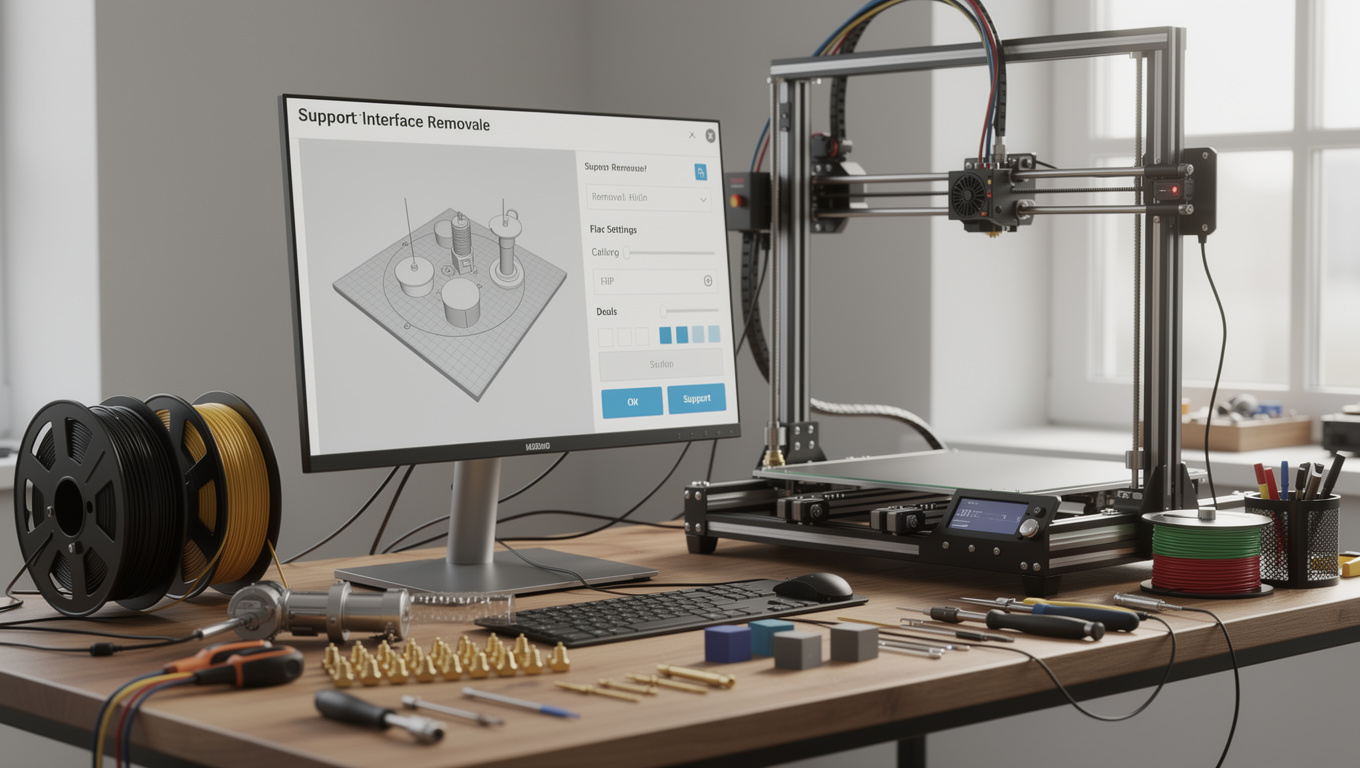
    실행법 3. 최종값을 기준선으로 고정하기
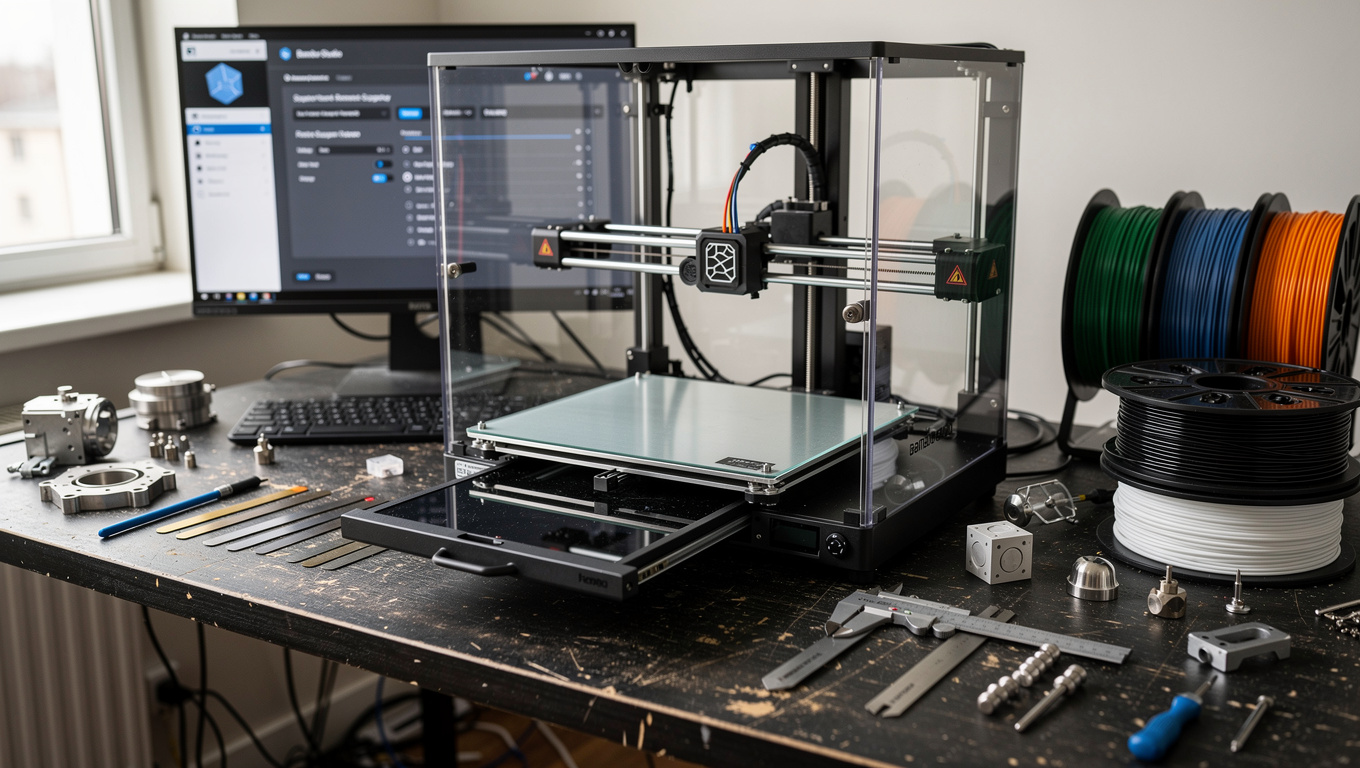
    성공한 설정은 즉시 기준선으로 저장하세요. 기준선 없이 계속 조정하면 다음 실패 때 어디로 돌아가야 할지 모릅니다.

    3D 프린터 베드 접착제 선택 관련 이미지 6

    기준선은 장비와 재료가 바뀌면 다시 검증해야 합니다. 같은 이름의 재료라도 제조사와 상태에 따라 결과가 다를 수 있습니다.

    실전 수치 예시
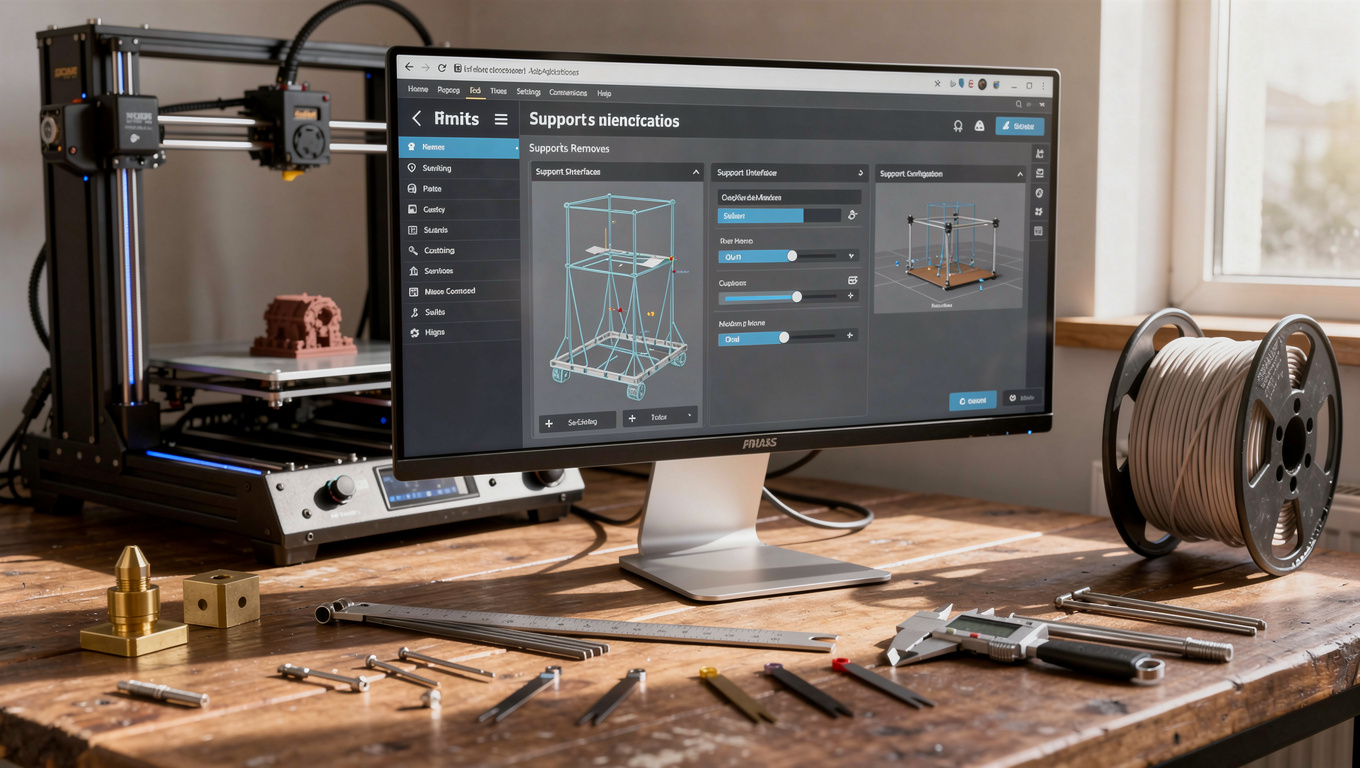
    3D 프린터 베드 접착제 선택 관련 이미지 1

    테스트는 15mm/s, 20mm/s, 25mm/s처럼 작은 속도 차이로 비교합니다. 온도는 5도 단위, 배율은 95%에서 105%, 반복 성공률은 80% 이상을 기준으로 기록합니다.

    이런 수치가 있으면 단순한 느낌이 아니라 비교 가능한 기준으로 작업할 수 있습니다. 기록표는 다음 작업의 품질을 올리는 핵심 도구입니다.

    주의점. 한 번에 여러 값을 바꾸지 않기

    점검 항목확인 기준
    현재 상태변경 전 증상과 조건을 먼저 확인합니다.
    조정 순서한 번에 하나의 값만 바꾸고 결과를 비교합니다.
    기록 기준성공 조건과 실패 조건을 함께 남깁니다.

    여러 값을 동시에 바꾸면 무엇이 성공 원인인지 알 수 없습니다. 빠른 해결처럼 보여도 다음 문제가 생기면 다시 처음부터 확인해야 합니다.

    항상 하나의 변수만 바꾸고 같은 테스트로 확인하세요. 이 원칙이 장기적으로 시간을 줄입니다.

    실전 테스트 기록 기준

    3D 프린터 베드 접착제 선택 2026 증상 기록

    문제가 보이면 바로 설정을 바꾸기보다 실패한 위치, 사용한 재료, 온도, 속도, 장비 상태를 먼저 적어야 합니다. 기록이 있어야 같은 실패를 반복하지 않습니다.

    3D 프린터 베드 접착제 선택 2026에서는 기준값을 저장하고 같은 조건으로 비교하는 과정이 핵심입니다. 성공한 값과 실패한 값을 함께 남겨 두면 다음 작업에서 불필요한 시행착오를 줄이고 결과를 안정적으로 재현할 수 있습니다.

    실전에서는 3D 프린터 베드 접착제 선택 2026 값을 한 번 정하고 끝내기보다 장비 상태, 재료 상태, 작업 환경이 바뀔 때마다 짧은 테스트로 다시 확인해야 합니다. 이렇게 하면 설정값이 우연히 맞은 것인지 반복 가능한 기준인지 구분할 수 있습니다.

    3D 프린터 베드 접착제 선택 2026 기준 파일 고정

    테스트할 때는 모델 파일을 계속 바꾸지 않습니다. 같은 파일, 같은 장비, 같은 재료에서 변수 하나만 조정해야 원인을 확인할 수 있습니다.

    3D 프린터 베드 접착제 선택 2026 변수 하나 조정

    속도와 온도와 보정값을 동시에 바꾸면 무엇이 좋아졌는지 알 수 없습니다. 한 번에 하나만 바꾸고 결과를 비교하는 방식이 가장 빠릅니다.

    3D 프린터 베드 접착제 선택 2026 수치 범위

    수치는 큰 폭보다 작은 폭으로 움직입니다. 5도, 0.02mm, 5mm/s처럼 되돌릴 수 있는 단위로 조정하면 실패해도 복구가 쉽습니다.

    3D 프린터 베드 접착제 선택 2026 성공률 기준

    한 번 성공했다고 설정을 확정하지 않습니다. 최소 3회 이상 반복해 같은 결과가 나오거나 80% 이상 안정적으로 재현될 때 기준값으로 둡니다.

    점검 항목확인 기준
    현재 상태변경 전 증상과 조건을 먼저 확인합니다.
    조정 순서한 번에 하나의 값만 바꾸고 결과를 비교합니다.
    기록 기준성공 조건과 실패 조건을 함께 남깁니다.

    3D 프린터 베드 접착제 선택 2026 장비 상태

    소프트웨어 설정이 맞아도 장비 상태가 나쁘면 결과가 흔들립니다. 노즐, 베드, 벨트, 팬, 재료 습도처럼 물리 조건도 같이 확인해야 합니다.

    3D 프린터 베드 접착제 선택 2026 로그 보관

    성공한 값은 파일명이나 메모에 남겨야 합니다. 시간이 지나면 어떤 조합이 맞았는지 잊기 쉽고, 같은 문제를 다시 처음부터 풀게 됩니다.

    3D 프린터 베드 접착제 선택 2026 초보자 기준

    초보자는 고급 옵션을 먼저 건드리기보다 기본 프로파일과 제조사 권장값에서 출발하는 것이 안전합니다. 이후 필요한 항목만 좁혀 조정합니다.

    3D 프린터 베드 접착제 선택 2026 비교 화면

    설정 전후 결과를 사진으로 남기면 차이를 판단하기 쉽습니다. 특히 표면 품질, 모서리, 접합부, 잔여물은 글보다 이미지 비교가 명확합니다.

    3D 프린터 베드 접착제 선택 2026 복구 지점

    변경 전 성공값을 반드시 남겨야 합니다. 새 설정이 실패하면 이전 성공 기준으로 돌아간 뒤 다른 변수를 다시 시험할 수 있습니다.

    3D 프린터 베드 접착제 선택 2026 검색 의도

    3D 프린터 베드 접착제 선택 2026를 찾는 사용자는 원인보다 순서를 원합니다. 그래서 이 글은 증상 분류, 기준값, 테스트 순서, 기록 방식으로 바로 적용할 수 있게 정리합니다.

    3D 프린터 베드 접착제 선택 2026 실전 순서

    현장에서는 원인 추측보다 확인 순서가 중요합니다. 재료 상태, 기본값 복구, 작은 단위 변경, 테스트 출력, 성공값 저장의 흐름을 반복합니다.

    3D 프린터 베드 접착제 선택 2026 오류 방지

    인터넷 설정값을 그대로 복사하면 장비 차이 때문에 실패할 수 있습니다. 참고값은 출발점일 뿐이고 최종값은 내 장비에서 검증해야 합니다.

    3D 프린터 베드 접착제 선택 2026 시간 절약

    무작정 반복 출력하면 재료와 시간을 낭비합니다. 짧은 테스트 파일로 먼저 확인하고, 안정화된 뒤 실제 작업물에 적용하는 방식이 효율적입니다.

    3D 프린터 베드 접착제 선택 2026 품질 기준

    좋은 결과는 눈에 보이는 표면만이 아니라 재현성, 후처리 시간, 실패율 감소까지 포함합니다. 겉보기만 보고 성공으로 판단하면 다음 출력에서 다시 흔들릴 수 있습니다.
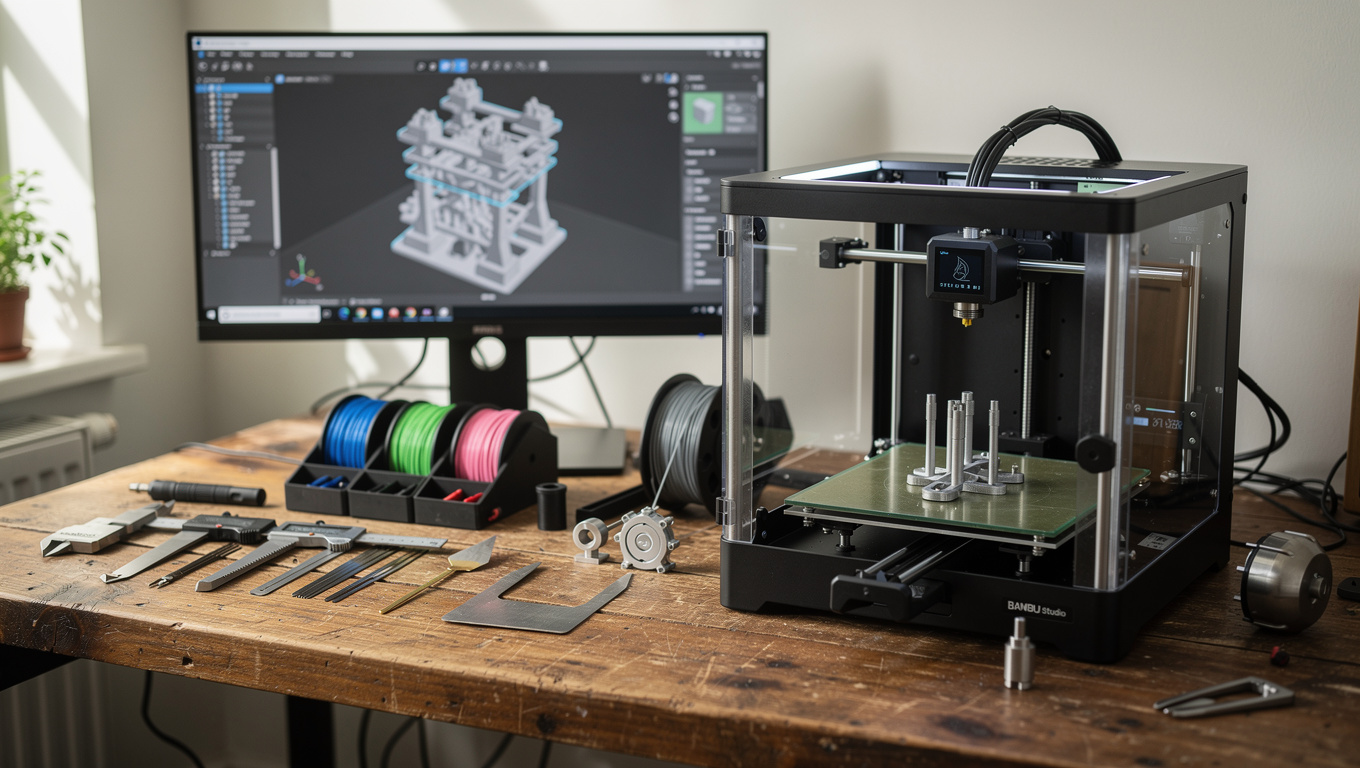
    3D 프린터 베드 접착제 선택 관련 이미지 6

    3D 프린터 베드 접착제 선택 2026 최종 판단

    기술 글의 목표는 설정값 하나를 외우는 것이 아니라 문제를 다시 해결할 수 있는 기준을 만드는 것입니다. 기록과 비교가 있으면 다음 작업에서 속도가 빨라집니다.

    참고한 기준

    점검 항목확인 기준
    현재 상태변경 전 증상과 조건을 먼저 확인합니다.
    조정 순서한 번에 하나의 값만 바꾸고 결과를 비교합니다.
    기록 기준성공 조건과 실패 조건을 함께 남깁니다.

    아래 자료는 장비 설정과 워크플로우 기준을 확인하기 위한 참고 자료입니다. 실제 값은 장비와 재료에 맞춰 조정해야 합니다.

    자주 묻는 질문

    점검 항목확인 기준
    현재 상태변경 전 증상과 조건을 먼저 확인합니다.
    조정 순서한 번에 하나의 값만 바꾸고 결과를 비교합니다.
    기록 기준성공 조건과 실패 조건을 함께 남깁니다.

    Q1. 기본값만 써도 되나요?

    시작점으로는 좋지만 최종값은 직접 테스트해야 합니다. 환경과 재료 차이가 있기 때문입니다.

    Q2. 테스트는 몇 번 해야 하나요?

    최소 3회, 가능하면 5회 반복해 성공률을 확인하는 편이 좋습니다.

    Q3. 어떤 값을 먼저 바꿔야 하나요?

    증상에 가장 직접적으로 연결된 값부터 바꾸세요. 그리고 한 번에 하나만 바꾸는 것이 중요합니다.

    마무리

    3D 프린터 베드 접착제 선택 2026은 도구보다 기준을 만드는 작업입니다. 증상 분류, 테스트 파일, 수치 기록, 기준선 저장을 반복하면 같은 문제를 더 빠르게 해결할 수 있습니다.