
ReactNative을 찾는 분이 가장 먼저 구분해야 할 기준부터 실제 순서까지 정리했습니다. ReactNative 문제는 JavaScript 코드, Metro 번들러, Android·iOS 네이티브 빌드, 기기 권한, 네트워크, 릴리스 설정이 맞물립니다. 어느 환경에서 재현되는지 먼저 고정하고 로그·빌드 모드·기기 정보를 같은 형식으로 남겨야 원인을 좁힐 수 있습니다.
읽는 시간 약 7분 · 가이드: 판단 기준 · 실행 순서 · 구매와 보관
ReactNative 문제 정의: 먼저 기준을 세워야 하는 이유
ReactNative 문제는 JavaScript 코드, Metro 번들러, Android·iOS 네이티브 빌드, 기기 권한, 네트워크, 릴리스 설정이 맞물립니다. 어느 환경에서 재현되는지 먼저 고정하고 로그·빌드 모드·기기 정보를 같은 형식으로 남겨야 원인을 좁힐 수 있습니다.
개발 모드에서 보이는 현상과 릴리스 빌드의 성능을 섞거나, Android와 iOS 설정을 동시에 바꾸면 원인을 분리하기 어렵습니다. 한 플랫폼·한 빌드 모드·한 재현 경로를 고정하고 최초 오류부터 읽어야 합니다.
| 첫 확인 | 환경 5종 |
|---|
현실 차이: 겉으로 비슷해도 결과가 달라지는 지점
JavaScript와 네이티브의 차이
화면 코드는 JavaScript에서 실행되지만 권한·빌드·네이티브 모듈 문제는 플랫폼 도구 로그가 필요합니다.

ReactNative의 JavaScript와 네이티브의 차이 단계에서는 DevTools와 Android Studio·Xcode 로그를 역할별로 나누세요. 이때 다른 조건은 유지해야 JavaScript와 네이티브의 차이에서 생긴 차이를 분리해 확인할 수 있습니다.
현실 관점의 판정 신호는 로그 출처 분리입니다. JavaScript와 네이티브의 차이의 실행 전후에 이 신호를 같은 위치에서 읽으면 추측 대신 관찰 결과로 판단할 수 있습니다.
JavaScript와 네이티브의 차이 확인은 DevTools와 Android Studio·Xcode 로그를 역할별로 나누세요. 이후 로그 출처 분리 상태를 기록하는 순서로 마칩니다. 이 주제의 다음 단계로 넘어가기 전에 JavaScript와 네이티브의 차이 결과가 한 번 더 재현되는지 확인하세요.
| 현실 확인 | 로그 출처 분리 |
|---|
개발과 릴리스의 차이
개발 모드는 경고와 진단 기능 때문에 성능 특성이 릴리스와 다릅니다.
이 항목의 개발과 릴리스의 차이 단계에서는 성능 판단은 릴리스 빌드에서 다시 확인하세요. 이때 다른 조건은 유지해야 개발과 릴리스의 차이에서 생긴 차이를 분리해 확인할 수 있습니다.
현실 관점의 판정 신호는 릴리스 기준입니다. 개발과 릴리스의 차이의 실행 전후에 이 신호를 같은 위치에서 읽으면 추측 대신 관찰 결과로 판단할 수 있습니다.
개발과 릴리스의 차이 확인은 성능 판단은 릴리스 빌드에서 다시 확인하세요. 이후 릴리스 기준 상태를 기록하는 순서로 마칩니다. 이 주제의 다음 단계로 넘어가기 전에 개발과 릴리스의 차이 결과가 한 번 더 재현되는지 확인하세요.
| 현실 확인 | 릴리스 기준 |
|---|
Android와 iOS의 차이
같은 JavaScript 코드라도 권한, 빌드 도구, 네이티브 의존성 설정이 다릅니다.
이 항목의 Android와 iOS의 차이 단계에서는 플랫폼별 재현 절차와 정상 기준을 따로 보관하세요. 이때 다른 조건은 유지해야 Android와 iOS의 차이에서 생긴 차이를 분리해 확인할 수 있습니다.
현실 관점의 판정 신호는 플랫폼 분리입니다. Android와 iOS의 차이의 실행 전후에 이 신호를 같은 위치에서 읽으면 추측 대신 관찰 결과로 판단할 수 있습니다.
Android와 iOS의 차이 확인은 플랫폼별 재현 절차와 정상 기준을 따로 보관하세요. 이후 플랫폼 분리 상태를 기록하는 순서로 마칩니다. 이 주제의 다음 단계로 넘어가기 전에 Android와 iOS의 차이 결과가 한 번 더 재현되는지 확인하세요.
| 현실 확인 | 플랫폼 분리 |
|---|
ReactNative 판단 기준 3가지
재현 환경
운영체제, 기기·에뮬레이터, 앱 빌드 모드, 커밋, 실행 명령이 같아야 로그 비교가 의미 있습니다.
ReactNative의 재현 환경 단계에서는 다섯 항목을 오류 보고에 고정하세요. 이때 다른 조건은 유지해야 재현 환경에서 생긴 차이를 분리해 확인할 수 있습니다.
판단 관점의 판정 신호는 환경 5종입니다. 재현 환경의 실행 전후에 이 신호를 같은 위치에서 읽으면 추측 대신 관찰 결과로 판단할 수 있습니다.
재현 환경 확인은 다섯 항목을 오류 보고에 고정하세요. 이후 환경 5종 상태를 기록하는 순서로 마칩니다. 이 주제의 다음 단계로 넘어가기 전에 재현 환경 결과가 한 번 더 재현되는지 확인하세요.
| 판단 확인 | 환경 5종 |
|---|
로그 원천
화면 경고, JavaScript 콘솔, 네이티브 빌드 로그, 기기 로그는 서로 다른 원인을 보여줍니다.
이 항목의 로그 원천 단계에서는 최초 오류 시각을 기준으로 로그를 정렬하세요. 이때 다른 조건은 유지해야 로그 원천에서 생긴 차이를 분리해 확인할 수 있습니다.
판단 관점의 판정 신호는 첫 오류 확보입니다. 로그 원천의 실행 전후에 이 신호를 같은 위치에서 읽으면 추측 대신 관찰 결과로 판단할 수 있습니다.
로그 원천 확인은 최초 오류 시각을 기준으로 로그를 정렬하세요. 이후 첫 오류 확보 상태를 기록하는 순서로 마칩니다. 이 주제의 다음 단계로 넘어가기 전에 로그 원천 결과가 한 번 더 재현되는지 확인하세요.
| 판단 확인 | 첫 오류 확보 |
|---|
네이티브 모듈
타입 명세, Codegen, 플랫폼 구현, 패키지 설정이 모두 연결되어야 합니다.
이 항목의 네이티브 모듈 단계에서는 한 단계씩 생성물과 등록 상태를 확인하세요. 이때 다른 조건은 유지해야 네이티브 모듈에서 생긴 차이를 분리해 확인할 수 있습니다.
판단 관점의 판정 신호는 연결 단계 확인입니다. 네이티브 모듈의 실행 전후에 이 신호를 같은 위치에서 읽으면 추측 대신 관찰 결과로 판단할 수 있습니다.
네이티브 모듈 확인은 한 단계씩 생성물과 등록 상태를 확인하세요. 이후 연결 단계 확인 상태를 기록하는 순서로 마칩니다. 이 주제의 다음 단계로 넘어가기 전에 네이티브 모듈 결과가 한 번 더 재현되는지 확인하세요.

| 판단 확인 | 연결 단계 확인 |
|---|
성능 기준
개발 모드 체감만으로 결론내지 말고 JS와 UI 프레임, 실제 기기, 릴리스 빌드를 구분해야 합니다.
이 항목의 성능 기준 단계에서는 동일 동작을 릴리스에서 측정하세요. 이때 다른 조건은 유지해야 성능 기준에서 생긴 차이를 분리해 확인할 수 있습니다.
판단 관점의 판정 신호는 릴리스 측정입니다. 성능 기준의 실행 전후에 이 신호를 같은 위치에서 읽으면 추측 대신 관찰 결과로 판단할 수 있습니다.
성능 기준 확인은 동일 동작을 릴리스에서 측정하세요. 이후 릴리스 측정 상태를 기록하는 순서로 마칩니다. 이 주제의 다음 단계로 넘어가기 전에 성능 기준 결과가 한 번 더 재현되는지 확인하세요.
| 판단 확인 | 릴리스 측정 |
|---|
| 확인 항목 | 권장 신호 | 피할 신호 |
|---|---|---|
| 재현 환경 | 환경 5종 | 운영체제, 기기·에뮬레이터, 앱 빌드 모드, 커밋, 실행 명령이 같아야 로그 비교가 의미 있습니다. |
| 로그 원천 | 첫 오류 확보 | 화면 경고, JavaScript 콘솔, 네이티브 빌드 로그, 기기 로그는 서로 다른 원인을 보여줍니다. |
| 네이티브 모듈 | 연결 단계 확인 | 타입 명세, Codegen, 플랫폼 구현, 패키지 설정이 모두 연결되어야 합니다. |
| 성능 기준 | 릴리스 측정 | 개발 모드 체감만으로 결론내지 말고 JS와 UI 프레임, 실제 기기, 릴리스 빌드를 구분해야 합니다. |
ReactNative 실행법 3단계
1단계 · 재현표 작성
플랫폼, 기기, 빌드 모드, 커밋, 실행 명령, 최초 오류를 기록합니다.
ReactNative의 1단계 · 재현표 작성 단계에서는 한 경로에서 두 번 재현되는지 확인하세요. 이때 다른 조건은 유지해야 1단계 · 재현표 작성에서 생긴 차이를 분리해 확인할 수 있습니다.
실행 관점의 판정 신호는 반복 재현입니다. 1단계 · 재현표 작성의 실행 전후에 이 신호를 같은 위치에서 읽으면 추측 대신 관찰 결과로 판단할 수 있습니다.
1단계 · 재현표 작성 확인은 한 경로에서 두 번 재현되는지 확인하세요. 이후 반복 재현 상태를 기록하는 순서로 마칩니다. 이 주제의 다음 단계로 넘어가기 전에 1단계 · 재현표 작성 결과가 한 번 더 재현되는지 확인하세요.
| 실행 확인 | 반복 재현 |
|---|
2단계 · JavaScript 계층 확인
DevTools 콘솔과 네트워크, 컴포넌트 상태를 확인합니다.
이 항목의 2단계 · JavaScript 계층 확인 단계에서는 경고 숨김 설정 없이 최초 오류를 저장하세요. 이때 다른 조건은 유지해야 2단계 · JavaScript 계층 확인에서 생긴 차이를 분리해 확인할 수 있습니다.
실행 관점의 판정 신호는 JS 증거입니다. 2단계 · JavaScript 계층 확인의 실행 전후에 이 신호를 같은 위치에서 읽으면 추측 대신 관찰 결과로 판단할 수 있습니다.
2단계 · JavaScript 계층 확인 확인은 경고 숨김 설정 없이 최초 오류를 저장하세요. 이후 JS 증거 상태를 기록하는 순서로 마칩니다. 이 주제의 다음 단계로 넘어가기 전에 2단계 · JavaScript 계층 확인 결과가 한 번 더 재현되는지 확인하세요.
| 실행 확인 | JS 증거 |
|---|
3단계 · 네이티브 계층 확인
Android Studio 또는 Xcode에서 빌드와 기기 로그를 확인합니다.
이 항목의 3단계 · 네이티브 계층 확인 단계에서는 권한과 네이티브 의존성 변경은 한 번에 하나만 적용하세요. 이때 다른 조건은 유지해야 3단계 · 네이티브 계층 확인에서 생긴 차이를 분리해 확인할 수 있습니다.
실행 관점의 판정 신호는 네이티브 증거입니다. 3단계 · 네이티브 계층 확인의 실행 전후에 이 신호를 같은 위치에서 읽으면 추측 대신 관찰 결과로 판단할 수 있습니다.
3단계 · 네이티브 계층 확인 확인은 권한과 네이티브 의존성 변경은 한 번에 하나만 적용하세요. 이후 네이티브 증거 상태를 기록하는 순서로 마칩니다. 이 주제의 다음 단계로 넘어가기 전에 3단계 · 네이티브 계층 확인 결과가 한 번 더 재현되는지 확인하세요.
| 실행 확인 | 네이티브 증거 |
|---|
4단계 · 릴리스 성능 readback
개발 진단이 끝나면 릴리스 빌드에서 같은 화면과 동작을 측정합니다.
이 항목의 4단계 · 릴리스 성능 readback 단계에서는 JS·UI 프레임과 실제 사용자 경로를 함께 기록하세요. 이때 다른 조건은 유지해야 4단계 · 릴리스 성능 readback에서 생긴 차이를 분리해 확인할 수 있습니다.
실행 관점의 판정 신호는 릴리스 재검증입니다. 4단계 · 릴리스 성능 readback의 실행 전후에 이 신호를 같은 위치에서 읽으면 추측 대신 관찰 결과로 판단할 수 있습니다.
4단계 · 릴리스 성능 readback 확인은 JS·UI 프레임과 실제 사용자 경로를 함께 기록하세요. 이후 릴리스 재검증 상태를 기록하는 순서로 마칩니다. 이 주제의 다음 단계로 넘어가기 전에 4단계 · 릴리스 성능 readback 결과가 한 번 더 재현되는지 확인하세요.
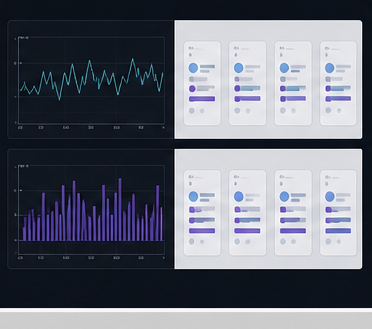
| 실행 확인 | 릴리스 재검증 |
|---|
주의점: 잘못 적용하기 쉬운 부분
ReactNative 적용 전 확인과 실행 중 확인을 분리해서 보세요. 아래 항목이 맞지 않으면 범위나 재시도 횟수를 늘리지 마세요.
- 개발 모드 성능을 운영 성능으로 단정진단 기능 때문에 실제 릴리스와 다른 결과가 날 수 있습니다.
- 경고를 전부 숨김LogBox 필터가 최초 원인을 가려 문제를 늦출 수 있습니다.
- 플랫폼 설정 동시 변경어느 변경이 효과가 있었는지 설명할 수 없게 됩니다.
- 콘솔 로그를 릴리스에 남김과도한 로그가 JavaScript 스레드 성능에 영향을 줄 수 있습니다.
- 네이티브 모듈 생성물 누락타입 명세만 작성하고 Codegen·등록·플랫폼 구현을 놓치면 연결이 실패합니다.
상황별 적용: 같은 기준을 다르게 쓰는 법
Android에서만 빌드 실패
Gradle 최초 오류와 의존성 버전, 권한, 기기 로그를 고정합니다.
ReactNative의 Android에서만 빌드 실패 단계에서는 iOS 설정은 바꾸지 말고 Android 변수만 확인하세요. 이때 다른 조건은 유지해야 Android에서만 빌드 실패에서 생긴 차이를 분리해 확인할 수 있습니다.
상황 관점의 판정 신호는 플랫폼 격리입니다. Android에서만 빌드 실패의 실행 전후에 이 신호를 같은 위치에서 읽으면 추측 대신 관찰 결과로 판단할 수 있습니다.
Android에서만 빌드 실패 확인은 iOS 설정은 바꾸지 말고 Android 변수만 확인하세요. 이후 플랫폼 격리 상태를 기록하는 순서로 마칩니다. 이 주제의 다음 단계로 넘어가기 전에 Android에서만 빌드 실패 결과가 한 번 더 재현되는지 확인하세요.
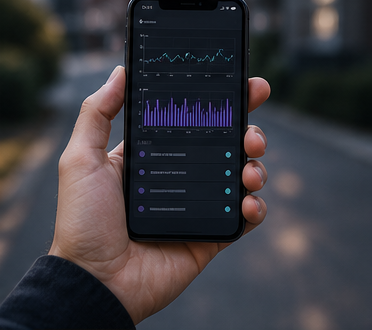
| 상황 확인 | 플랫폼 격리 |
|---|
스크롤이 끊기는 경우
개발 모드와 릴리스 모드를 분리하고 JS·UI 프레임을 각각 봅니다.
이 항목의 스크롤이 끊기는 경우 단계에서는 큰 목록과 과도한 로그를 우선 점검하세요. 이때 다른 조건은 유지해야 스크롤이 끊기는 경우에서 생긴 차이를 분리해 확인할 수 있습니다.
상황 관점의 판정 신호는 프레임 분리입니다. 스크롤이 끊기는 경우의 실행 전후에 이 신호를 같은 위치에서 읽으면 추측 대신 관찰 결과로 판단할 수 있습니다.
스크롤이 끊기는 경우 확인은 큰 목록과 과도한 로그를 우선 점검하세요. 이후 프레임 분리 상태를 기록하는 순서로 마칩니다. 이 주제의 다음 단계로 넘어가기 전에 스크롤이 끊기는 경우 결과가 한 번 더 재현되는지 확인하세요.
| 상황 확인 | 프레임 분리 |
|---|
네이티브 기능이 호출되지 않음
타입 명세, Codegen, 패키지 등록, 플랫폼 구현 순서로 확인합니다.
이 항목의 네이티브 기능이 호출되지 않음 단계에서는 각 단계의 생성 파일과 로그를 저장하세요. 이때 다른 조건은 유지해야 네이티브 기능이 호출되지 않음에서 생긴 차이를 분리해 확인할 수 있습니다.
상황 관점의 판정 신호는 연결 readback입니다. 네이티브 기능이 호출되지 않음의 실행 전후에 이 신호를 같은 위치에서 읽으면 추측 대신 관찰 결과로 판단할 수 있습니다.
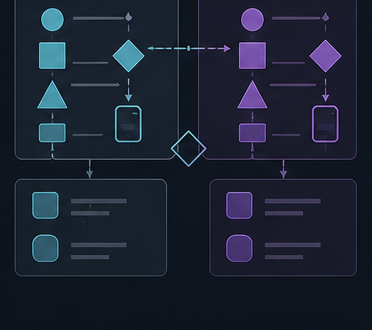
네이티브 기능이 호출되지 않음 확인은 각 단계의 생성 파일과 로그를 저장하세요. 이후 연결 readback 상태를 기록하는 순서로 마칩니다. 이 주제의 다음 단계로 넘어가기 전에 네이티브 기능이 호출되지 않음 결과가 한 번 더 재현되는지 확인하세요.
| 상황 확인 | 연결 readback |
|---|
근거를 읽는 방법과 확인 순서
React Native 공식 문서는 Dev Menu, LogBox, React Native DevTools를 기본 디버깅 도구로 안내하며 정확한 성능 측정에는 Android Studio와 Xcode 같은 네이티브 도구를 권장합니다. 성능 문서는 개발 모드가 JavaScript 스레드 성능에 큰 영향을 주므로 릴리스 빌드에서 확인해야 한다고 설명합니다.
ReactNative 근거는 수치 하나를 떼어 보기보다 측정 조건, 비교 대상, 적용 범위를 함께 읽어야 합니다. 짧은 소개 문구보다 공식 문서와 실제 실행 로그를 우선하면 판단 오류를 줄일 수 있습니다.
- React Native 디버깅 기본 – Dev Menu·LogBox·DevTools 사용과 로그 기준 확인
- React Native 성능 개요 – JS·UI 프레임과 릴리스 측정 원칙 확인
- React Native 네이티브 모듈 – 타입 명세·Codegen·플랫폼 구현 순서 확인
ReactNative 오류는 DevTools만 보면 되나요?
JavaScript 문제에는 유용하지만 네이티브 빌드·권한·성능은 Android Studio와 Xcode 로그도 함께 확인해야 합니다.
개발 모드가 느리면 앱도 느린 건가요?
개발 모드는 진단 비용이 있으므로 릴리스 빌드에서 같은 동작을 다시 측정해야 합니다.
LogBox 경고를 숨겨도 되나요?
노이즈 필터는 가능하지만 최초 원인을 숨기지 않도록 콘솔과 원본 로그를 보존하세요.
Android와 iOS를 동시에 고쳐도 되나요?
공통 원인이 명확하지 않다면 플랫폼을 분리해 한 변수씩 수정하는 편이 안전합니다.
네이티브 모듈은 TypeScript 파일만 만들면 되나요?
아닙니다. 타입 명세, Codegen, 플랫폼 구현, 패키지 등록이 모두 연결되어야 합니다.
마무리: 오늘 바로 적용할 순서
ReactNative 문제 해결은 재현 환경 고정, JavaScript 로그, 네이티브 로그, 플랫폼 격리, 릴리스 성능 readback 순서로 진행합니다. 오늘은 한 오류를 두 번 재현하고 최초 오류 시각과 빌드 모드를 같은 양식에 남기세요.
ReactNative은 한 문장으로 단정하기보다 확인할 항목을 순서대로 나누는 것이 핵심입니다. 첫 기록을 남기고 다음번 결과와 비교하면 구매, 사용, 보관에서 같은 실수를 반복할 가능성이 낮아집니다.
답글 남기기